
01/06/2000
At støde på en fejlmeddelelse på sin computer kan være en frustrerende oplevelse, især når man forsøger at bruge et indbygget værktøj designet til at løse problemer. Et af de mest kendte værktøjer for Windows-brugere er System File Checker, som køres med kommandoen sfc /scannow. Dette værktøj er designet til at scanne og reparere beskadigede systemfiler i Windows. Men hvad gør man, når selve reparationsværktøjet fejler og viser beskeden: "Windows Resource Protection could not perform the requested operation"? Denne fejl kan opstå på forskellige stadier af scanningen, eller endda før den begynder. Heldigvis er der flere veje til en løsning. Denne artikel vil guide dig igennem de mest almindelige årsager til problemet og give dig en detaljeret, trin-for-trin vejledning til at få dit system tilbage i topform.
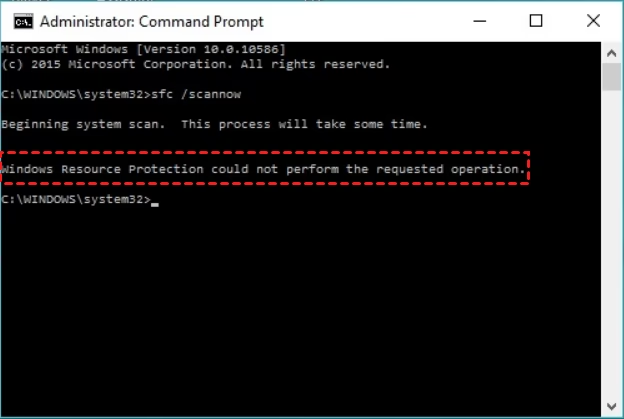
Hvad er SFC /scannow, og hvorfor er det vigtigt?
System File Checker (SFC) er et kommandolinjeværktøj, der er integreret i alle moderne versioner af Windows. Dets primære funktion er at verificere integriteten af alle beskyttede systemfiler. Hvis SFC finder en fil, der er blevet ændret, beskadiget eller slettet, vil den forsøge at erstatte den med en korrekt version fra en cachelagret kopi, der findes i en komprimeret mappe på din computer. At køre sfc /scannow er ofte et af de første skridt, teknisk support eller erfarne brugere tager, når de oplever systemustabilitet, uventede nedbrud eller mærkelig adfærd i operativsystemet. Det er en fundamental del af Windows' selvhelbredende mekanismer.
Almindelige Årsager til "Windows Resource Protection" Fejlen
Når SFC ikke kan udføre sin opgave, skyldes det typisk et dybereliggende problem, som forhindrer værktøjet i at få adgang til eller modificere de nødvendige filer. Forståelse af disse årsager kan hjælpe med at vælge den rigtige løsningsmetode. De fire primære årsager er:
- Beskadigede systemfiler: Ironisk nok kan selve de filer, SFC forsøger at reparere, være så beskadigede, at de blokerer for scanningsprocessen.
- Forkerte filtilladelser: SFC-værktøjet kræver specifikke tilladelser for at kunne læse og skrive til systemmapper som
C:\Windows\winsxs. Hvis disse tilladelser er blevet ændret, kan SFC ikke fungere. - Problemer med Windows Registry: Registreringsdatabasen i Windows indeholder kritiske oplysninger om systemkonfigurationer. Fejl heri kan forstyrre SFC's funktion.
- Malware eller virus: Skadelig software kan aktivt blokere systemværktøjer som SFC for at beskytte sig selv mod at blive fjernet.
4 Metoder til at Løse SFC /scannow Problemet
Nedenfor finder du fire forskellige metoder til at løse fejlen. Det anbefales at prøve dem i den rækkefølge, de er præsenteret, fra den mindst indgribende til den mest omfattende.
Metode 1: Kør SFC i Fejlsikret Tilstand
At starte Windows i Fejlsikret Tilstand (Safe Mode) indlæser kun de mest essentielle drivere og systemprocesser. Dette kan omgå eventuelle konflikter fra tredjepartssoftware eller drivere, der forhindrer SFC i at køre korrekt. Følg disse trin:
- Tryk på Windows-tasten + R for at åbne dialogboksen "Kør".
- Skriv
msconfigog tryk på Enter for at åbne Systemkonfiguration. - Gå til fanen "Boot" eller "Start".
- Under "Startindstillinger", sæt et flueben ved "Sikker start" (Safe boot).
- Klik på "OK" og derefter "Genstart", når du bliver bedt om det.
- Når computeren er genstartet i Fejlsikret Tilstand, skal du åbne Kommandoprompt som administrator og køre
sfc /scannowigen.
Hvis scanningen fuldføres uden fejl, skal du huske at gå tilbage til msconfig og fjerne fluebenet ved "Sikker start" for at starte normalt næste gang.
Metode 2: Kør CHKDSK for at Tjekke for Diskfejl
Problemet kan ligge i selve filsystemet på din harddisk. Værktøjet Check Disk (CHKDSK) kan finde og reparere fejl på disken, som potentielt kan forhindre SFC i at fungere.
- Skriv
cmdi Start-menuens søgefelt. Højreklik på "Kommandoprompt" og vælg "Kør som administrator". - I kommandoprompten skal du skrive kommandoen
chkdsk C: /rog trykke på Enter. Erstat "C:" med bogstavet for det drev, hvor Windows er installeret, hvis det er anderledes. - Systemet vil sandsynligvis informere dig om, at drevet er i brug, og spørge, om du vil planlægge scanningen til næste genstart. Skriv
Yog tryk på Enter. - Luk kommandoprompten og genstart din computer.
- CHKDSK vil nu køre, før Windows starter. Denne proces kan tage noget tid, afhængigt af din disks størrelse og tilstand. Lad den fuldføre uforstyrret.
- Når du er tilbage i Windows, prøv at køre
sfc /scannowigen.
Metode 3: Rediger Sikkerhedsbeskrivelserne for Winsxs-mappen
Som nævnt kan forkerte tilladelser på den kritiske `Winsxs`-mappe være synderen. Du kan forsøge at nulstille disse tilladelser ved hjælp af en simpel kommando.
- Åbn Kommandoprompt som administrator, ligesom i den forrige metode.
- Indtast følgende kommando og tryk på Enter:
ICACLS C:\Windows\winsxs - Denne kommando vil behandle og potentielt rette problemer med mappens sikkerhedsbeskrivelser.
- Vent til processen er færdig, luk kommandoprompten, og genstart din computer.
- Prøv endnu en gang at køre
sfc /scannowfor at se, om problemet er løst.
Metode 4: Udfør en Reparationsinstallation af Windows
Hvis ingen af de ovenstående metoder virker, er en reparationsinstallation ofte den mest effektive løsning. Denne proces geninstallerer Windows oven på din eksisterende installation, hvilket erstatter alle systemfiler med friske kopier, men bevarer dine personlige filer, programmer og indstillinger. Processen for Windows 10 er som følger:
- Sørg for, at du er logget ind på en administratorkonto.
- Deaktiver midlertidigt eller afinstaller dit tredjeparts antivirusprogram for at undgå konflikter.
- Download det officielle Media Creation Tool fra Microsofts hjemmeside og brug det til at downloade en Windows 10 ISO-fil.
- Højreklik på ISO-filen og vælg "Monter" (Mount).
- Åbn den nye virtuelle disk, og dobbeltklik på `setup.exe` for at starte installationen.
- I det første vindue skal du vælge at downloade og installere opdateringer.
- Accepter licensbetingelserne.
- Når du når til skærmen "Klar til at installere", skal du sikre dig, at indstillingen "Behold personlige filer og apps" er valgt. Hvis ikke, skal du klikke på "Skift, hvad der skal beholdes" og vælge den.
- Klik på "Installer" for at starte processen. Din PC vil genstarte flere gange. Sluk den ikke undervejs.
Efter reparationsinstallationen er fuldført, bør dit system være fuldt funktionsdygtigt, og sfc /scannow skulle køre uden problemer.
Sammenligning af Løsningsmetoder
For at give et hurtigt overblik, er her en tabel, der sammenligner de fire metoder.
| Metode | Sværhedsgrad | Tidsforbrug | Risiko |
|---|---|---|---|
| SFC i Fejlsikret Tilstand | Let | Hurtig (15-20 min) | Meget lav |
| CHKDSK | Let | Moderat (30 min - 2+ timer) | Lav |
| ICACLS Kommando | Moderat | Hurtig (under 5 min) | Lav til moderat |
| Reparationsinstallation | Avanceret | Langsom (1-3 timer) | Moderat (backup anbefales) |
Ofte Stillede Spørgsmål (FAQ)
Mister jeg mine personlige filer ved at bruge disse metoder?
Metode 1, 2 og 3 er ikke-destruktive og vil ikke slette dine personlige filer. Metode 4 (reparationsinstallation) er designet til at bevare dine filer og apps, men der er altid en minimal risiko ved store systemoperationer. Det er derfor stærkt anbefalet at tage en fuld backup af dine vigtige data, før du påbegynder en reparationsinstallation.
Hvad gør jeg, hvis ingen af disse metoder virker?
Hvis selv en reparationsinstallation fejler eller ikke løser problemet, kan det indikere en mere alvorlig hardwarefejl (f.eks. en døende harddisk) eller en meget dybt rodfæstet softwarekorruption. I dette tilfælde kan den sidste udvej være at udføre en ren installation af Windows, hvilket vil slette alt på drevet. Husk at sikkerhedskopiere alt, du vil gemme, først.
Kan en virus forårsage "Windows Resource Protection" fejlen?
Ja, absolut. Malware er designet til at integrere sig dybt i systemet og kan beskadige filer eller ændre tilladelser for at forhindre sin egen fjernelse. Hvis du har mistanke om en infektion, er det en god idé at køre en grundig scanning med et anerkendt antivirus- og antimalware-program, eventuelt fra en bootbar redningsdisk.
Konklusion
Fejlen "Windows Resource Protection could not perform the requested operation" er et tegn på, at dit system har brug for opmærksomhed. Selvom det kan virke alarmerende, er der heldigvis en række pålidelige metoder til at løse det. Ved systematisk at arbejde dig igennem løsningerne – fra en simpel genstart i Fejlsikret Tilstand til en mere omfattende reparationsinstallation – kan du med stor sandsynlighed genoprette dit systems sundhed. Vigtigst af alt, brug denne oplevelse som en påmindelse om værdien af regelmæssig backup. En god backup-strategi er den ultimative forsikring mod datatab og kan spare dig for utallige timers fejlfinding i fremtiden.
Hvis du vil læse andre artikler, der ligner SFC /scannow virker ikke? Her er løsningen, kan du besøge kategorien Sundhed.