
17/01/2000
Selvom Samsung Galaxy S4 Mini er en ældre smartphone, er det stadig vigtigt at holde dens software opdateret. Regelmæssige opdateringer, selv de mindre, kan forbedre enhedens ydeevne, rette fejl og lappe vigtige sikkerhedshuller. Mens store Android-opgraderinger ikke længere er tilgængelige for denne model, udsender Samsung lejlighedsvis mindre firmware- og sikkerhedsrettelser, der kan give din telefon et mærkbart løft og forlænge dens levetid. At holde softwaren ajour er nøglen til en mere stabil, sikker og problemfri brugeroplevelse.
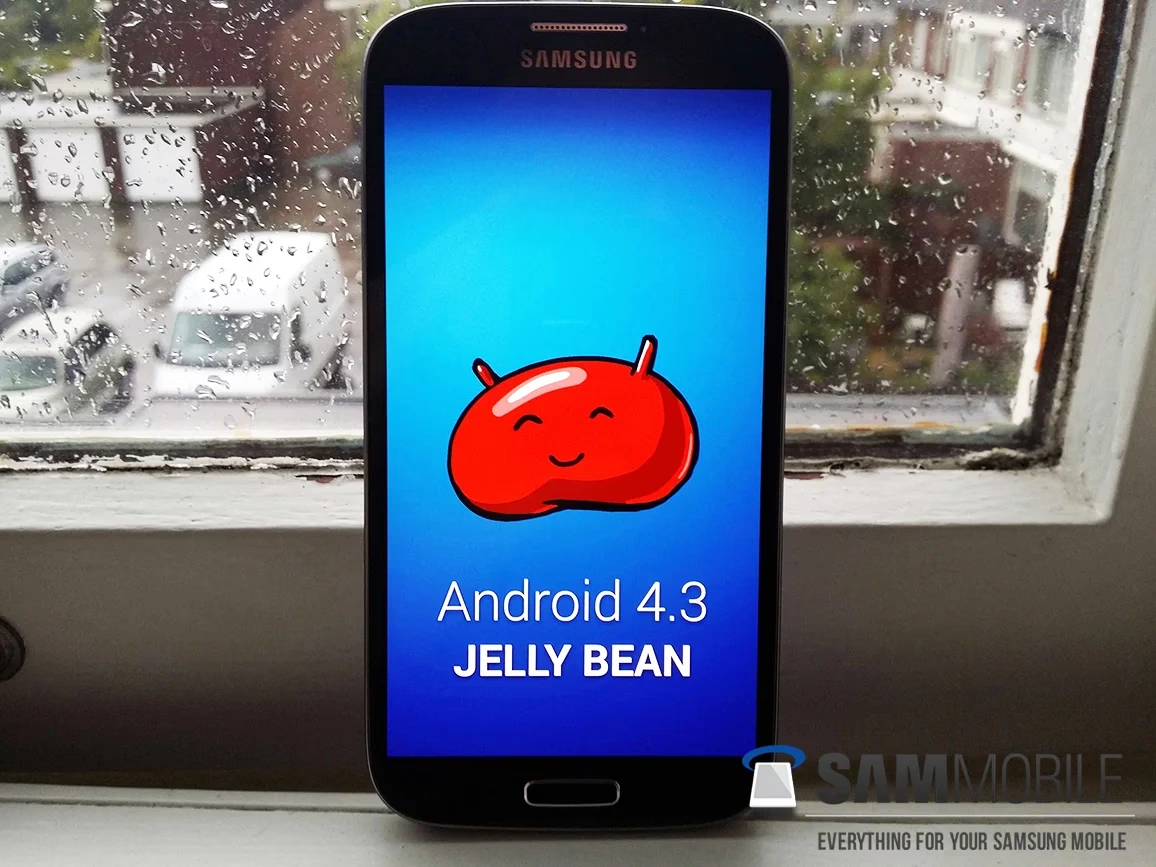
I denne omfattende guide vil vi gennemgå tre forskellige metoder til at opdatere din Samsung S4 Mini. Vi starter med den nemmeste og mest almindelige metode og bevæger os derefter videre til mere avancerede muligheder for dem, der har brug for en alternativ løsning. Uanset dit tekniske niveau, vil du finde en metode, der passer til dig.
Forberedelser inden du opdaterer
Før du kaster dig ud i en softwareopdatering, er der et par vigtige skridt, du bør tage for at sikre, at processen forløber glat og uden tab af data. En god forberedelse er halvdelen af arbejdet.
- Lav en sikkerhedskopiering: Dette er det absolut vigtigste skridt. En softwareopdatering kan i sjældne tilfælde gå galt og resultere i tab af data. Sørg for at lave en fuld sikkerhedskopiering af dine vigtige filer, herunder kontakter, billeder, videoer og dokumenter. Du kan synkronisere dine data med din Google-konto, bruge Samsungs egen backup-funktion eller overføre filerne manuelt til en computer.
- Sørg for tilstrækkelig strøm: En opdateringsproces kan være batterikrævende. Sørg for, at din telefon er opladet til mindst 50-60%, eller endnu bedre, hold den tilsluttet en oplader under hele processen. Hvis telefonen løber tør for strøm midt i opdateringen, kan det forårsage alvorlige softwareproblemer.
- Forbind til et stabilt Wi-Fi-netværk: Opdateringsfiler kan være store, og det anbefales kraftigt at downloade dem via en stabil Wi-Fi-forbindelse. Dette sparer ikke kun på din mobildata, men sikrer også en hurtigere og mere pålidelig download, hvilket minimerer risikoen for en korrupt fil.
- Frigør lagerplads: Tjek, om du har nok ledig lagerplads på din enhed. Hvis din hukommelse er næsten fuld, kan opdateringen mislykkes. Gå til Indstillinger > Lager for at se, hvor meget plads du har, og slet unødvendige apps eller filer om nødvendigt.
Metode 1: Opdatering via OTA (Over-the-Air)
Dette er den nemmeste og mest anbefalede metode for de fleste brugere. En Over-the-Air (OTA) opdatering sendes direkte fra Samsung til din telefon, og du kan installere den uden brug af en computer. Det er hurtigt, enkelt og sikkert.
Følg disse trin for at tjekke efter en OTA-opdatering:
- Gå til din telefons startskærm og åbn appen Indstillinger (tandhjulsikonet).
- Scroll ned i menuen. Afhængigt af din Android-version skal du muligvis trykke på fanen 'Mere' øverst til højre.
- Find og tryk på menupunktet 'Om enhed'. Dette findes normalt helt nederst på listen.
- Tryk på 'Softwareopdatering'.
- Din telefon vil nu kontakte Samsungs servere for at tjekke, om der er tilgængelige opdateringer. Tryk på 'Opdater nu' eller 'Søg efter opdateringer'.
- Hvis en opdatering er tilgængelig, vil du se en skærm med oplysninger om den. Følg instruktionerne på skærmen for at downloade og installere opdateringen.
- Din telefon vil genstarte automatisk, når installationen er fuldført.
Hvis din telefon meddeler, at den nyeste software allerede er installeret, betyder det, at der ikke er nogen officielle OTA-opdateringer tilgængelige for din enhed i øjeblikket.
Metode 2: Opdatering med Samsung Kies på en computer
Hvis du af en eller anden grund ikke kan modtage OTA-opdateringer, eller hvis du foretrækker at bruge en computer, er Samsung Kies det officielle værktøj til formålet. Kies er et gratis program fra Samsung, der lader dig administrere din telefon, synkronisere data og opdatere firmwaren.
Sådan bruger du Samsung Kies:
- Download og installer Samsung Kies: Gå til Samsungs officielle hjemmeside og download den version af Kies, der passer til dit operativsystem (Windows eller Mac). Installer programmet på din computer.
- Forbind din telefon: Start Samsung Kies på din computer og tilslut derefter din Samsung S4 Mini med et mikro-USB-kabel.
- Vent på genkendelse: Giv Kies et øjeblik til at genkende din telefon. Det kan være nødvendigt at installere nogle drivere første gang, du tilslutter den.
- Tjek for opdateringer: Når din telefon er genkendt, vil Kies automatisk tjekke for ny firmware. Hvis en opdatering er tilgængelig, vil en pop-up-meddelelse informere dig om det.
- Start opgraderingen: Klik på knappen 'Opdater' i pop-up-vinduet. Læs de oplysninger, der vises, og acceptér betingelserne for at fortsætte.
- Backup (valgfrit men anbefalet): Kies vil muligvis tilbyde at lave en backup af dine data, før opdateringen starter. Det er en god idé at gøre dette.
- Vent tålmodigt: Opdateringsprocessen vil nu begynde. Det er ekstremt vigtigt, at du ikke afbryder forbindelsen mellem telefonen og computeren, før processen er helt færdig. Dette kan tage noget tid.
- Fuldførelse: Når opdateringen er installeret, vil du se en bekræftelsesmeddelelse, og din telefon vil genstarte. Du kan nu sikkert frakoble din telefon.
Metode 3: Manuel opdatering med Odin (For erfarne brugere)
Denne metode er for teknisk kyndige og erfarne brugere. Odin er et internt serviceværktøj fra Samsung, der er lækket online, og som bruges til manuelt at flashe firmware-filer på Samsung-enheder. Metoden er mere risikabel, og hvis den udføres forkert, kan du 'bricke' din telefon, hvilket betyder, at den bliver ubrugelig. Fortsæt kun, hvis du ved, hvad du laver.
Du kan overveje at bruge Odin, hvis:
- Officielle opdateringer ikke længere ruller ud i din region.
- Du ønsker at installere en firmware fra en anden region.
- Din telefon har softwareproblemer, som en ren installation kan løse.
Her er en generel oversigt over processen:
- Find og download de nødvendige filer: Du skal bruge tre ting: Samsungs USB-drivere til din computer, Odin-programmet (find en pålidelig version online) og den korrekte firmwarefil til din specifikke S4 Mini-model (f.eks. GT-I9195). Hjemmesider som SamMobile er pålidelige kilder til firmware. Dobbelttjek, at modelnummeret matcher præcist.
- Aktivér USB-fejlfinding: Gå til Indstillinger > Om enhed. Tryk gentagne gange på 'Build-nummer', indtil du ser en besked om, at 'Udviklertilstand er aktiveret'. Gå nu tilbage til Indstillinger, vælg 'Udviklerindstillinger' og aktivér 'USB-fejlfinding'.
- Start telefonen i Download Mode: Sluk din telefon helt. Hold derefter knapperne Lydstyrke Ned + Hjem + Tænd/Sluk nede samtidigt. Når du ser en advarselsskærm, skal du trykke på Lydstyrke Op for at fortsætte til Download Mode.
- Forbind til computeren og start Odin: Åbn Odin på din computer. Tilslut din telefon via USB-kablet. En af boksene under ID:COM i Odin skulle blive blå, hvilket indikerer, at telefonen er genkendt.
- Indlæs firmwarefilen: Klik på knappen 'AP' i Odin og naviger til den firmwarefil (.tar.md5), du downloadede tidligere.
- Start processen: Sørg for, at kun 'Auto Reboot' og 'F. Reset Time' er markeret i Odin. Klik derefter på 'Start'.
- Vent til processen er færdig: Processen tager flere minutter. Rør ikke ved telefonen eller kablet. Når den er færdig, vil Odin vise en grøn 'PASS!'-besked, og din telefon vil genstarte.
Sammenligning af Opdateringsmetoder
| Metode | Sværhedsgrad | Krav | Fordele |
|---|---|---|---|
| OTA (Over-the-Air) | Meget nem | Wi-Fi-forbindelse | Sikker, nem, direkte på telefonen |
| Samsung Kies | Nem | PC, USB-kabel, Kies-software | Officiel, stabil, god hvis OTA fejler |
| Odin | Avanceret | PC, USB-kabel, specifik software | Fuld kontrol, kan redde softwarefejl |
Ofte Stillede Spørgsmål
Kan jeg opgradere min S4 Mini til en nyere Android-version?
Den sidste officielle Android-version til Samsung S4 Mini var Android 4.4.2 (KitKat). Samsung leverer ikke længere store OS-opgraderinger til denne model. Det er teoretisk muligt at installere nyere versioner af Android (som Android 7 Nougat) via uofficielle 'custom ROMs', men dette er en meget avanceret proces, der kræver rooting og kan medføre tab af garanti og ustabilitet. Det er ikke noget, vi anbefaler for almindelige brugere.
Hvorfor kan jeg ikke opdatere min telefon?
Der kan være flere årsager til, at en opdatering mislykkes. De mest almindelige er: 1) Samsung har stoppet med at udsende opdateringer til din enhed. 2) Du har ikke nok ledig lagerplads. 3) Din Wi-Fi-forbindelse er ustabil. 4) Din telefon er 'rooted' eller har en modificeret software, som blokerer officielle opdateringer.
Er Samsung S4 Mini forældet?
Set med nutidens standarder er S4 Mini en forældet telefon. Den mangler processorkraft til at køre mange moderne apps flydende, og den modtager ikke længere kritiske sikkerhedsopdateringer, hvilket gør den mere sårbar over for trusler. Til simple opgaver som opkald, SMS og let browsing kan den dog stadig fungere.
Hvad gør jeg, hvis min telefon sidder fast under en opdatering?
Hvis telefonen fryser under en opdatering, skal du ikke gå i panik. Prøv først at vente i mindst en time. Hvis der stadig intet sker, kan du forsøge en 'force restart' ved at holde Tænd/Sluk-knappen nede i 10-20 sekunder. Hvis problemet fortsætter, kan det være nødvendigt at bruge Samsung Kies til at udføre en nødgendannelse af firmwaren eller bruge Odin-metoden til at geninstallere softwaren.
Hvis du vil læse andre artikler, der ligner Sådan opdaterer du din Samsung S4 Mini: Guide, kan du besøge kategorien Teknologi.