
16/10/2008
I en verden, hvor teknologi og sundhed smelter mere og mere sammen, er vores elektroniske enheder blevet uundværlige partnere. De holder styr på vores aftaler med lægen, minder os om at tage medicin, sporer vores motion og giver os adgang til et væld af sundhedsinformation. Men hvad sker der, når vores trofaste digitale assistent, som en ældre Samsung Galaxy Note 10.1 tablet, begynder at vise alderdomstegn? Den bliver langsom, kan ikke længere køre de nyeste sundhedsapps og udgør måske endda en sikkerhedsrisiko. Mange ville overveje at pensionere den, men ligesom med vores eget helbred, findes der ofte behandlinger, der kan puste nyt liv i en gammel krop. Denne artikel er en guide til, hvordan du kan udføre en 'operation' for at genoplive din tablet og forlænge dens levetid som en værdifuld sundhedspartner.
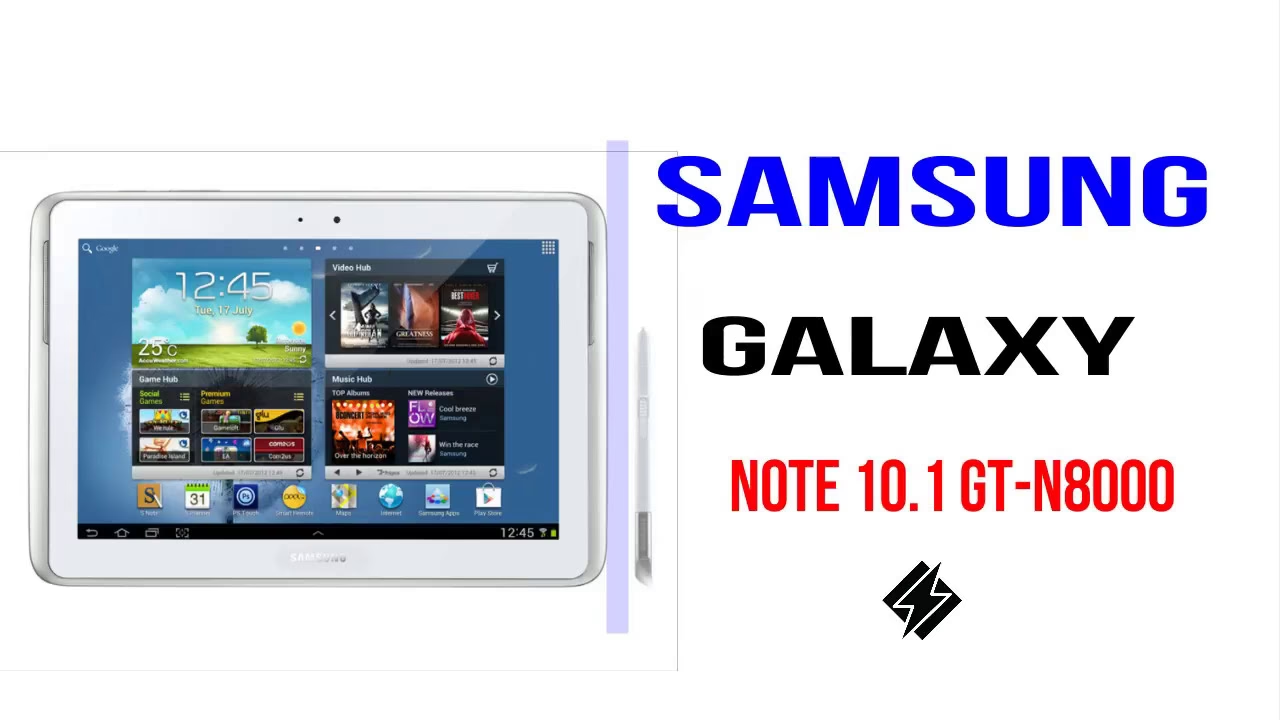
Diagnose: Hvorfor føles din tablet 'syg'?
Før enhver behandling er det afgørende at stille den rigtige diagnose. Symptomerne på en aldrende tablet er ofte tydelige: den reagerer langsomt, apps lukker uventet ned, batterilevetiden er drastisk forringet, og vigtigst af alt kan den ikke længere opdateres til nyere versioner af Android. Dette sidste punkt er kritisk. Et forældet operativsystem er som et svækket immunforsvar; det er sårbart over for vira og malware og kan ikke understøtte de nye, moderne sundhedsapps, der kræver nyere software. Producenten, i dette tilfælde Samsung, har stoppet med at levere 'medicin' i form af officielle opdateringer til en model som GT-N8010. Patienten er med andre ord overladt til sig selv, men heldigvis findes der specialiserede, alternative behandlinger udviklet af et fællesskab af 'læger' – teknologi-entusiaster.
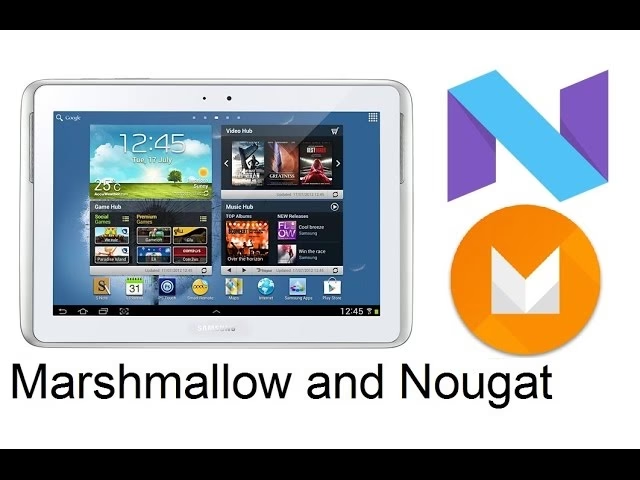
Behandlingsplan: Forberedelse til den digitale 'operation'
At opgradere en ældre enhed med et uofficielt operativsystem er en avanceret procedure. Det kræver omhyggelig forberedelse for at sikre, at 'operationen' bliver en succes, og at ingen vitale data går tabt. Tænk på det som forberedelserne før en rigtig operation.
Trin 1: Sikkerhedskopiering – Bevaring af vitale minder
Dette er det absolut vigtigste skridt. Hele processen vil slette alt på din tablet – apps, billeder, dokumenter og personlige indstillinger. En fuldstændig sikkerhedskopiering, en backup, er derfor essentiel. Det svarer til at gemme alle dine minder og vigtige papirer i en sikker boks, før du gennemgår en livsændrende procedure. Sørg for at kopiere alt indhold over på en computer eller en cloud-tjeneste. Glem ikke data inde i apps, hvis det er muligt. Din vigtige data skal være i sikkerhed, før du fortsætter.
Trin 2: Oplåsning af Bootloader – Adgang til kernesystemet
En tablets 'bootloader' er en låst dør, der forhindrer uautoriserede ændringer i enhedens mest grundlæggende software. For at kunne installere et nyt 'nervesystem' (operativsystem), skal denne dør låses op. Processen varierer fra enhed til enhed, men det er et nødvendigt indgreb for at give 'kirurgen' (dig) adgang til at udføre transplantationen.
Trin 3: Installation af TWRP Recovery – Det sterile operationsmiljø
TWRP (Team Win Recovery Project) er et specialiseret stykke software, der fungerer som et avanceret 'operationsrum' for din tablet. Standard-recovery-miljøet på en tablet er meget begrænset. TWRP giver dig derimod de nødvendige værktøjer til at 'rense' (slette) det gamle system og installere det nye. Det er her, selve indgrebet finder sted, og det er afgørende, at det er installeret korrekt.
Selve 'transplantationen': Installation af et nyt 'nervesystem' (Custom ROM)
Med alle forberedelser på plads er det tid til selve 'transplantationen'. Vi vil erstatte det gamle, forældede Android med en ny, frisk og moderne version, kendt som en 'Custom ROM'. For en enhed som Galaxy Note 10.1 er LineageOS (en efterfølger til CyanogenMod) et populært valg. Det er baseret på AOSP (Android Open Source Project) og giver en ren, opdateret Android-oplevelse.
Proceduren foregår typisk således:
- Download af 'organet': Find og download den korrekte version af LineageOS til din specifikke model (N8010/N8013) samt den tilhørende pakke med Google Apps (GApps), hvis du ønsker adgang til Play Store.
- Forbind patienten: Tilslut din tablet til en computer via et USB-kabel. Sørg for, at computeren kan kommunikere korrekt med tabletten (ofte via ADB-værktøjer).
- Indtræd i operationsrummet: Genstart din tablet i TWRP Recovery-tilstand. Dette gøres typisk ved at holde en kombination af knapper nede eller via en kommando fra computeren.
- Sterilisering: Inde i TWRP skal du udføre en 'wipe'. Dette sletter system-, data- og cache-partitionerne. Det er en fuldstændig nulstilling, der fjerner det gamle system og forbereder pladsen til det nye. Dette er et kritisk skridt for at undgå komplikationer.
- Transplantationen: Nu installerer du (flasher) den downloadede LineageOS ZIP-fil. Derefter installerer du GApps-pakken. Dette er selve hjertet af operationen, hvor det nye operativsystem integreres i enheden.
Sammenligning af 'Behandlinger': Gammelt vs. Nyt System
| Egenskab | Gammelt Android (Før behandling) | LineageOS (Efter behandling) |
|---|---|---|
| Sikkerhed | Forældet og sårbar over for trusler | Moderne sikkerhedsopdateringer |
| App-kompatibilitet | Mange nye apps kan ikke installeres | Kan køre de fleste moderne apps |
| Ydeevne | Langsom og ustabil | Hurtigere, mere responsiv og renere |
| Funktioner | Begrænsede funktioner fra en ældre æra | Nye funktioner som mørk tilstand, bedre notifikationer |
Postoperativ pleje: Genopretning og et nyt liv
Efter installationen genstarter du tabletten. Den første opstart kan tage lang tid – meget længere end normalt. Vær tålmodig. Dette er som patienten, der langsomt vågner op fra narkosen. Når den endelig starter op, vil du blive mødt af en frisk installationsguide. Du skal sætte alt op fra bunden, som var det en helt ny enhed. Men resultatet er en tablet, der føles ti år yngre. Den er hurtigere, mere sikker og klar til at genoptage sin rolle som din digitale sundhedsassistent. Du kan nu installere de nyeste sundhedsapps, bruge den til sikre video-konsultationer og igen stole på den som en del af din daglige rutine. Tålmodighed er nøglen i denne fase.
Ofte Stillede Spørgsmål (OSS)
- Mister jeg mine data under denne 'behandling'?
- Ja, absolut. Processen indebærer en fuldstændig sletning af enhedens interne lager. En grundig sikkerhedskopiering på forhånd er ikke bare anbefalet; den er altafgørende.
- Er denne procedure risikabel for min tablet?
- Ja, der er altid en risiko. Hvis noget går galt, kan enheden blive 'bricked', hvilket betyder, at den bliver ubrugelig. Det er en kompleks procedure, der kræver, at man følger vejledninger nøje. Det er som en operation med potentielle, men sjældne, komplikationer.
- Hvorfor bruge en uofficiel 'medicin' (Custom ROM) i stedet for Samsungs egen?
- Fordi Samsung ikke længere tilbyder 'behandling' (officielle opdateringer) for denne model. En Custom ROM er en specialiseret løsning, der giver enheden et forlænget og sundere liv, længe efter producenten har opgivet den.
- Virker alle mine gamle apps efter opgraderingen?
- De fleste apps vil ikke kun virke, men virke bedre. Du vil også kunne installere mange nye apps, som tidligere var inkompatible. Dog kan der i sjældne tilfælde være en specifik, ældre app, der har problemer med det nye system, men dette er usædvanligt.
At give en gammel tablet et nyt liv er mere end bare et teknisk projekt. Det er en bæredygtig handling, der sparer ressourcer, og det er en måde at sikre, at dine digitale værktøjer forbliver sunde, sikre og funktionelle. Din genoplivede tablet kan nu fortsætte med at tjene dig som en pålidelig partner på din sundhedsrejse i mange år fremover.
Hvis du vil læse andre artikler, der ligner Genopliv din digitale sundhedsassistent, kan du besøge kategorien Sundhed.