
16/06/2011
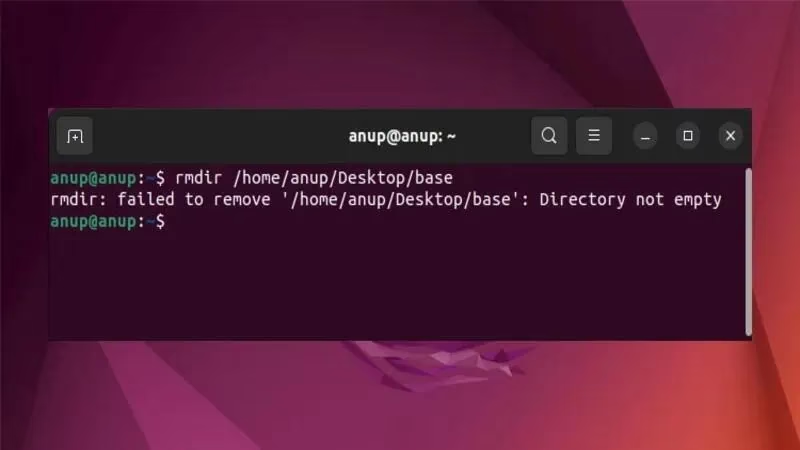
At vedligeholde et digitalt system kan sammenlignes med at passe på sin egen krop. Vi rydder op, fjerner unødvendige filer og organiserer data for at sikre optimal ydeevne og "sundhed". Men hvad sker der, når systemet pludselig viser symptomer på modstand? Et af de mest almindelige og frustrerende symptomer for brugere af Linux-baserede systemer er den stædige fejlmeddelelse: rm: Cannot remove directory: Permission denied. Denne digitale lidelse kan føles som en låst dør, du ikke har nøglen til. I denne artikel vil vi agere som din systemspecialist, diagnosticere årsagerne bag dette problem og gennemgå de mest effektive behandlingsmetoder, så du kan genvinde kontrollen og holde dit system rent og sundt.
Forstå Diagnosen: Hvorfor Opstår 'Permission Denied'?
Før vi kan ordinere en behandling, er det afgørende at forstå sygdommens rod. Fejlen "Permission Denied" er i bund og grund dit systems måde at fortælle dig, at du ikke har de nødvendige rettigheder til at udføre den handling, du anmoder om. Forestil dig dit filsystem som en bygning med mange rum (mapper). Hvert rum har en ejer og et sæt regler for, hvem der må gå ind (execute), se hvad der er indeni (read), og ændre på indholdet (write).
- Manglende Skriveadgang (Write Permission): For at slette en mappe skal du have skriverettigheder til den overordnede mappe, der indeholder den. Uden denne tilladelse kan du ikke fjerne mappen fra dens placering, ligesom du ikke kan fjerne en genstand fra et aflåst skab.
- Ejerskabsproblemer: Mappen kan være ejet af en anden bruger eller af systemets superbruger (root). Hvis du ikke er ejeren, har du typisk begrænset adgang, medmindre ejeren eksplicit har givet dig tilladelse.
- Systembeskyttelse: Nogle mapper er afgørende for systemets funktion og er derfor beskyttet mod sletning af almindelige brugere for at forhindre utilsigtede skader.
- Simple Fejltagelser: Nogle gange er årsagen mindre dramatisk. En simpel slåfejl i mappens navn, et uventet mellemrum eller et specialtegn kan føre til, at systemet ikke kan finde den mappe, du vil slette, og returnerer en fejl.
At identificere den præcise årsag er det første skridt mod en vellykket behandling. Nu hvor vi har stillet en diagnose, lad os se på de forskellige kure.
Førstehjælp: Den Kraftfulde Behandling med `sudo`
Når du står over for en akut situation og har brug for at fjerne en mappe øjeblikkeligt, er den mest direkte metode at anvende sudo. Tænk på sudo (Super User Do) som en adrenalinsprøjte for dine kommandoer. Den giver midlertidigt din bruger administratorrettigheder, hvilket giver dig mulighed for at omgå de fleste restriktioner.
Den kommando, du skal bruge, er:
sudo rm -r mappenavn
Lad os bryde denne recept ned:
sudo: Hæver dine rettigheder til administratorniveau for denne ene kommando.rm: Standardkommandoen for at fjerne (remove) filer og mapper.-r: Står for "recursiv". Dette flag er essentielt, da det instruererrmtil at slette mappen og alt dens indhold, inklusiv undermapper og filer. Uden dette flag vilrmnægte at slette en mappe, der ikke er tom.
Advarsel: En Potent Medicin
Selvom sudo er ekstremt effektivt, er det også potentielt farligt. Med stor magt følger stort ansvar. En forkert anvendelse af sudo rm -r kan resultere i sletning af kritiske systemfiler, hvilket kan føre til et ustabilt eller endda et ødelagt system. Det svarer til at udføre en operation uden præcision. Dobbelttjek altid stien til mappen, før du trykker på Enter. Vær 100% sikker på, at du sletter den korrekte mappe.
En Blidere Behandling: Justering af Rettigheder med `chmod`
Hvis du foretrækker en mindre invasiv tilgang, eller hvis du ofte arbejder med mapper, der giver dig problemer, kan en bedre langsigtet løsning være at justere selve rettighederne. Dette er som at give dig selv en permanent nøgle til rummet i stedet for at skulle bryde døren op hver gang. Kommandoen til dette er chmod (Change Mode).
Behandlingsprocessen består af to trin:
- Tildel de nødvendige rettigheder: Først giver du din bruger skriverettigheder til mappen.
- Fjern mappen: Nu hvor du har rettighederne, kan du slette mappen med en standard
rm-kommando uden behov forsudo.
chmod +w mappenavn
rm -r mappenavn
Denne metode er sikrere, da den ikke involverer superbrugerrettigheder til selve sletningen. Ved at bruge chmod +w tilføjer du ('+') skriverettigheder ('w') til mappen for din bruger. Dette løser det underliggende rettighedsproblem og er en mere elegant og kontrolleret løsning.
Sammenligning af Behandlingsmetoder
For at hjælpe dig med at vælge den rigtige kur til din specifikke situation, er her en sammenligningstabel over de to primære metoder.
| Funktion | sudo rm -r | chmod +w & rm -r |
|---|---|---|
| Metode | Tvinger sletning med administratorrettigheder. | Ændrer rettigheder, så brugeren selv kan slette. |
| Anvendelse | Hurtig løsning, velegnet til systemrelaterede mapper. | Mere kontrolleret, ideel til brugermapper. |
| Risiko | Høj (kan slette kritiske filer ved en slåfejl). | Lav (mindre risiko for uoprettelig systemskade). |
| Permanens | Løser kun det ene specifikke tilfælde. | Rettighedsændringen kan være varig indtil næste ændring. |
Specialiserede Diagnoser: Når Problemet er Mere Komplekst
I sjældne tilfælde kan de almindelige behandlinger slå fejl. Dette indikerer en mere usædvanlig underliggende tilstand, som kræver specialiserede diagnostiske værktøjer.
Tilfældet med BTRFS Subvolumes
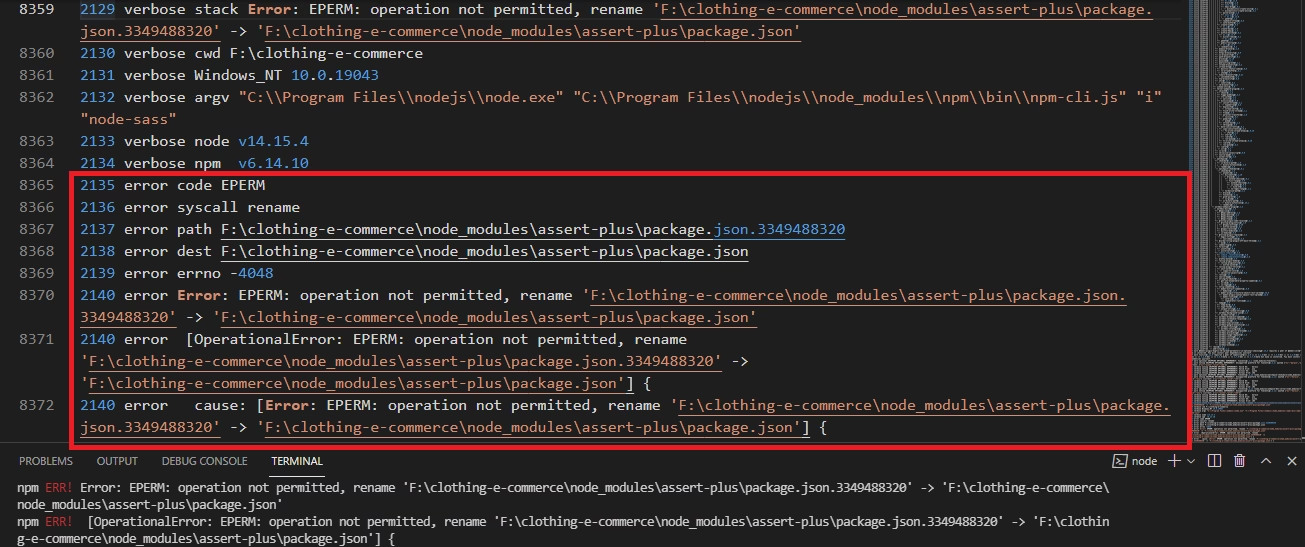
Hvis du bruger BTRFS-filsystemet, kan det, der ligner en mappe, i virkeligheden være et "subvolume". Et subvolume opfører sig anderledes end en normal mappe og kan ikke fjernes med rmdir eller rm. Fejlmeddelelsen vil ofte være Operation not permitted.
Diagnose: For at tjekke, om din mappe er et subvolume, kan du bruge kommandoen:
btrfs subvolume list -a /stien/til/dit/drev
Behandling: Hvis mappen viser sig at være et subvolume, skal den slettes med en specifik BTRFS-kommando:
btrfs subvolume delete mappenavn
Efter en sådan operation kan det være en god idé at køre et "helbredstjek" på dit filsystem for at sikre, at alt er i orden: btrfs check --repair /dev/sdXY.
Mappen er i Brug: Skjulte Processer
En anden kompleks årsag kan være, at en aktiv proces bruger mappen eller en fil i den. Systemet forhindrer sletning for at undgå datatab eller ustabilitet. Dette er som at prøve at fjerne et organ, mens det stadig er i brug.
Diagnose: For at se, hvilke processer der holder mappen "gidsel", kan du bruge det kraftfulde diagnostiske værktøj lsof (List Open Files).
lsof +D /sti/til/mappen
Denne kommando vil give dig en liste over alle åbne filer i den specificerede mappe og de processer, der bruger dem.
Behandling: Når du har identificeret processen, kan du stoppe den på en sikker måde (f.eks. ved at lukke programmet) eller, hvis nødvendigt, tvinge den til at stoppe med kill-kommandoen. Når processen er afsluttet, vil mappen være frigivet og klar til sletning.
Ofte Stillede Spørgsmål (OSS)
Er det altid sikkert at bruge `sudo`?
Nej. sudo er et ekstremt kraftfuldt værktøj, og det bør bruges med den største forsigtighed. En lille tastefejl i en sudo rm -r kommando kan have katastrofale konsekvenser. Brug det kun, når du er helt sikker på, hvad du gør, og har dobbelttjekket kommandoen.
Hvad sker der, hvis jeg glemmer `-r` i `rm -r`?
Hvis du prøver at slette en mappe med rm mappenavn uden -r flaget, vil systemet returnere en fejl, der typisk siger rm: cannot remove 'mappenavn': Is a directory. Dette er en indbygget sikkerhedsforanstaltning for at forhindre utilsigtet sletning af mapper og deres indhold.
Jeg har prøvet alt, men mappen kan stadig ikke slettes. Hvad nu?
Hvis ingen af ovenstående metoder virker, kan der være tale om en endnu mere sjælden tilstand. Mappen kan have en "immutable" attribut, der forhindrer enhver ændring. Du kan tjekke dette med lsattr og fjerne det med chattr -i mappenavn (kræver ofte sudo). Alternativt kan der være fejl i selve filsystemet, som kan kræve en kontrol med et værktøj som fsck.
Konklusion: Vejen til et Sundt System
At støde på en "Permission Denied"-fejl er en almindelig del af at arbejde med Linux, men det behøver ikke at være en kilde til vedvarende frustration. Ved at forstå de grundlæggende årsager – primært relateret til rettigheder og ejerskab – og ved at kende de rigtige behandlinger, kan du hurtigt og effektivt løse problemet. Vælg din metode med omhu: den hurtige og kraftfulde sudo til akutte tilfælde, eller den mere kontrollerede chmod-tilgang for en langsigtet løsning. Ved at agere som en omhyggelig systemadministrator kan du sikre, at dit digitale miljø forbliver rent, organiseret og i topform.
Hvis du vil læse andre artikler, der ligner Diagnose og Behandling af Mappe-slettefejl, kan du besøge kategorien Sundhed.