
08/03/2005
Står du pludselig over for en blank hvid skærm, når du prøver at tilgå dit WordPress-kontrolpanel? Eller er dine sider, der bruger den populære Slider Revolution (RevSlider) plugin, pludselig holdt op med at fungere korrekt? Du er ikke alene. Mange WordPress-brugere oplever panik, når deres hjemmeside bryder ned, og ofte peger fejlloggen på en kryptisk besked: Uncaught Error: [] operator not supported for strings i en af RevSliders filer. Denne fejl kan virke teknisk og uoverskuelig, men årsagen er ofte overraskende simpel: en uoverensstemmelse mellem din version af RevSlider og den PHP-version, din webserver kører. I denne artikel vil vi dykke ned i, hvorfor denne fejl opstår, hvordan du diagnosticerer den korrekt, og vigtigst af alt, hvordan du løser den, så din hjemmeside kan komme tilbage online, stærkere og mere sikker end før.
Symptomerne: Hvordan Genkender Man Problemet?
Før vi kan behandle et problem, skal vi være sikre på diagnosen. Fejlen relateret til RevSlider og PHP-versioner kan manifestere sig på flere måder, som kan variere i sværhedsgrad. Det er vigtigt at kunne genkende disse tegn, så du hurtigt kan identificere roden til problemet.
- Blankt Kontrolpanel (WP-Admin): Det mest almindelige og alarmerende symptom er, at du ikke kan logge ind på dit WordPress-kontrolpanel. Du indtaster dit brugernavn og adgangskode, og i stedet for at se dit velkendte dashboard, mødes du af en helt hvid side. Dette er ofte kendt som "WordPress White Screen of Death" (WSOD).
- Funktionsfejl på den Offentlige Side: Selvom forsiden af din hjemmeside måske stadig indlæses, kan sektioner, der bruger RevSlider, være brudt. Slideren vises muligvis slet ikke, eller den kan vise en fejlmeddelelse i stedet for dine billeder og animationer.
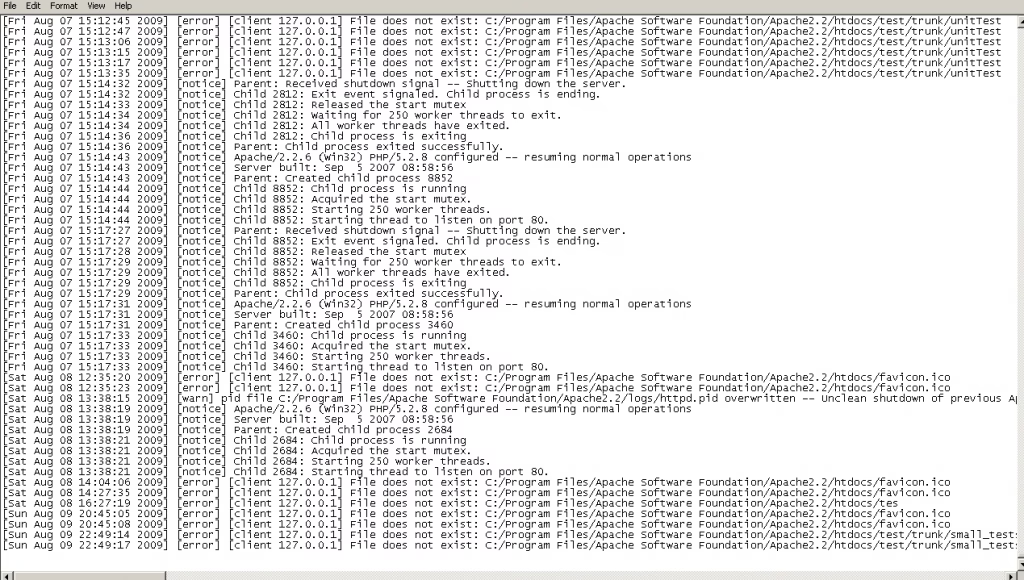
- PHP Fejlmeddelelser: Hvis din server er konfigureret til at vise fejl (hvilket den ikke bør være på en live-hjemmeside, men kan være nyttigt til fejlfinding), kan du se en fejlmeddelelse direkte på skærmen. Den mest afslørende information findes dog i serverens fejllog. Her vil du finde en linje, der ligner denne:
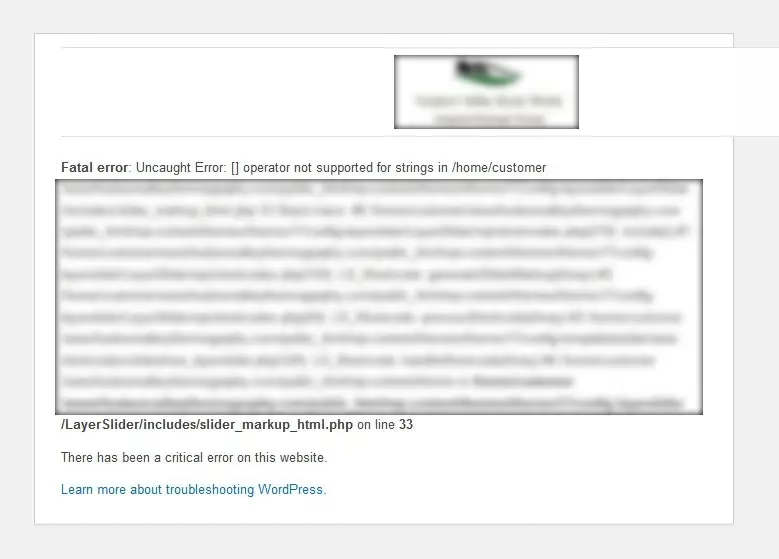
PHP Fatal error: Uncaught Error: [] operator not supported for strings in /path/to/your/site/wp-content/plugins/revslider/includes/framework/base-admin.class.php:141
Nøgleelementet i denne fejlmeddelelse er "[] operator not supported for strings". Dette er en teknisk indikation af, at plugin'ets kode bruger en syntaks, der var tilladt i ældre versioner af PHP (som PHP 5.6), men som er blevet forældet og forårsager en fatal fejl i nyere versioner (PHP 7.0 og opefter).
![Why is [] operator not supported for strings?](https://mednote.dk/wp-content/uploads/operator-not-supported-for-strings-4.avif)
Diagnosen: Hvorfor Sker Denne Fejl?
For at forstå, hvorfor fejlen opstår, er det nødvendigt med en smule baggrundsviden om samspillet mellem WordPress, plugins og PHP. PHP er det programmeringssprog, som WordPress er bygget i. Ligesom ethvert andet sprog udvikler PHP sig over tid. Nye versioner udgives med forbedringer i ydeevne, nye funktioner og, vigtigst af alt, forbedret sikkerhed.
Springet fra PHP version 5.x til 7.x var et af de største i sprogets historie. Det medførte massive forbedringer i hastighed, men også strengere regler for, hvordan kode skal skrives. En af disse ændringer var, hvordan man tilføjer tegn til en tekststreng. Den specifikke syntaks, som ældre versioner af RevSlider brugte, blev anset for ukorrekt og blev fjernet i PHP 7. Med andre ord forsøger din gamle RevSlider-plugin at tale en gammel dialekt af PHP til en moderne PHP-server, der ikke længere forstår den. Resultatet er et nedbrud – en fatal fejl, der stopper eksekveringen af koden og efterlader dig med en blank side.
Dette problem opstår typisk, når:
- Din webhost automatisk opgraderer PHP-versionen på din server for at forbedre sikkerhed og ydeevne.
- Du installerer en gammel version af RevSlider, som måske fulgte med et tema, på en moderne hosting-opsætning.
- Du har undladt at opdatere dine plugins i lang tid, mens resten af dit webmiljø er blevet moderniseret.
Behandlingsmuligheder: To Veje til en Løsning
Når du står over for dette problem, har du grundlæggende to mulige løsninger. Det er dog afgørende at forstå, at den ene er en kortsigtet, risikabel nødløsning, mens den anden er den korrekte, langsigtede og anbefalede løsning.
| Løsning | Fordele | Ulemper | Anbefaling |
|---|---|---|---|
| 1. Nedgradér PHP-version | Kan hurtigt få siden online igen. | Ekstrem sikkerhedsrisiko, dårligere ydeevne, ikke en permanent løsning, kan skabe konflikter med andre plugins. | Ikke Anbefalet |
| 2. Opdatér RevSlider Plugin | Løser rodårsagen, forbedrer sikkerhed og ydeevne, sikrer fremtidig kompatibilitet. | Kan kræve adgang via FTP/Filhåndtering, kan koste penge, hvis licensen er udløbet. | Stærkt Anbefalet |
Den Korrekte Løsning: Trin-for-Trin Guide til Opdatering af RevSlider
Da opdatering af plugin'et er den eneste rigtige vej frem, følger her en detaljeret guide til, hvordan du gør det, selvom du er låst ude af dit WordPress-kontrolpanel.
- Få Adgang til Dine Filer: Da du ikke kan logge ind på WordPress, skal du have adgang til dine hjemmesidefiler direkte på serveren. Dette gøres typisk via en FTP-klient (som FileZilla) eller via den filhåndtering (File Manager), som de fleste webhoteller tilbyder i deres kontrolpanel (cPanel, Plesk etc.).
- Deaktivér Plugin'et ved at Omdøbe Mappen: Naviger til mappen
wp-content/plugins/. Her vil du finde en mappe ved navnrevslider. Højreklik på denne mappe og omdøb den til noget andet, f.eks.revslider_oldellerrevslider_deactivated. Ved at omdøbe mappen kan WordPress ikke længere finde plugin'ets filer og vil automatisk deaktivere det. - Få Adgang til Dit Kontrolpanel: Prøv nu at logge ind på dit WordPress-kontrolpanel (
din-hjemmeside.dk/wp-admin). Du bør nu kunne komme ind, da den fejlbehæftede kode ikke længere bliver kørt. Du vil sandsynligvis se en meddelelse om, at RevSlider-plugin'et er blevet deaktiveret, fordi dets filer ikke kunne findes. - Skaf den Nyeste Version af RevSlider: Nu skal du have fat i en opdateret version af plugin'et.
- Hvis du har købt RevSlider separat fra CodeCanyon, skal du logge ind på din konto og downloade den seneste version.
- Hvis RevSlider fulgte med dit tema (bundled plugin), skal du opdatere selve temaet til den nyeste version. Tema-udvikleren inkluderer typisk den nyeste kompatible version af RevSlider i tema-opdateringen. Tjek temaets dokumentation eller kontakt deres support.
- Installer den Nye Version: Gå til 'Plugins' -> 'Tilføj nyt' -> 'Upload Plugin' i dit WordPress-kontrolpanel. Vælg den .zip-fil, du lige har downloadet, og installer den.
- Aktivér og Verificér: Aktivér den nyinstallerede version af RevSlider. Gå derefter til din forside og de andre sider, der bruger slideren, for at sikre, at alt fungerer som det skal. Dit problem burde nu være løst.
Forebyggelse: Sådan Undgår du Lignende Problemer i Fremtiden
At løse et problem er godt, men at forhindre det i at ske igen er bedre. God hjemmeside-hygiejne og regelmæssig vedligeholdelse kan spare dig for mange hovedpiner.
- Hold Alt Opdateret: Sørg for regelmæssigt at opdatere WordPress-kernen, alle dine plugins og dit tema. Udviklere udsender opdateringer for at rette fejl, lappe sikkerhedshuller og sikre kompatibilitet med nye teknologier som nyere PHP-versioner.
- Brug et Staging-miljø: Før du foretager store opdateringer (som en PHP-versionsopgradering eller en større plugin-opdatering) på din live-hjemmeside, så test dem på en kopi af din side i et såkaldt staging-miljø. Mange webhoteller tilbyder dette som en et-kliks-funktion.
- Vælg Kvalitetsplugins: Brug kun plugins fra anerkendte udviklere, der aktivt vedligeholder deres produkter. Et plugin, der ikke er blevet opdateret i flere år, er en tikkende bombe.
- Kend din PHP-version: Hold dig informeret om, hvilken PHP-version din server kører, og hvilken version dine vigtigste plugins kræver. Denne information findes ofte i plugin'ets dokumentation.
Ofte Stillede Spørgsmål (FAQ)
- Spørgsmål: Min RevSlider fulgte med mit tema. Hvordan opdaterer jeg den?
- Svar: Når et premium-plugin som RevSlider er inkluderet med et tema, er det tema-udviklerens ansvar at levere opdateringerne. Du skal typisk opdatere dit tema til den seneste version. Når temaet er opdateret, vil du ofte se en notifikation i dit WordPress-kontrolpanel, der beder dig om at opdatere de medfølgende plugins.
- Spørgsmål: Er det ikke nemmere bare at bede min webhost om at nedgradere min PHP-version?
- Svar: Selvom det kan virke som en hurtig løsning, er det en meget dårlig idé. Ældre PHP-versioner modtager ikke længere sikkerhedsopdateringer, hvilket efterlader din hjemmeside sårbar over for hackere. Desuden er de betydeligt langsommere end moderne versioner. At nedgradere PHP er som at fjerne låsen på din hoveddør for at få en gammel nøgle til at passe.
- Spørgsmål: Jeg har omdøbt plugin-mappen, men jeg kan stadig ikke logge ind. Hvad nu?
- Svar: Hvis problemet fortsætter, kan fejlen ligge i et andet plugin eller i dit tema. Prøv at omdøbe hele
plugins-mappen tilplugins_oldfor at deaktivere alle plugins på én gang. Hvis det virker, kan du omdøbe den tilbage og derefter deaktivere plugins et ad gangen (ved at omdøbe deres individuelle mapper) for at finde synderen. Hvis det stadig ikke virker, kan problemet ligge i dit tema. Prøv at aktivere et standard WordPress-tema (som Twenty Twenty-Three) via din database eller ved at omdøbe din nuværende temamappe via FTP.
Hvis du vil læse andre artikler, der ligner RevSlider Fejl? Løs PHP-kompatibilitetsproblemet, kan du besøge kategorien Teknologi.