
22/09/2000
Rumplanlægning er en fundamental del af arkitektonisk design, der sikrer, at en bygnings layout opfylder funktionelle, æstetiske og lovgivningsmæssige krav. I Autodesk Revit tilbyder værktøjerne til Rum (Rooms) og Arealer (Areas) en omfattende løsning til at definere, analysere og dokumentere rumlige forhold i et projekt. Disse værktøjer er ikke blot til at tegne streger; de er en integreret del af BIM-processen (Building Information Modeling), hvor hver rumlig enhed bærer data, der kan bruges til alt fra arealberegninger til drifts- og vedligeholdelsesplaner. Denne artikel vil guide dig igennem brugen af Revits værktøjer til rum og arealer, dække nøglefunktioner, arbejdsgange og bedste praksis for at opnå præcis rumplanlægning og analyse.
Forstå Forskellen: Rum vs. Arealer
Før vi dykker ned i de praktiske trin, er det vigtigt at forstå den grundlæggende forskel mellem Rum og Arealer i Revit. Selvom de begge definerer plads, tjener de forskellige formål.
- Rum (Rooms): Rum er 3D-elementer, der defineres af model-elementer som vægge, gulve, tage og søjler. De bruges til detaljeret planlægning og dokumentation af specifikke rum som kontorer, badeværelser eller mødelokaler. Et Rum indeholder information om sit navn, nummer, areal, omkreds og volumen.
- Arealer (Areas): Arealer er 2D-elementer, der bruges til overordnet analyse og planlægning. De er uafhængige af de specifikke vægge i modellen og defineres i stedet af grænselinjer (Area Boundaries) i en dedikeret arealplan. Dette gør dem ideelle til at beregne brutto-, netto- og udlejningsarealer i overensstemmelse med bygningsstandarder.
Trin-for-trin: Arbejde med Rum i Revit
Rum er kernen i den daglige rumplanlægning og dokumentation. At mestre arbejdet med dem er essentielt for enhver Revit-bruger.
1. Tilføjelse af Rum til et Projekt
At placere et rum er en simpel proces. Rummet "fylder" automatisk et lukket område, der er defineret af rumbegrænsende elementer.
- Åbn en plantegning (Floor Plan).
- Gå til fanen Architecture > Room & Area panelet > klik på Room (eller brug genvejen 'RM').
- Bevæg musen hen over et lukket område. Revit vil fremhæve området.
- Klik for at placere rum-elementet. Et rum-mærke (Room Tag) vil automatisk blive placeret.
- Tildel et navn og nummer i Properties-paletten eller direkte i mærket.
Pro Tip: Anvend en konsekvent navngivningsstrategi, f.eks. Rumtype + Nummer (f.eks. Kontor 101, Møderum 203), for at opretholde orden og klarhed i dit projekt.
2. Redigering af Rumbegrænsninger
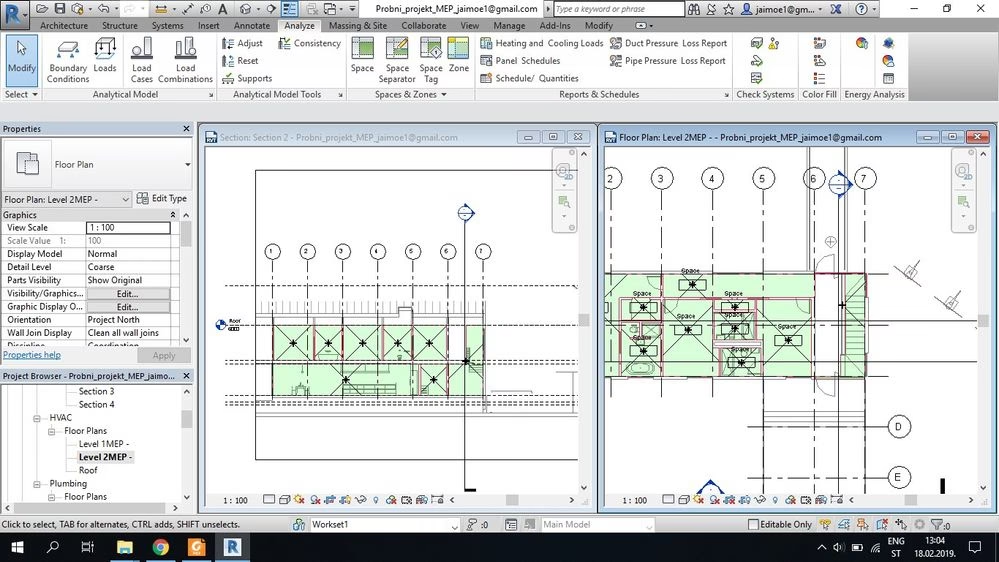
Nogle gange er rum ikke defineret af fysiske vægge, f.eks. i åbne kontorlandskaber eller lobbyområder. Her bruger man værktøjet 'Room Separator'.
For at justere grænser:
- I din plantegning, gå til fanen Architecture.
- Klik på Room Separator.
- Tegn linjer for at definere de ønskede grænser for dit rum. Disse linjer er usynlige, når du printer, men fungerer som en væg for rum-elementet.
- Sørg for, at alle grænser er lukkede for at undgå advarsler om 'Unenclosed Room'.
Et rum-mærke viser vigtig information som navn, nummer og areal direkte på tegningen. Disse mærker er intelligente og opdateres automatisk, hvis rummets geometri ændres.
For at tilføje et mærke:
- Gå til fanen Annotate > Tag panelet > klik på Tag by Category.
- Klik på et rum-element for at placere mærket.
- Du kan tilpasse, hvilken information mærket viser, ved at redigere dets familie i Family Editor.
Avanceret Arealplanlægning med Area Plans
Når du har brug for at analysere bygningens arealer på et højere niveau, kommer Arealplaner (Area Plans) i spil. De er essentielle for kommercielle projekter, hvor udlejningsarealer skal beregnes præcist.
1. Oprettelse af Arealplaner
En arealplan er en speciel type view, der er dedikeret til arealanalyse.
- Gå til fanen Architecture > Room & Area panelet > klik på Area > Area Plan.
- Vælg den etage, du vil oprette planen for, og en areal-type (f.eks. Gross Building eller Rentable). Revit vil spørge, om du automatisk vil oprette grænselinjer baseret på ydervægge. Vælg 'Yes' for at få et godt udgangspunkt.
- Revit opretter nu et nyt view under 'Area Plans' i din Project Browser.
2. Definering og Analyse af Arealer
I din nye arealplan kan du tegne 'Area Boundary Lines' for at opdele bygningen i forskellige zoner (f.eks. lejemål, fællesarealer, teknikrum). Når du har defineret en lukket grænse, kan du placere et 'Area'-element, ligesom du placerede et 'Room'.
Forskellige typer af arealer:
- Bruttoareal (Gross Building Area): Hele bygningens fodaftryk, inklusiv ydervægge.
- Nettoareal (Net Area): Det brugbare areal inden for indervægge.
- Udlejningsareal (Rentable Area): Det areal, en lejer kan leje, ofte inklusiv en andel af fællesarealer.
3. Visualisering med Farveskemaer
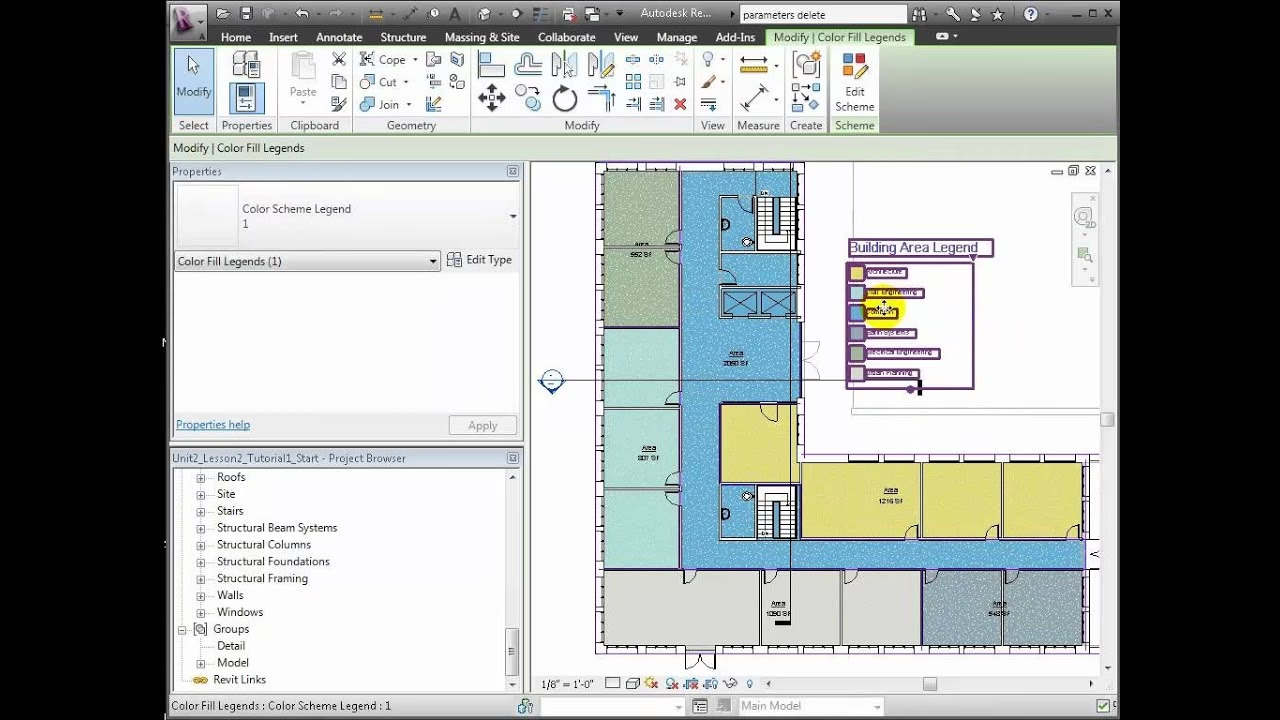
For at gøre dine planer mere læselige og informative kan du bruge farveskemaer (Color Fill Schemes). Dette værktøj farvelægger automatisk rum eller arealer baseret på en bestemt parameter, f.eks. rumtype, afdeling eller arealstørrelse.
- Gå til fanen Annotate > Color Fill panelet > klik på Color Fill Legend.
- Placer legenden i dit view.
- I dialogboksen, der åbner, vælg 'Spaces' (for Rum) eller 'Areas' og den parameter, du vil visualisere (f.eks. 'Name' eller 'Department').
- Revit vil automatisk tildele farver, som du kan tilpasse.
Dokumentation og Analyse med Skemaer
En af de største styrker ved BIM er evnen til at udtrække data fra modellen. Skemaer (Schedules) er dynamiske lister, der opsummerer information om dine rum og arealer.
For at oprette et rumskema:
- Gå til fanen View > Create panelet > Schedules > Schedule/Quantities.
- Vælg 'Rooms' fra kategorilisten.
- Vælg de felter, du vil inkludere i dit skema, f.eks. 'Number', 'Name', 'Area', 'Level' og 'Perimeter'.
- Du kan anvende filtre, sortering og formatering for at skræddersy skemaet til dine behov.
Dette skema opdateres live. Hvis du ændrer et rums areal i modellen, vil tallet i skemaet øjeblikkeligt blive korrigeret.
Værktøjer der Optimerer Dit Workflow
Udover Revits indbyggede funktioner findes der add-ins, der kan forbedre og automatisere arbejdet med rumlige elementer. Et eksempel er det gratis Spatial Element Tools for Revit. Dette værktøj samler flere nyttige funktioner:
- Room Tools: Indeholder værktøjer til at fjerne overflødige rum, centrere rums placeringspunkt for mere præcise mærker og automatisk oprette dedikerede views (plan, loft, 3D) for specifikke rum.
- Space Tools: Tilbyder lignende funktionalitet for 'Spaces', som primært bruges i MEP-discipliner.
- Zone Tools: Hjælper med at gruppere 'Spaces' i zoner til f.eks. VVS-beregninger.
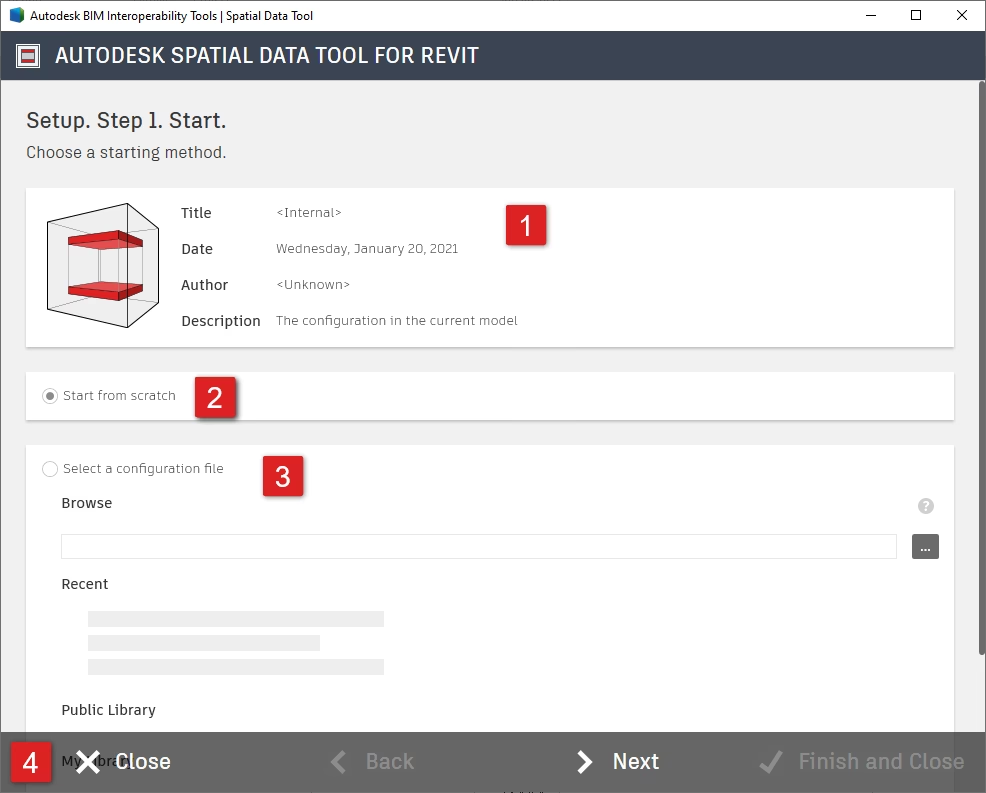
Et andet specialiseret værktøj er Spatial Data Tool, som er designet til at forberede en Revit-model til brug i Facility Management-systemer ved at hjælpe med at tildele og udfylde brugerdefinerede parametre til rum og arealer.
Sammenligningstabel: Rum vs. Arealer
| Funktion | Rum (Rooms) | Arealer (Areas) |
|---|---|---|
| Definition | Defineres af 3D-modelelementer som vægge og gulve. | Defineres af 2D-grænselinjer i en dedikeret arealplan. |
| Anvendelse | Detaljeret rumplanlægning, dokumentation, mængdeudtræk. | Overordnet analyse (brutto, netto, udlejning), planlægning efter standarder. |
| Data | Areal, omkreds, volumen, navn, nummer. | Areal, navn, nummer. |
| View Type | Placeres i standard plantegninger (Floor Plans). | Kræver en specifik arealplan (Area Plan). |
Ofte Stillede Spørgsmål (FAQ)
- Hvad er forskellen mellem Rum og Arealer i Revit?
- Rum er defineret af fysiske grænser som vægge og bruges til detaljeret dokumentation. Arealer er mere fleksible, defineret af tegnede grænser i specielle arealplaner, og bruges til overordnet analyse som f.eks. beregning af udlejningsareal.
- Hvordan beregner jeg bruttoarealet i Revit?
- Brug en arealplan af typen 'Gross Building'. Revit vil foreslå at oprette grænser langs bygningens yderside, som du kan justere for at definere det samlede fodaftryk.
- Kan jeg eksportere rumdata til Excel?
- Ja, alle skemaer i Revit, inklusiv rumskemaer, kan nemt eksporteres til en .txt-fil, som kan åbnes direkte i Excel for yderligere analyse eller bearbejdning.
- Hvad er 'Room Separator Lines'?
- Det er linjer, du kan tegne for at skabe ikke-fysiske grænser for rum. De er ideelle til at opdele store, åbne områder i flere funktionelle rum uden at skulle tegne vægge.
- Hvordan kan jeg visualisere rumbrug i Revit?
- Den bedste metode er at bruge et farveskema ('Color Fill Scheme'). Opret en parameter for 'Brug' (f.eks. kontor, gang, møderum), udfyld den for hvert rum, og anvend derefter et farveskema baseret på denne parameter på din plantegning.
Hvis du vil læse andre artikler, der ligner Rumplanlægning i Revit: En Komplet Guide, kan du besøge kategorien Sundhed.