
16/03/2006
I en moderne verden, hvor vores smartphone er blevet en uundværlig del af vores hverdag, er det næsten uundgåeligt, at den også kan overtage funktionerne fra andre enheder i hjemmet. En af de mest praktiske funktioner, mange overser, er muligheden for at omdanne telefonen til en universel fjernbetjening. Vi kender alle frustrationen ved at lede efter den lille plastikdims, der er forsvundet ned mellem sofahynderne, eller irritationen over flade batterier lige når finalen i yndlingsserien starter. Med en smartphone i hånden er disse problemer fortid. Denne artikel vil guide dig trin for trin gennem processen med at parre din telefon med dit internet-tv, så du altid har kontrollen lige ved hånden.
Forudsætninger: Hvad skal du bruge for at komme i gang?
Før du kan begynde at zappe kanaler med din telefon, er der et par grundlæggende krav, der skal være opfyldt. Processen er heldigvis enkel, og de fleste moderne husstande har allerede alt, hvad der skal til. Sørg for, at du har følgende klar:
- Et internet-tv-apparat: Dette refererer typisk til et Smart TV med Android TV, Google TV eller en anden platform, der understøtter IP-baseret fjernstyring. Den oprindelige vejledning er baseret på ældre Google TV-enheder, men principperne er de samme for nyere systemer.
- En Android-smartphone: Vejledningen specificerer Android 2.1 eller nyere. I dag kører stort set alle Android-telefoner på en langt nyere version, så din telefon er med garanti kompatibel.
- Et stabilt Wi-Fi-netværk: Dette er den absolut vigtigste forudsætning. Både dit tv og din smartphone skal være tilsluttet det samme Wi-Fi-netværk for at kunne kommunikere med hinanden.
- Den relevante app: Du skal downloade en fjernbetjenings-app. Oprindeligt hed den 'Google TV Remote', men i dag er denne funktionalitet ofte integreret i 'Google Home'-appen eller en dedikeret 'Android TV Remote Control'-app, som kan findes i Google Play Store.
Trin-for-trin guide: Sådan parrer du din telefon med dit TV
Når du har sikret dig, at alle forudsætninger er på plads, er du klar til at begynde selve parringsprocessen. Følg disse trin nøje for at etablere en stabil forbindelse mellem dine enheder.
- Tænd for dit internet-tv: Start med at tænde for dit TV som normalt. Sørg for, at det er forbundet til dit Wi-Fi.
- Åbn indstillingsmenuen på TV'et: Brug din originale fysiske fjernbetjening til at navigere. På nogle ældre enheder skulle man trykke på en tastekombination som Fn+1 for at åbne indstillingerne. På de fleste moderne Smart TV'er finder du et tandhjulsikon eller en 'Indstillinger'-knap direkte på fjernbetjeningen eller på startskærmen.
- Find indstillinger for fjernstyring: Naviger gennem menuen for at finde en sektion, der omhandler enheder, tilbehør eller fjernbetjeninger. Kig efter menupunkter som 'Input Device', 'Manage IP remotes' eller 'Tilføj tilbehør'. Målet er at finde den skærm, hvor TV'et aktivt søger efter nye enheder at parre med.
- Aktiver parringstilstand på TV'et: Vælg muligheden for at tilslutte en ny IP-fjernbetjening eller enhed. Dette vil ofte sætte TV'et i en 'lyttetilstand', hvor det venter på, at en enhed som din telefon anmoder om forbindelse.
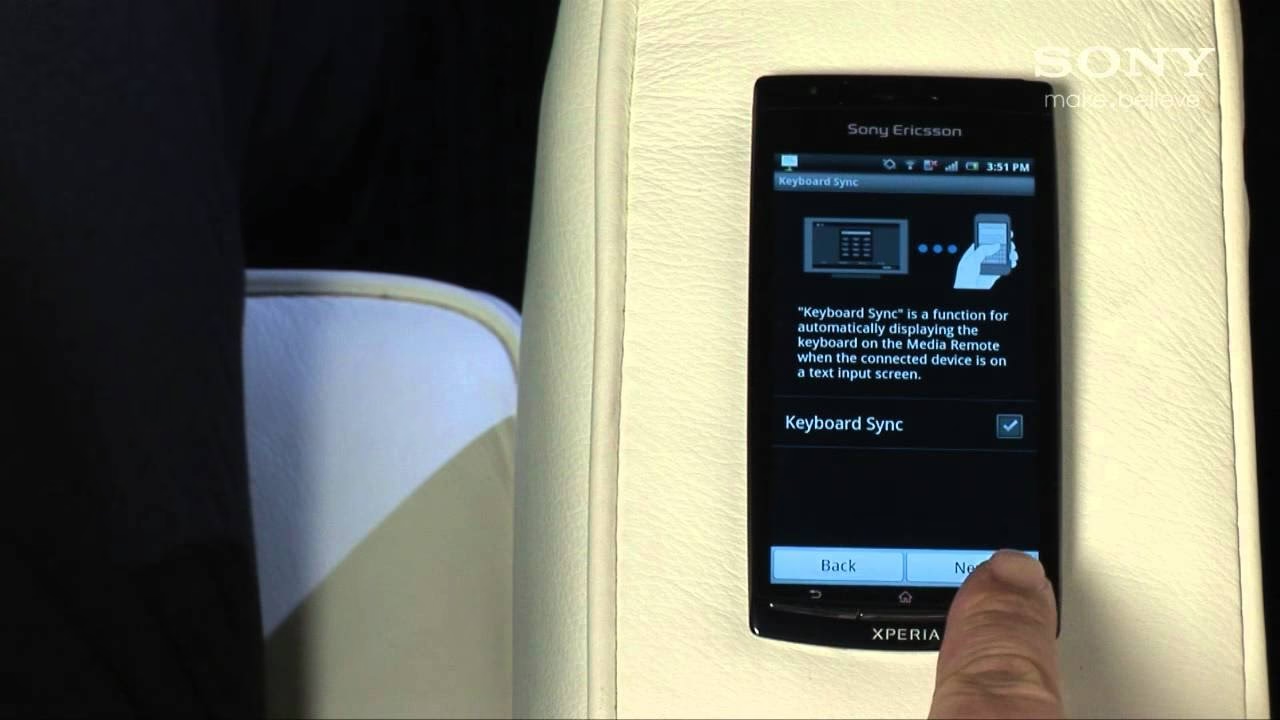
- Installer og åbn appen på din telefon: Gå til Google Play Store på din Android-telefon og søg efter 'Google Home' eller 'Android TV Remote'. Installer den officielle app fra Google og åbn den. Sørg for, at din telefon er forbundet til det samme Wi-Fi som dit TV.
- Start forbindelsesprocessen i appen: Appen vil automatisk begynde at scanne dit lokale netværk for kompatible enheder. Efter et øjeblik bør navnet på dit TV dukke op på telefonens skærm. Tryk på navnet for at starte forbindelsen.
- Indtast parringskoden (PIN-kode): For at sikre, at det er dig, der forsøger at oprette forbindelse, og ikke en nabo, vil TV-skærmen nu vise en PIN-kode, som typisk består af 4-6 cifre. Samtidig vil appen på din telefon bede dig om at indtaste denne kode. Indtast koden fra TV-skærmen på din telefon og tryk på 'Par' eller 'Connect'.
- Parringen er fuldført: Hvis koden er korrekt, vil du se en kort bekræftelsesmeddelelse på TV-skærmen. Din telefon er nu parret og klar til brug som fjernbetjening. Appens interface vil ændre sig til at vise knapper, et touchpad-område og andre kontrolmuligheder.
Fordele og ulemper: Mobil-app vs. traditionel fjernbetjening
At skifte til en app-baseret fjernbetjening har mange fordele, men der er også et par ulemper at overveje. Her er en sammenligning for at hjælpe dig med at beslutte, hvad der passer bedst til dig.
| Funktion | Traditionel Fjernbetjening | Mobil-app som Fjernbetjening |
|---|---|---|
| Tekstinput | Besværligt med piletaster | Hurtigt og nemt med telefonens fulde tastatur |
| Stemmesøgning | Kun på nyere, avancerede modeller | Indbygget via telefonens mikrofon |
| Tilgængelighed | Kan nemt blive væk | Altid i lommen eller i nærheden |
| Batterier | Kræver udskiftning af AAA/AA-batterier | Bruger telefonens genopladelige batteri |
| Fysiske knapper | Taktil feedback, nem at bruge uden at kigge | Kræver, at man kigger på skærmen for at ramme knapperne |
| Omkostning | Kan være dyr at erstatte | Appen er typisk gratis |
Fejlfinding: Hvad gør du, hvis det ikke virker?
Selvom processen er ligetil, kan der opstå problemer. Her er løsninger på de mest almindelige udfordringer:
- Problem: Telefonen kan ikke finde TV'et.
Løsning: Dobbelttjek, at begge enheder er på nøjagtig det samme Wi-Fi-netværk. Nogle routere har både et 2.4 GHz og et 5 GHz netværk – sørg for, at de er på det samme. Genstart derefter din router, dit TV og din telefon. - Problem: Parringen mislykkes, selvom koden er korrekt.
Løsning: Sørg for, at både TV'ets software og fjernbetjenings-appen på din telefon er fuldt opdaterede. En forældet softwareversion kan forårsage kompatibilitetsproblemer. - Problem: Forbindelsen afbrydes jævnligt.
Løsning: Dette skyldes ofte et svagt Wi-Fi-signal. Prøv at flytte din router tættere på TV'et. Tjek også din telefons batterioptimeringsindstillinger; nogle gange kan aggressive strømsparetilstande lukke for apps, der kører i baggrunden.
Ofte Stillede Spørgsmål (FAQ)
Virker dette også for iPhones?
Ja, princippet er det samme. Apple-brugere kan downloade Google Home-appen fra App Store, som tilbyder lignende fjernbetjeningsfunktionalitet for Google TV og Android TV-enheder.
Er det sikkert at forbinde min telefon på denne måde?
Ja, det er helt sikkert. Forbindelsen sker kun på dit private, lokale netværk. PIN-kodesystemet sikrer, at kun enheder, du fysisk godkender foran skærmen, kan få adgang til at styre dit TV.
Hvad er den største fordel ved at bruge telefonen?
Den største fordel er uden tvivl den enorme bekvemmelighed. At have et fuldt QWERTY-tastatur til at søge efter film på Netflix eller videoer på YouTube transformerer brugeroplevelsen fuldstændigt i forhold til den langsomme proces med en traditionel fjernbetjening.
Hvis du vil læse andre artikler, der ligner Sådan bruger du din mobil som fjernbetjening, kan du besøge kategorien Teknologi.