
02/01/2003
En iPad er for mange et uundværligt værktøj i hverdagen, uanset om det er til arbejde, studier eller underholdning. Men som med al teknologi kan der opstå problemer. Måske er din iPad blevet langsom, apps lukker uventet ned, eller i værste fald er den gået i sort eller sidder fast i en endeløs genstartscyklus. I sådanne situationer kan en komplet geninstallation af styresystemet, iOS (eller iPadOS, som det nu hedder), være den mest effektive løsning. Det lyder måske teknisk og skræmmende, men med den rette vejledning er det en proces, de fleste kan klare selv. Denne artikel vil guide dig igennem de forskellige metoder til at give din iPad en frisk start, fra Apples egne værktøjer til mere avancerede tredjepartsløsninger.
Før du starter: Vigtigheden af en backup
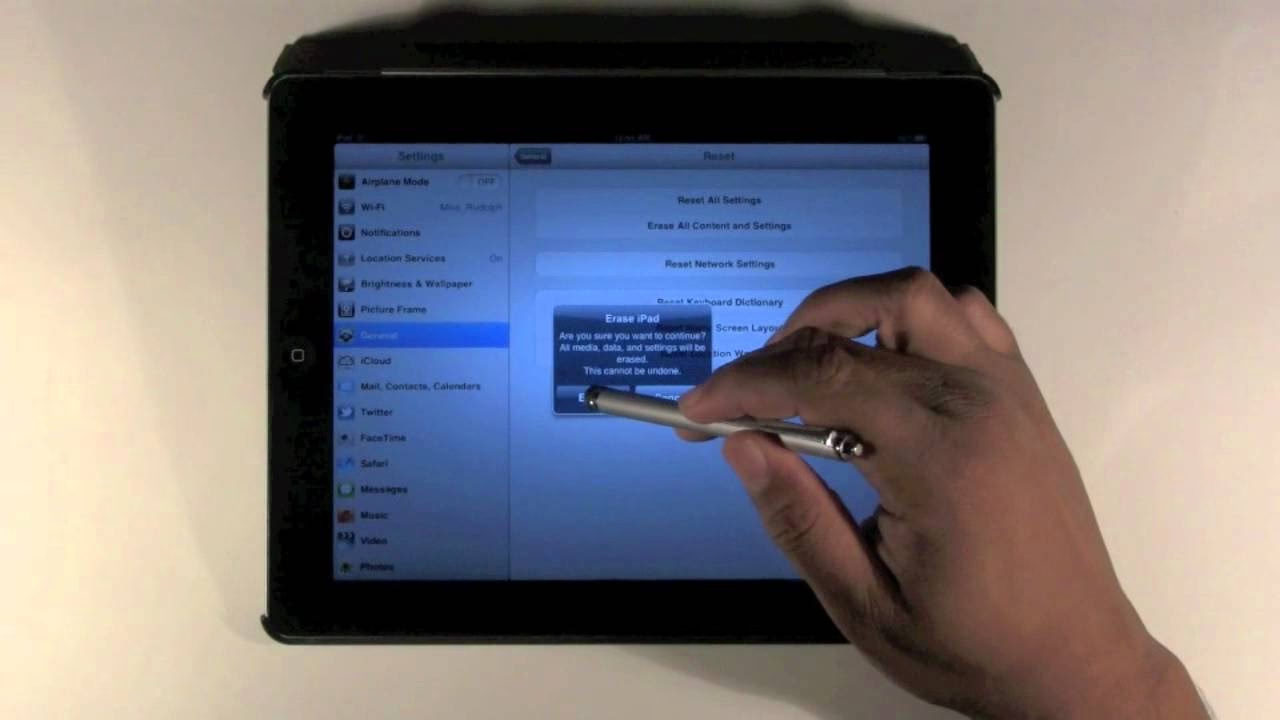
Inden du kaster dig ud i en geninstallation, er der ét altafgørende skridt, du ikke må springe over: at tage en backup af dine data. En geninstallation, især via Apples officielle metoder, vil ofte slette alt indhold på din enhed – billeder, apps, beskeder, indstillinger og dokumenter. Uden en nylig sikkerhedskopi er disse data tabt for evigt. Sørg derfor altid for at have en opdateret backup, enten via iCloud direkte på din enhed eller ved at forbinde den til en computer og bruge iTunes eller Finder.
- iCloud Backup: Gå til Indstillinger > [dit navn] > iCloud > iCloud-sikkerhedskopi og tryk på "Sikkerhedskopier nu". Dette kræver en stabil Wi-Fi-forbindelse.
- Computer Backup: Forbind din iPad til din Mac eller PC. Åbn Finder (på macOS Catalina eller nyere) eller iTunes (på PC eller ældre macOS-versioner). Vælg din enhed, og klik på "Sikkerhedskopier nu".
At have en backup er din forsikring. Selvom nogle metoder forsøger at bevare dine data, er der ingen garantier, når softwaren driller. Vær på den sikre side.
Metode 1: Den officielle vej med Finder eller iTunes
Den mest almindelige og anbefalede metode til at geninstallere iOS er ved at bruge Apples egne værktøjer. Processen er en smule forskellig, afhængigt af om du bruger en nyere Mac eller en PC/ældre Mac.
Brug af Finder (macOS Catalina 10.15 og nyere)
På nyere Mac-computere er iTunes blevet erstattet af separate apps, og håndteringen af iOS-enheder er flyttet over i Finder. Processen er ligetil:
- Forbind din iPad til din Mac med et USB-kabel.
- Åbn et Finder-vindue. Du bør se din iPad under "Placeringer" i sidebaren til venstre. Klik på den.
- Du kan blive bedt om at "Stol på" computeren på din iPad og indtaste din adgangskode. Gør dette.
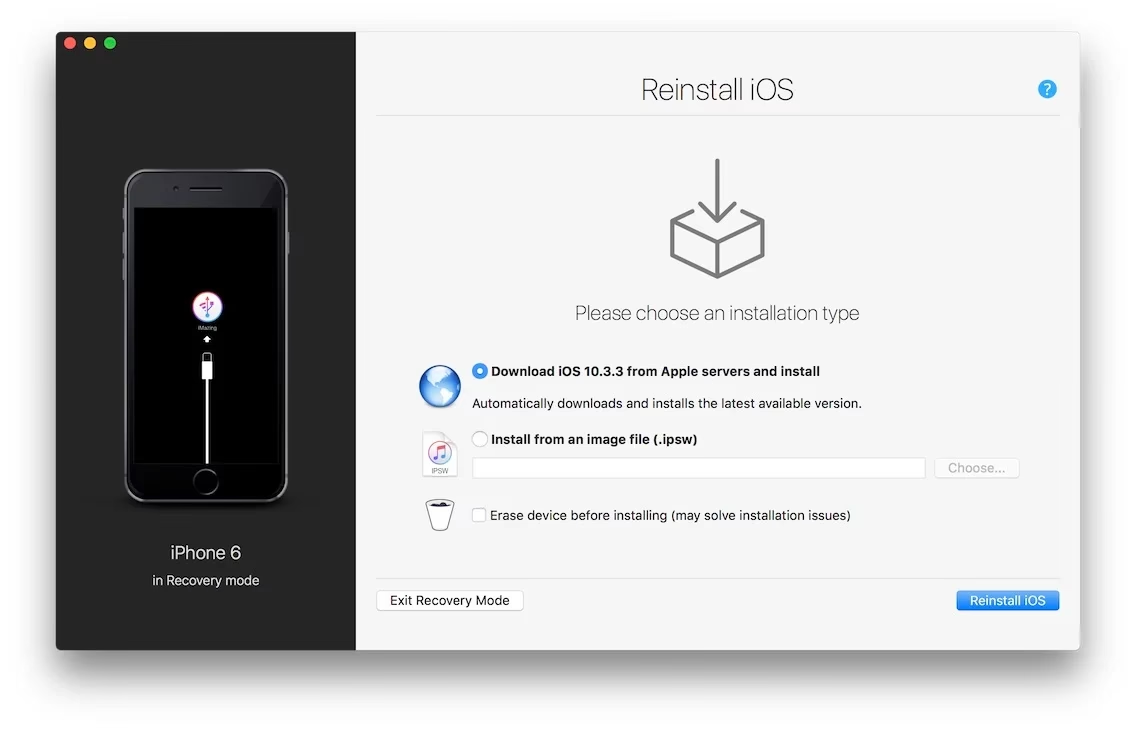
- I hovedvinduet i Finder, under fanen "Generelt", vil du se en knap, der hedder "Gendan iPad...". Klik på denne.
- Finder vil bekræfte, at du vil slette alt indhold og gendanne enheden til fabriksindstillingerne. Klik på "Gendan" for at starte processen. Din Mac vil nu downloade den nyeste version af iPadOS og installere den på din enhed.
Brug af iTunes (PC eller macOS Mojave 10.14 og ældre)
Hvis du bruger en Windows-PC eller en ældre Mac, er det stadig det velkendte iTunes-program, du skal bruge.
- Sørg for, at du har den seneste version af iTunes installeret.
- Forbind din iPad til computeren med et USB-kabel og åbn iTunes.
- Klik på det lille iPad-ikon, der vises øverst til venstre i iTunes-vinduet.
- Dette fører dig til enhedens overbliksside. Her finder du knappen "Gendan iPad...".
- Klik på knappen. iTunes vil bede dig om at tage en backup først – en rigtig god idé, som vi allerede har nævnt. Klik på "Sikkerhedskopier".
- Når backup er færdig, skal du klikke på "Gendan" igen for at bekræfte.
- Følg de efterfølgende instruktioner på skærmen ved at klikke "Fortsæt", "Næste" og til sidst "Accepter" for at godkende licensbetingelserne.
Herefter vil iTunes downloade og installere en frisk version af iOS på din iPad. Når processen er færdig, vil din iPad starte op som en ny enhed, hvor du kan vælge at indlæse din backup.
Metode 2: Avanceret geninstallation med iMazing
Nogle gange er enheden i en så dårlig forfatning, at den ikke kan kommunikere normalt med iTunes eller Finder. Måske sidder den fast i "Recovery Mode" (gendannelsestilstand) med et billede af en computer på skærmen. Her kan et tredjepartsværktøj som iMazing være en redning. iMazing giver mere kontrol og har en funktion til at geninstallere iOS, som i visse tilfælde kan bevare dine data, selvom enheden ikke fungerer korrekt.
Sådan bruger du iMazing:
- Download og installer iMazing på din Mac eller PC.
- Start programmet og forbind din iPad til computeren.
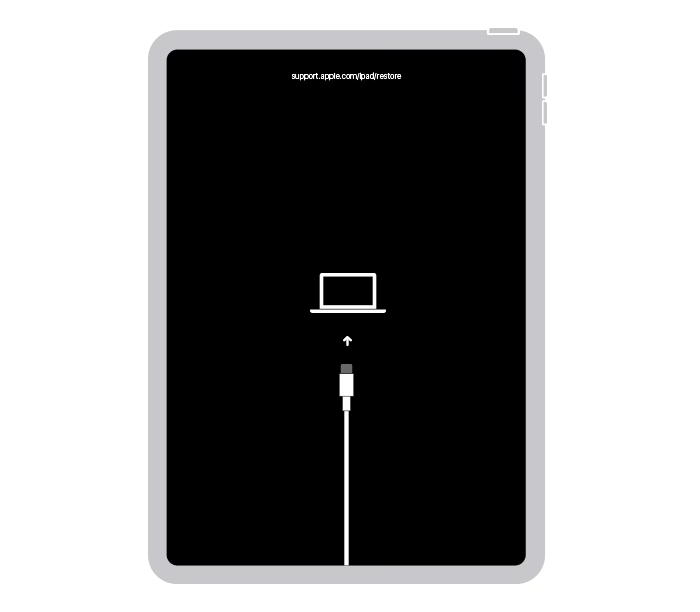
- Hvis din enhed er i en tilstand, hvor den har brug for en geninstallation (f.eks. Recovery Mode), vil iMazing ofte automatisk genkende dette og præsentere dig for skærmen "Geninstaller iOS". Klik på knappen "Geninstaller iOS".
- Hvis skærmen ikke vises automatisk, kan du vælge din enhed i sidebaren til venstre og finde funktionen "Geninstaller iOS" i værktøjslisten.
- iMazing vil nu downloade den korrekte iOS-firmware fra Apples servere. Dette kan tage noget tid, da filen er flere gigabyte stor.
- Når download er færdigt, starter installationen. Det er vigtigt, at du ikke frakobler enheden undervejs. iTunes kan forsøge at åbne sig selv under processen; hvis det sker, skal du blot lukke det.
- Når installationen er færdig, vil din iPad genstarte. Du kan blive bedt om at indtaste din adgangskode på enheden og godkende computeren.
Det smarte ved iMazing er, at programmet som udgangspunkt forsøger at udføre installationen uden at slette data. Der er dog ingen garanti, så en eksisterende backup er stadig den bedste sikkerhed.
Forståelse af enhedstilstande: Normal, Recovery og DFU
Når du arbejder med iOS-geninstallation, er det nyttigt at kende til de tre primære tilstande, din enhed kan være i:
- Normal tilstand: Din iPad fungerer, men har softwarefejl. Du kan frit tage backup og starte geninstallationen.
- Recovery Mode (Gendannelsestilstand): Styresystemet kan ikke starte korrekt. Skærmen viser et symbol, der beder dig om at forbinde til en computer. I denne tilstand kan du ikke tage en backup, men du kan geninstallere iOS. iMazing har en funktion til at forsøge at "Afslut gendannelsestilstand", hvilket kan redde dig, så du kan tage en backup før geninstallation.
- DFU-tilstand (Device Firmware Update): Dette er den dybeste form for gendannelse og din sidste udvej, hvis intet andet virker. I DFU-tilstand er skærmen helt sort, men enheden er tændt og kan kommunikere med en computer for at modtage ny firmware. Denne tilstand er nødvendig, hvis enheden slet ikke reagerer eller har alvorlige softwareproblemer. At sætte en enhed i DFU-tilstand kræver en specifik tastekombination, som varierer mellem iPad-modeller.
Sammenligning af metoder
For at give et hurtigt overblik er her en tabel, der sammenligner de forskellige metoder.
| Metode | Databevaring | Anvendelse | Kompleksitet |
|---|---|---|---|
| System-reset (tvungen genstart) | Data slettes ikke | Mindre softwarefejl, frossen skærm | Lav |
| iTunes / Finder Gendannelse | Sletter alle data (kræver backup) | Større softwareproblemer, salg af enhed | Medium |
| iMazing Geninstallation | Forsøger at bevare data (backup anbefales) | Enhed i Recovery Mode, avancerede fejl | Medium |
Ofte Stillede Spørgsmål (FAQ)
Sp: Mister jeg med sikkerhed mine data, når jeg geninstallerer iOS?
Sv: Hvis du bruger "Gendan iPad..."-funktionen i iTunes eller Finder, ja, så slettes alt på enheden. Derfor er det essentielt at gendanne fra en backup bagefter. Værktøjer som iMazing forsøger at geninstallere systemfilerne uden at røre dine personlige data, men der er aldrig en 100% garanti. Se altid en backup som din primære sikkerhed.
Sp: Hvad er den præcise forskel på Recovery Mode og DFU Mode?
Sv: Recovery Mode er en fejlsikringstilstand, hvor enhedens bootloader (opstarts-software) kører og venter på at modtage en ny version af iOS. Skærmen viser et ikon. DFU Mode er en endnu lavere tilstand, hvor enheden er tændt, men styresystemet slet ikke er startet. Skærmen er sort, og enheden reagerer ikke, men den kan modtage firmware fra en computer. DFU er mere kraftfuld til at løse dybdegående softwareproblemer.
Sp: Kan jeg installere en ældre version af iOS?
Sv: Generelt nej. Apple "signerer" kun de nyeste versioner af iOS for hver enhed. Det betyder, at selvom du har installationsfilen til en ældre version, vil Apples servere afvise installationen. Du er næsten altid tvunget til at installere den senest tilgængelige version af iOS til din iPad-model.
Sp: Hvad hvis min iPad slet ikke vil tænde?
Sv: Prøv først at lade den oplade i mindst en time med en kendt, fungerende oplader. Forsøg derefter en tvungen genstart. Hvis intet af dette virker, og skærmen forbliver sort, er din sidste software-baserede mulighed at forsøge at sætte den i DFU-tilstand, mens den er tilsluttet en computer. Hvis computeren genkender enheden i DFU-tilstand, kan du forsøge en geninstallation. Hvis ikke, er det sandsynligvis et hardwareproblem, der kræver professionel reparation.
Hvis du vil læse andre artikler, der ligner Sådan geninstallerer du iOS på din iPad: En guide, kan du besøge kategorien Teknologi.