
21/12/2018
At genstarte din computer er en af de mest grundlæggende og effektive metoder til at løse en lang række almindelige computerproblemer. Det betyder, at du lukker alle åbne programmer, rydder alle aktuelle processer, der ligger i computerens arbejdshukommelse (RAM), og genstarter operativsystemet (OS). En genstart bruges ofte ved installation af opdateringer, eller når systemet opfører sig unormalt, f.eks. ved at være langsomt eller fryse. Det er en simpel handling, der kan forbedre din computers ydeevne markant og give den en frisk start.
Hvad sker der efter en genstart af computeren?
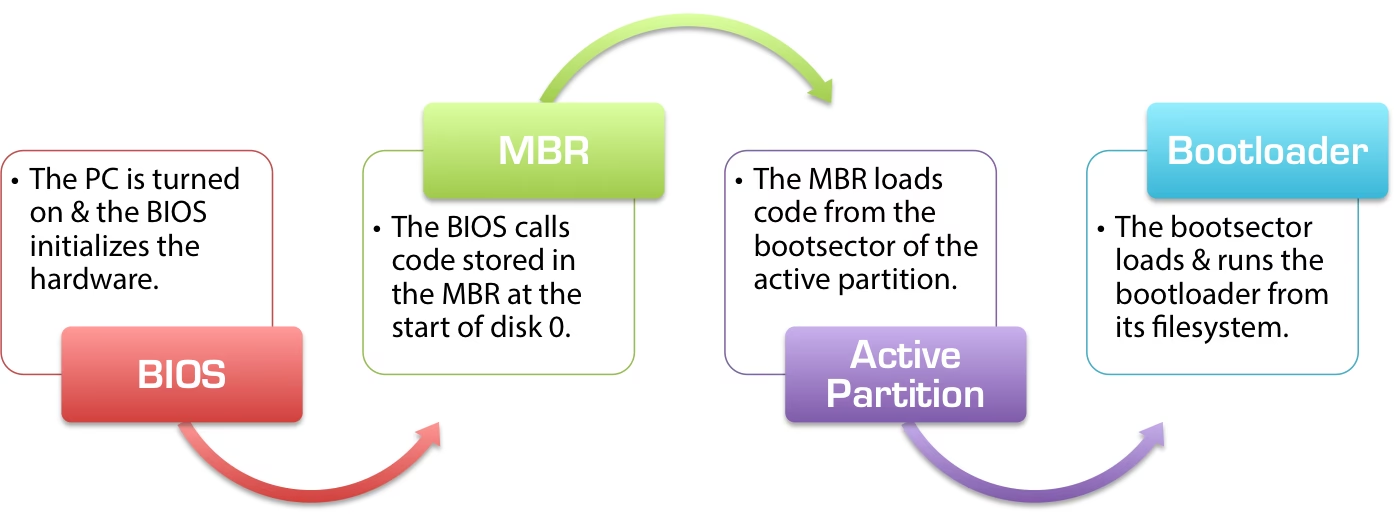
Når du genstarter din computer, igangsættes en kontrolleret proces. Først sender operativsystemet et signal til alle åbne programmer om at lukke ned. Dette giver dem mulighed for at gemme data og afslutte korrekt. Derefter ryddes computerens arbejdshukommelse, også kendt som RAM. Denne hukommelse indeholder midlertidige data fra de programmer, du bruger. Over tid kan denne hukommelse blive fyldt op med unødvendige data eller fejl, hvilket kan gøre din computer langsom. En genstart tømmer RAM'en fuldstændigt. Til sidst genindlæses operativsystemet fra bunden. Dette sikrer, at alle systemprocesser starter friske, og eventuelle midlertidige fejl, der måtte have sneget sig ind, bliver elimineret. Resultatet er ofte en mærkbart hurtigere og mere stabil computer.
Sådan genstarter du en computer med Windows 10
At genstarte din Windows 10-computer er en enkel proces, der kan løse mange almindelige problemer som en frossen skærm eller langsom ydeevne. Ved at følge disse trin kan du sikkert genstarte dit system og få det til at køre problemfrit igen.
I nederste venstre hjørne af din skærm finder du Start-knappen, som typisk er repræsenteret ved Windows-logoet. Klik på denne for at åbne Startmenuen. Denne menu er din primære adgang til de fleste funktioner i Windows 10, herunder muligheden for at genstarte.
Trin 2: Vælg Strøm-ikonet
I Startmenuen skal du finde Strøm-ikonet. Det ligner en cirkel med en lodret streg øverst. Når du klikker på dette ikon, får du flere muligheder relateret til strømstyring.
Trin 3: Vælg "Genstart"
En lille menu vil poppe op med valgmuligheder som "Sluk", "Genstart" og "Dvale". Vælg "Genstart". Når du klikker på denne knap, påbegynder din computer genstartsprocessen. Dette sikrer, at alle kørende applikationer lukkes korrekt, før systemet genstarter.
Trin 4: Vent på, at genstarten fuldføres
Din computer vil nu lukke ned og genstarte. Denne proces kan tage et par minutter, afhængigt af din computers hastighed og om der er opdateringer, der skal installeres. Vær tålmodig og undlad at slukke for strømmen undervejs.
Trin 5: Log ind igen
Når din computer er genstartet, vil du blive mødt af login-skærmen. Indtast dine login-oplysninger for at få adgang til dit skrivebord. Din computer er nu klar til brug igen, og du bør bemærke en forbedring i ydeevnen.
Forskellige metoder til at genstarte en computer
Der findes flere måder at genstarte en computer på, hver med sit eget formål. At kende forskellen kan hjælpe dig med at vælge den rigtige metode til situationen.
Blød genstart (Soft Reboot)
En blød genstart, også kendt som en varm genstart, er den mest almindelige metode. Det er den proces, der er beskrevet ovenfor, hvor du bruger operativsystemets indbyggede funktion til at genstarte. Denne metode er sikker, da den giver programmerne tid til at lukke ned korrekt og gemme data.
Hård genstart (Hard Reboot)
En hård genstart, eller kold genstart, indebærer at tvinge computeren til at slukke ved at afbryde strømmen. Dette gøres typisk ved at holde tænd/sluk-knappen nede i flere sekunder. Denne metode bør kun bruges som en sidste udvej, f.eks. hvis computeren er fuldstændig frosset og ikke reagerer på noget. En hård genstart kan føre til tab af data, da programmer ikke får mulighed for at gemme, og det kan i sjældne tilfælde skade systemfiler.
Fjerngenstart (Remote Reboot)
En fjerngenstart giver dig mulighed for at genstarte en computer fra en anden placering via et netværk. Dette er især nyttigt for IT-professionelle, der administrerer servere eller computere på et kontor. Det kræver speciel software eller indbyggede funktioner som Fjernskrivebord (Remote Desktop).
Sammenligning af genstartsmetoder
| Metode | Anvendelse | Risiko | Fremgangsmåde |
|---|---|---|---|
| Blød genstart | Dagligdags fejlfinding, installation af opdateringer, forbedring af ydeevne. | Meget lav. Sikker for filer og hardware. | Brug Startmenuen -> Strøm -> Genstart. |
| Hård genstart | Når systemet er helt frosset og ikke reagerer. | Moderat. Risiko for tab af data og korruption af systemfiler. | Hold tænd/sluk-knappen nede, indtil computeren slukker. |
| Fjerngenstart | Administration af computere på afstand. | Lav, men kræver korrekt konfiguration for at være sikker. | Brug af fjernstyringssoftware eller kommandolinjeværktøjer. |
Hvornår skal du genstarte din computer?
At vide, hvornår en genstart er nødvendig, kan spare dig for frustration og forbedre din computers generelle sundhed.
Ved langsom ydeevne
Hvis din computer pludselig føles træg, programmer tager evigheder om at åbne, eller musen hakker, er det et klassisk tegn på, at en genstart kan hjælpe. Over tid kan små programmer, der kører i baggrunden, og midlertidige filer hobe sig op og bruge systemressourcer. En genstart rydder op og giver systemet en frisk start.
Når skærmen fryser
Vi har alle prøvet det: Du er midt i noget vigtigt, og pludselig reagerer computeren ikke. Skærmen er frosset. Før du går i panik, er en genstart det første, du bør prøve. Ofte kan en enkelt softwarefejl eller en løbsk proces forårsage dette, og en genstart er den hurtigste måde at løse det på.
Efter software- og systemopdateringer
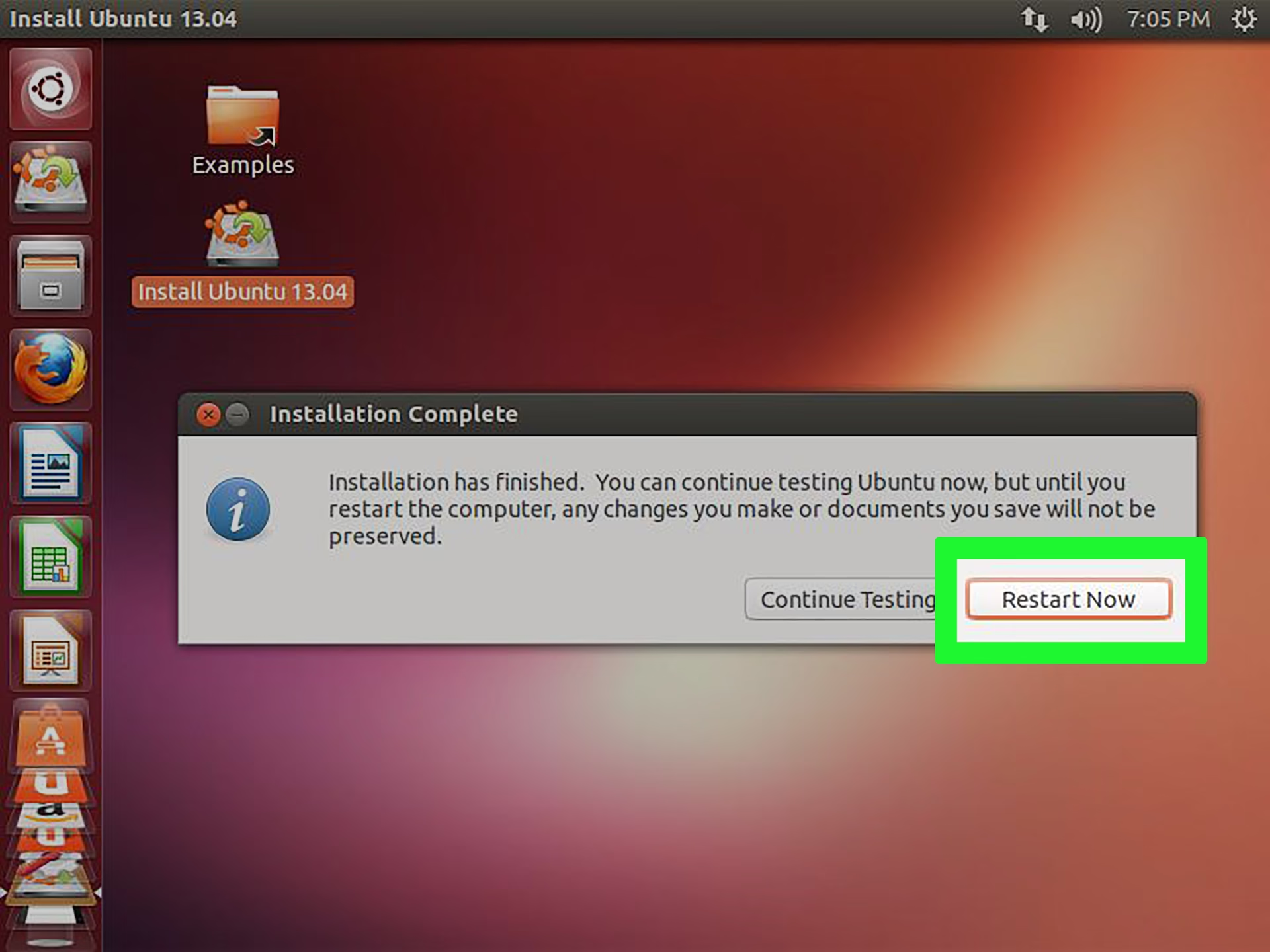
Mange softwareinstallationer og især opdateringer til operativsystemet kræver en genstart for at fuldføre processen. Dette skyldes, at opdateringerne ofte skal erstatte systemfiler, der er i brug, mens computeren kører. Genstarten sikrer, at alle ændringer implementeres korrekt.
Fejlfinding ved genstartsproblemer
Nogle gange går en genstart ikke som planlagt. Her er nogle almindelige problemer og hvordan du kan håndtere dem.
Fejlmeddelelser og den Blå Skærm (BSOD)
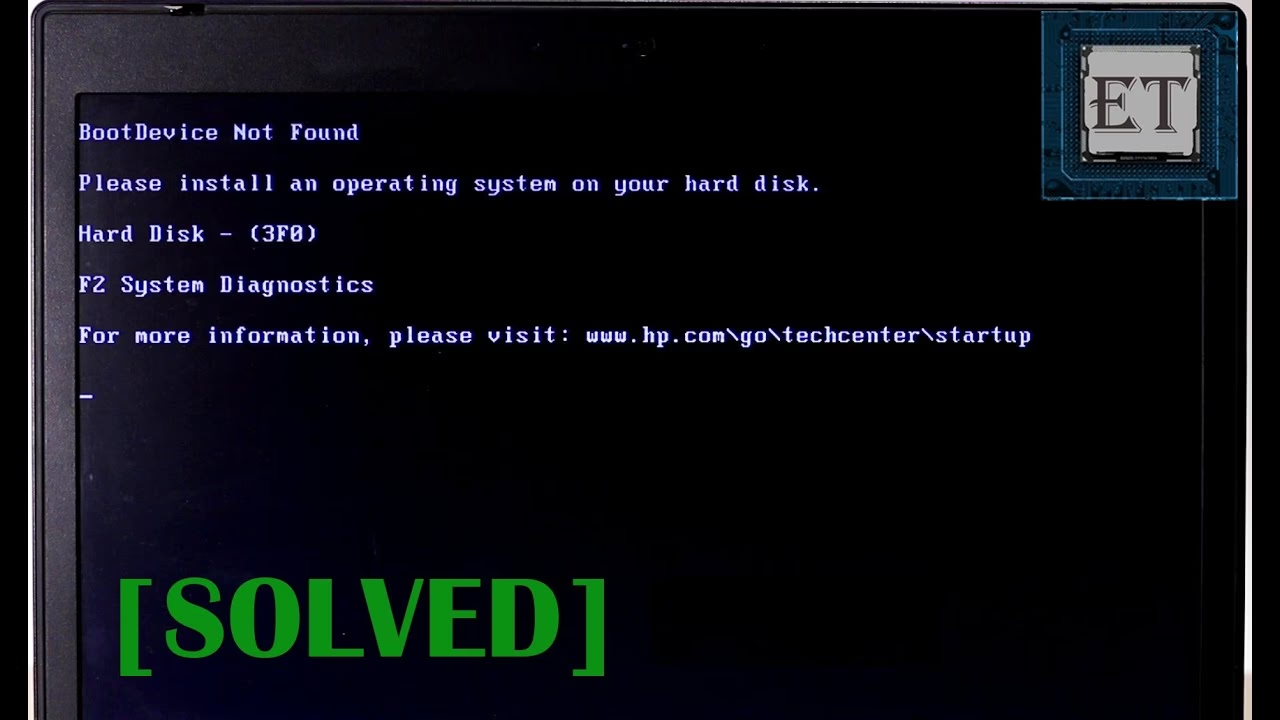
Den berygtede "Blue Screen of Death" (BSOD) er en fejlskærm, som Windows viser, når der opstår en kritisk systemfejl, som systemet ikke kan komme sig over. Hvis du ser en BSOD under genstart, skal du notere dig fejlkoden, der vises på skærmen. Denne kode kan hjælpe dig med at google en løsning. Årsagerne kan være mange, herunder hardwarefejl, beskadigede drivere eller korrupte systemfiler. En mulig løsning er at starte computeren i Fejlsikret tilstand (Safe Mode) for at se, om problemet skyldes en nyligt installeret software eller driver.
Boot Loop
Et "boot loop" opstår, når din computer gentagne gange forsøger at starte op, men fejler og genstarter igen og igen uden nogensinde at nå skrivebordet. Dette kan skyldes beskadigede opstartsfiler eller hardwareproblemer. For at løse dette kan du prøve at bruge Windows' indbyggede reparationsværktøjer, som kan tilgås via Genoprettelsesmiljøet (Windows Recovery Environment). En systemgendannelse til et tidligere tidspunkt, hvor computeren fungerede korrekt, kan også være en løsning.
Ofte Stillede Spørgsmål (FAQ)
- Hvorfor skal jeg genstarte min Windows 10-computer?
- En genstart kan løse mange mindre problemer, lukke unødvendige baggrundsprocesser, rydde hukommelsen og anvende systemopdateringer, hvilket fører til forbedret ydeevne og stabilitet.
- Hvor ofte bør jeg genstarte min computer?
- Det er generelt en god idé at genstarte din computer mindst en gang om ugen for at holde den kørende problemfrit. Hvis du bruger din computer intensivt, kan hyppigere genstarter være en fordel.
- Sletter en genstart mine filer?
- Nej, en normal genstart sletter ingen af dine personlige filer eller installerede programmer. Dog kan arbejde, du ikke har gemt i åbne applikationer, gå tabt. Husk derfor altid at gemme dit arbejde, før du genstarter.
- Hvad hvis min computer ikke genstarter korrekt?
- Hvis din computer ikke genstarter korrekt, kan du prøve at starte den i Fejlsikret tilstand (Safe Mode) eller bruge Windows Genoprettelsesmiljø (Windows Recovery Environment) til fejlfinding. Disse værktøjer kan hjælpe med at reparere opstartsfiler eller gendanne systemet.
- Kan jeg indstille min computer til at genstarte automatisk?
- Ja, du kan planlægge automatiske genstarter via Opgavestyring (Task Scheduler) i Windows. Desuden kan du konfigurere Windows Update til automatisk at genstarte efter installation af opdateringer, typisk uden for din aktive brugstid.
Konklusion
At genstarte din computer er en fundamental del af vedligeholdelsen af dit Windows-system. Det er en enkel, men utrolig effektiv måde at løse mindre problemer på, forbedre ydeevnen og sikre, at vigtige opdateringer bliver anvendt korrekt. Ved at følge de skitserede trin sikrer du en problemfri genstartsproces. Husk altid at gemme dit arbejde og lukke programmer, før du genstarter, for at undgå tab af data. Regelmæssig genstart, gerne ugentligt, anbefales for at holde dit system i topform. For mere komplekse problemer er det altid en god idé at søge professionel hjælp.
Hvis du vil læse andre artikler, der ligner Genstart din computer: Løs problemer hurtigt, kan du besøge kategorien Teknologi.