
08/05/2021
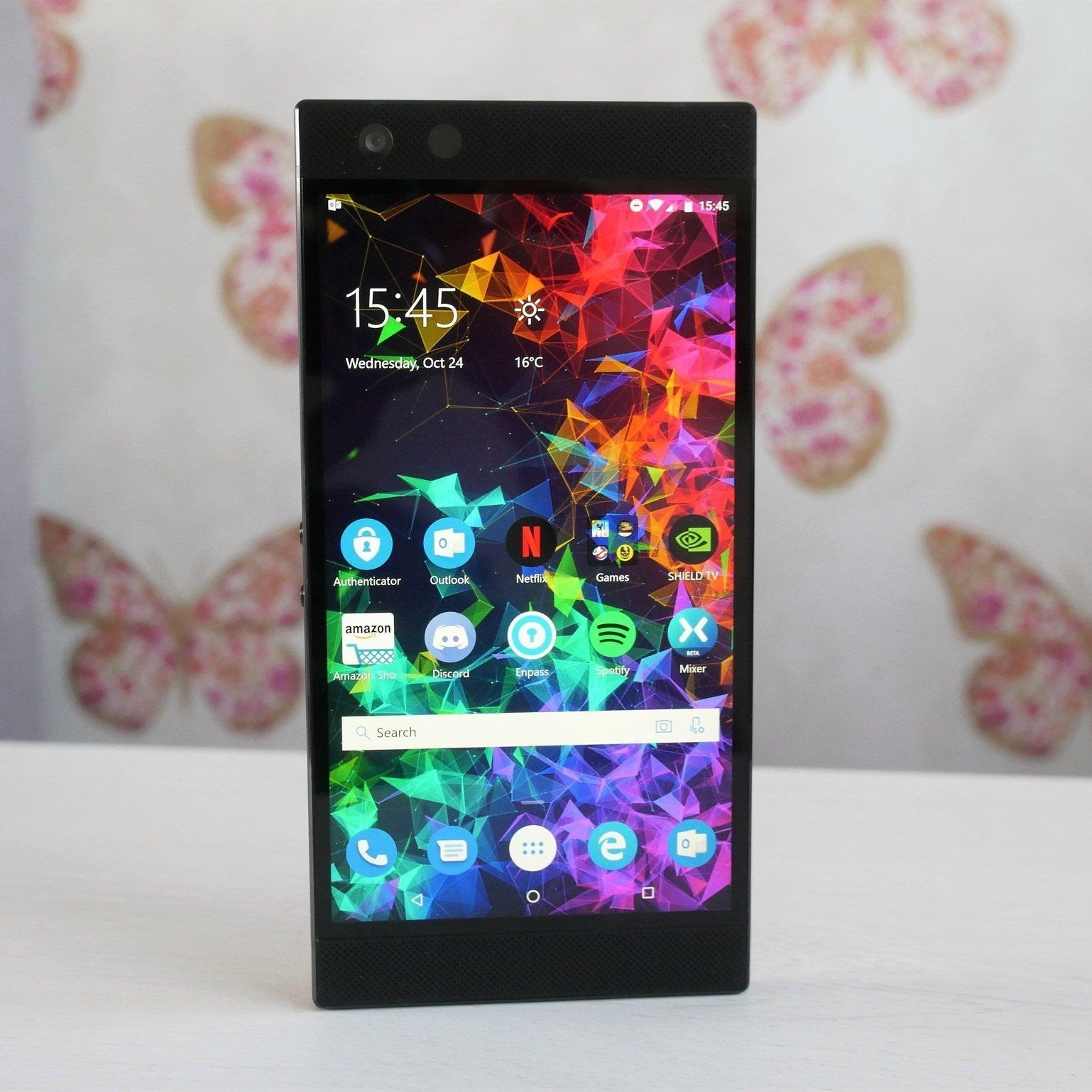
At eje en højtydende gaming-telefon som Razer Phone er en fantastisk oplevelse, men det kan være utroligt frustrerende, når en svag eller ustabil forbindelse ødelægger din online gaming, streaming eller generelle brug. En dårlig forbindelse kan skyldes mange forskellige faktorer, lige fra simple softwarefejl til mere komplekse netværksproblemer. Heldigvis kan de fleste af disse problemer løses med en systematisk tilgang til fejlfinding. Denne artikel vil guide dig gennem de mest almindelige årsager til forbindelsesproblemer på din Razer Phone og give dig konkrete, letforståelige trin til at løse dem, uanset om det drejer sig om Wi-Fi, mobildata eller Bluetooth.
Grundlæggende Førstehjælp til Forbindelsesproblemer
Inden vi dykker ned i de specifikke problemer for Wi-Fi, mobildata og Bluetooth, er der et par universelle trin, som ofte kan løse en lang række midlertidige softwarefejl. Start altid her, da det kan spare dig for en masse tid og besvær.
- Genstart din telefon: Det lyder simpelt, men en genstart er det mest effektive våben mod midlertidige softwarefejl. Det lukker alle kørende processer og rydder telefonens midlertidige hukommelse (RAM), hvilket kan løse uforklarlige forbindelsesproblemer. Hold tænd/sluk-knappen nede, og vælg "Genstart".
- Slå Flytilstand til og fra: At aktivere flytilstand i 15-30 sekunder og derefter deaktivere det igen tvinger telefonen til at afbryde alle trådløse forbindelser og derefter genoprette dem fra bunden. Dette kan ofte løse problemer, hvor telefonen har svært ved at koble sig korrekt på et netværk.
- Tjek for Softwareopdateringer: Razer og Google udsender jævnligt opdateringer, der indeholder fejlrettelser og forbedringer til netværksstabilitet. Sørg for, at din telefon er fuldt opdateret. Gå til Indstillinger > System > Systemopdatering for at tjekke for tilgængelige opdateringer.
- Fjern dit cover: Nogle covers, især dem med metaldele eller meget tykt materiale, kan fysisk blokere for telefonens antenner og forringe signalstyrken. Prøv at fjerne dit cover for at se, om forbindelsen forbedres.
Dybdegående Fejlfinding af Wi-Fi-problemer
En ustabil Wi-Fi-forbindelse kan gøre online gaming umuligt. Hvis de grundlæggende trin ikke hjalp, kan vi gå mere specifikt til værks for at identificere og løse problemet.
Trin 1: Kontroller din Router
Problemet ligger ikke altid i telefonen. Din router kan være synderen.
- Genstart routeren: Ligesom med din telefon, kan en genstart af din router løse mange problemer. Træk strømstikket ud, vent 30 sekunder, og sæt det i igen. Vent et par minutter, til alle lamper lyser stabilt, før du prøver at forbinde din Razer Phone igen.
- Tjek andre enheder: Forbinder andre enheder (bærbar computer, tablet, anden telefon) fint til det samme Wi-Fi-netværk? Hvis ingen enheder kan komme på nettet, er problemet med stor sandsynlighed din router eller din internetudbyder. Hvis kun din Razer Phone har problemer, ligger fejlen sandsynligvis i telefonen.
- Afstand til routeren: Jo længere du er fra din router, desto svagere er signalet. Fysiske forhindringer som betonvægge og metalgenstande svækker også signalet betydeligt. Prøv at flytte dig tættere på routeren for at se, om det hjælper.
Trin 2: Administrer Netværksindstillinger på din Telefon
Forkerte eller korrupte indstillinger på din telefon kan forhindre en stabil forbindelse.
- Glem og genopret forbindelse til netværket: Gå til Indstillinger > Netværk og internet > Wi-Fi. Tryk på det netværk, du har problemer med, og vælg "Glem". Søg derefter efter netværket igen, og indtast adgangskoden for at oprette forbindelse på ny. Dette løser ofte problemer med gemte, forkerte loginoplysninger.
- Nulstil netværksindstillinger: Dette er et mere drastisk, men meget effektivt skridt. Det sletter alle gemte Wi-Fi-netværk, Bluetooth-parringer og mobilnetværksindstillinger, men fjerner ikke dine personlige data. Gå til Indstillinger > System > Nulstil > Nulstil Wi-Fi, mobil og Bluetooth. Efter nulstillingen skal du genstarte telefonen og oprette forbindelse til dit Wi-Fi igen.
- Skift Wi-Fi-frekvensbånd: De fleste moderne routere udsender signaler på både 2,4 GHz og 5 GHz. 2,4 GHz har længere rækkevidde, men er langsommere og mere modtagelig for interferens fra andre enheder (f.eks. mikrobølgeovne). 5 GHz er meget hurtigere og mere stabilt, men har kortere rækkevidde. Prøv at skifte mellem de to netværk for at se, hvilket der fungerer bedst for dig.
Løsning af Problemer med Mobildata
Når du er på farten, er en stabil mobildataforbindelse afgørende. Her er, hvad du kan gøre, hvis den svigter.
Trin 1: Tjek de Grundlæggende Ting
- Dækningskort: Er du i et område med kendt dårlig dækning? Tjek din mobiludbyders dækningskort online. Nogle gange er løsningen så simpel som at flytte sig et par meter.
- SIM-kort: Et løst eller beskadiget SIM-kort kan forårsage konstante forbindelsesafbrydelser. Sluk din telefon, tag SIM-kortet ud med det medfølgende værktøj, tør det forsigtigt med en tør, fnugfri klud, og sæt det korrekt i igen.
- Datagrænse: Har du opbrugt din månedlige datapakke? Mange udbydere nedsætter hastigheden drastisk eller lukker for data, når grænsen er nået. Log ind på din udbyders selvbetjeningsside for at tjekke din datastatus.
Trin 2: Avancerede Indstillinger
- Nulstil APN-indstillinger: APN (Access Point Name) er de indstillinger, din telefon bruger til at forbinde til din udbyders netværk. Nogle gange kan disse blive korrupte. Gå til Indstillinger > Netværk og internet > Mobilnetværk > Adgangspunktsnavne. Tryk på de tre prikker i øverste højre hjørne og vælg "Nulstil til standard".
- Manuelt netværksvalg: Din telefon vælger normalt det bedste netværk automatisk. Du kan prøve at tvinge den til at vælge manuelt. Gå til Indstillinger > Netværk og internet > Mobilnetværk, deaktiver "Vælg netværk automatisk", og vent på, at telefonen scanner. Vælg din udbyders netværk fra listen.
Forbedring af Bluetooth-forbindelsen
Problemer med Bluetooth kan være irriterende, især med trådløse headsets og controllere. Her er nogle løsninger.
- Afstand og forhindringer: Bluetooth har en begrænset rækkevidde, typisk omkring 10 meter uden forhindringer. Sørg for, at din Razer Phone og Bluetooth-enheden er tæt på hinanden.
- Fjern og par enheden igen: Gå til Indstillinger > Tilsluttede enheder. Find den problematiske enhed, tryk på tandhjulsikonet, og vælg "Glem". Sæt derefter din Bluetooth-enhed i parringstilstand, og par den med din telefon igen.
- Ryd Bluetooth-cache: Gamle data i cachen kan skabe konflikter. Gå til Indstillinger > Apps og notifikationer > Se alle apps. Tryk på de tre prikker øverst til højre, og vælg "Vis system". Find og tryk på "Bluetooth". Vælg Lagerplads og cache og tryk derefter på "Ryd cache". Genstart din telefon efterfølgende.
Sammenligningstabel for Hurtig Fejlfinding
| Problemtype | Almindelig Årsag | Første Løsningsforslag |
|---|---|---|
| Wi-Fi | Routerfejl eller software-glitch | Genstart både telefon og router |
| Mobildata | Dårlig dækning eller SIM-korts problem | Tjek dækningskort og genindsæt SIM-kort |
| Bluetooth | Parringsfejl eller interferens | Fjern og par enheden igen |
Ofte Stillede Spørgsmål (OSS)
Hvorfor mister min Razer Phone forbindelsen, selvom signalet ser stærkt ud?
Dette kan skyldes software-interferens. En app i baggrunden kan opføre sig dårligt og forstyrre netværksforbindelsen. Det kan også være en midlertidig fejl i selve Android-systemet. At rydde cachen for nyligt installerede apps eller udføre en nulstilling af netværksindstillinger kan ofte løse dette problem.
Kan en softwareopdatering gøre min forbindelse værre?
Selvom det er sjældent, kan en fejl i en ny softwareopdatering introducere netværksproblemer. Hvis dine problemer startede umiddelbart efter en opdatering, er det en god idé at søge online i fora for at se, om andre Razer Phone-brugere oplever det samme. Ofte vil producenten hurtigt udsende en mindre opdatering for at rette fejlen.
Hvad gør jeg, hvis absolut intet virker?
Hvis du har prøvet alle ovenstående trin uden held, kan der være tale om et mere alvorligt problem. Det sidste software-baserede skridt er en fabriksnulstilling. HUSK: Dette sletter alt på din telefon, så tag en fuld backup af dine data først. Hvis selv en fabriksnulstilling ikke løser problemet, er det sandsynligvis en hardwarefejl med en af telefonens antenner. I så fald bør du kontakte Razers officielle support eller et professionelt værksted for reparation.
At fejlfinde forbindelsesproblemer kræver tålmodighed, men ved at følge disse trin systematisk kan du med stor sandsynlighed identificere og løse problemet, så du igen kan nyde den fulde kraft af din Razer Phone uden afbrydelser.
Hvis du vil læse andre artikler, der ligner Razer Phone: Løsninger på Forbindelsesproblemer, kan du besøge kategorien Teknologi.