
01/01/2018
I en verden, hvor vi tilbringer utallige timer foran skærme, er digital velvære blevet vigtigere end nogensinde. Mange af os oplever symptomer som trætte øjne, hovedpine og generel irritation uden at vide præcis hvorfor. Ofte skyldes det små, oversete detaljer i vores digitale opsætning. Et klassisk eksempel, som mange teknologientusiaster støder på, er de irriterende sorte kanter omkring billedet på en skærm tilsluttet en Raspberry Pi. Selvom det kan virke som et rent kosmetisk problem, kan denne lille ufuldkommenhed faktisk bidrage til digital øjenbelastning og reducere din komfort. Denne artikel er din medicin mod dette digitale onde. Vi vil guide dig igennem, hvordan du ikke blot fjerner disse sorte kanter, men også forstår, hvorfor det er en vigtig justering for dit helbred.
Hvad er Digital Øjenbelastning (Computer Vision Syndrome)?
Digital øjenbelastning, også kendt som Computer Vision Syndrome (CVS), er en samling af øjen- og synsrelaterede problemer, der skyldes langvarig brug af computere, tablets, e-læsere og mobiltelefoner. Det er ikke én specifik sygdom, men snarere en række symptomer, der opstår som følge af den belastning, vores øjne udsættes for. De mest almindelige symptomer inkluderer:
- Anstrengte, trætte eller ømme øjne
- Tørre eller irriterede øjne
- Hovedpine, ofte centreret omkring tindingerne og panden
- Sløret syn, både på afstand og tæt på
- Dobbeltsyn
- Øget følsomhed over for lys
- Smerter i nakke, skuldre eller ryg
En af de medvirkende årsager til disse symptomer er en dårligt konfigureret skærm. Når billedet ikke fylder hele skærmen, som når der er sorte kanter, tvinges dine øjne til at fokusere på et mindre, koncentreret område, mens din perifere syn registrerer de inaktive, sorte bjælker. Denne uoverensstemmelse kan øge den kognitive og visuelle belastning, hvilket fører til hurtigere udmattelse.
De Sorte Kanter: En Skjult Kilde til Irritation
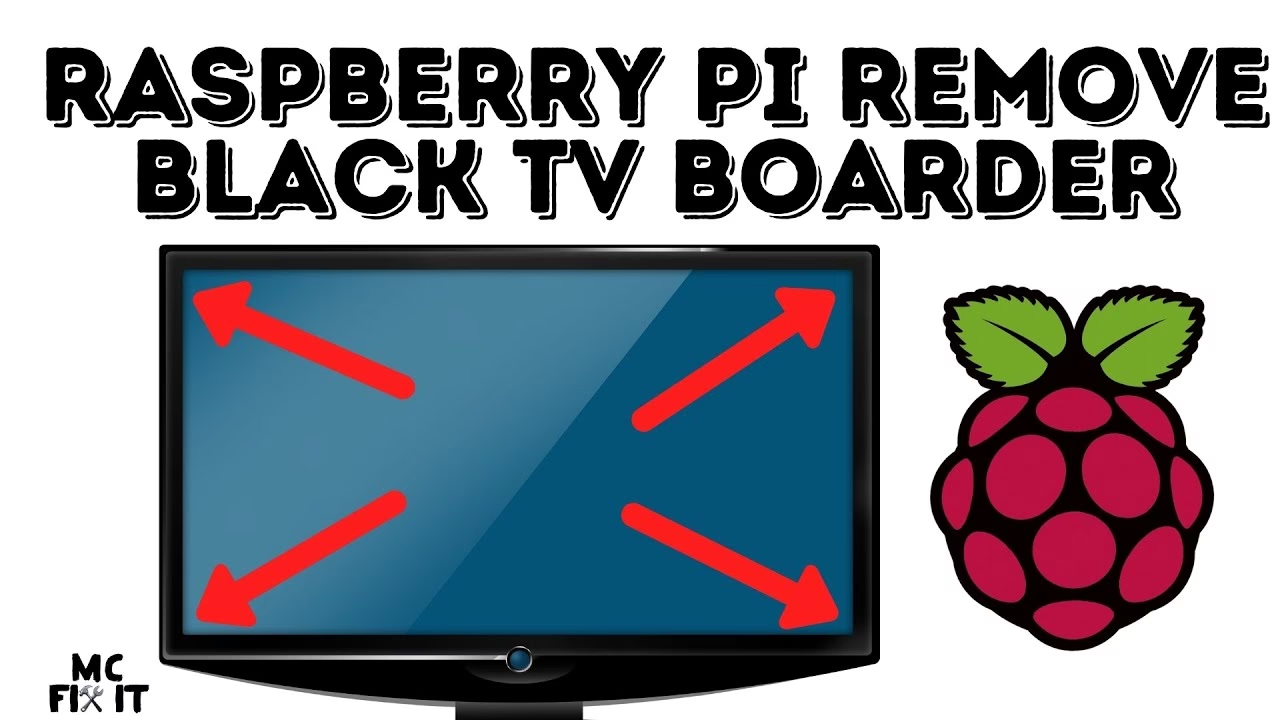
Problemet med sorte kanter på en Raspberry Pi-skærm skyldes typisk en funktion kaldet overscan. Dette er en levning fra de gamle billedrørs-tv's tid, hvor kanterne af billedet ofte var forvrængede. Overscan "zoomede" en smule ind på billedet for at skjule disse grimme kanter. Moderne digitale skærme har ikke dette problem, men funktionen er stadig aktiveret som standard på mange systemer, herunder Raspberry Pi OS, for at sikre kompatibilitet med ældre tv-skærme. Resultatet er, at billedet bliver skaleret ned, og der efterlades sorte kanter for at kompensere. Ud over den fysiske belastning for øjnene er der også en psykologisk faktor. For mange mennesker, især dem med øje for detaljer, kan en skærm, der ikke er perfekt kalibreret, være en konstant kilde til lav-niveau irritation, der forstyrrer koncentrationen og arbejdsglæden.
Recepten: Sådan Fjerner du Sorte Kanter på din Raspberry Pi
Heldigvis er denne digitale lidelse nem at kurere. Der findes flere metoder til at justere skærmindstillingerne og få et perfekt billede, der fylder hele skærmen. Vi gennemgår dem her, fra den simpleste til den mest avancerede.
Metode 1: Justering via den Grafiske Brugerflade (GUI)
Dette er den mest brugervenlige metode og kræver ingen kendskab til kommandoer. Den er ideel for begyndere.
- Åbn Applikationsmenuen: Klik på Raspberry Pi-logoet i øverste venstre hjørne.
- Naviger til Indstillinger: Vælg "Indstillinger" (Preferences) og derefter "Skærmkonfiguration" (Screen Configuration).
- Konfigurer Skærmen: Et nyt vindue åbnes. Gå til fanen "Configure" -> "Screens". Du vil se dine tilsluttede skærme, typisk "HDMI-1" og/eller "HDMI-2". Vælg den, der er aktiv.
- Vælg Opløsning: Klik på "Resolution" (Opløsning). Du får nu en liste over forskellige skærmopløsninger (f.eks. 1920x1080). Prøv at vælge den opløsning, der matcher din skærms native opløsning. Hvis du er i tvivl, kan du prøve dig frem.
- Bekræft Ændringen: Når du vælger en ny opløsning, vil skærmen kortvarigt blive sort og derefter vise den nye indstilling. En boks vil poppe op med en 10-sekunders timer. Hvis billedet ser korrekt ud, skal du klikke "OK" for at bekræfte. Gør du intet, vil den automatisk gå tilbage til den forrige indstilling.
I mange tilfælde vil det at vælge den korrekte opløsning løse problemet. Hvis ikke, kan du gå videre til de mere direkte metoder nedenfor.
Metode 2: Brug af Raspi-Config i Terminalen
Terminalen er et kraftfuldt værktøj, og `raspi-config` er et brugervenligt konfigurationsværktøj, der guider dig gennem processen.
- Åbn Terminalen: Du kan enten trykke
CTRL + ALT + Teller klikke på terminal-ikonet i menulinjen. - Start Raspi-Config: Indtast følgende kommando og tryk Enter:
sudo raspi-config - Naviger i Menuen: Brug piletasterne til at navigere. Gå ned til "Display Options" og tryk Enter.
- Juster Overscan: Find menupunktet for "Overscan". Her vil du blive spurgt, om du vil aktivere eller deaktivere kompensation for overscan. Vælg "No" for at deaktivere det. Dette er ofte den mest effektive løsning.
- Genstart: Når du afslutter `raspi-config`, vil du blive spurgt, om du vil genstarte. Vælg "Yes". En genstart er nødvendig for, at ændringerne træder i kraft.
Metode 3: Manuel Redigering af Konfigurationsfilen
For fuld kontrol kan du redigere konfigurationsfilen `config.txt` direkte. Dette giver dig mulighed for at finjustere indstillingerne præcist.
- Åbn Terminalen: Som i forrige metode, åbn terminalen.
- Rediger Filen: Åbn filen
config.txti nano-teksteditoren med denne kommando:sudo nano /boot/config.txt - Find Overscan-indstillingerne: Kig efter linjer, der starter med
#overscan_. Tegnet#betyder, at linjen er en kommentar og derfor inaktiv. Du skal fjerne dette tegn for at aktivere indstillingen. En vigtig linje at finde er:#disable_overscan=1 - Deaktiver Overscan: Den nemmeste måde at fjerne sorte kanter på er ved at fjerne
#forandisable_overscan=1. Denne ene kommando løser problemet i 9 ud af 10 tilfælde. Din linje skal se sådan ud:disable_overscan=1 - Gem og Luk: Tryk
CTRL + Xfor at lukke, derefterYfor at bekræfte, at du vil gemme, og til sidst Enter for at bekræfte filnavnet. - Genstart Systemet: For at ændringerne kan træde i kraft, skal du genstarte din Raspberry Pi. Skriv følgende kommando og tryk Enter:
sudo reboot
Sammenligning af Løsninger
For at give et klart overblik, er her en tabel, der sammenligner de to primære tekniske koncepter, du justerer.
| Koncept | Hvad det Gør | Bedste Anvendelse |
|---|---|---|
| Skærmopløsning | Definerer antallet af pixels (bredde x højde), som skærmen skal vise. Et forkert valg kan gøre billedet uskarpt eller forkert proportioneret. | Første skridt i fejlfinding. Sørg for at den matcher din skærms native opløsning for at opnå den skarpeste billedkvalitet. |
| Overscan | En funktion, der formindsker billedet en smule for at skabe en sort ramme. Bruges til at kompensere for ældre TV-teknologi. | Bør næsten altid deaktiveres på moderne computerskærme og fladskærms-tv. Deaktivering af overscan er den mest direkte kur mod de sorte kanter. |
Ofte Stillede Spørgsmål (OSS)
Hvorfor har min skærm sorte kanter i første omgang?
Det skyldes som oftest, at Raspberry Pi OS som standard har 'overscan' aktiveret for at sikre maksimal kompatibilitet med en bred vifte af skærme, især ældre TV'er. Moderne skærme har ikke brug for denne funktion.
Er det direkte skadeligt for mine øjne at se på en skærm med sorte kanter?
Det er ikke "skadeligt" i den forstand, at det forårsager permanent øjenskade. Men det bidrager til unødig digital øjenbelastning, træthed og hovedpine, fordi dine øjne konstant skal arbejde hårdere for at fokusere på det mindre billede. At fjerne kanterne skaber en mere behagelig og ergonomisk korrekt synsoplevelse.
Gælder disse råd også for min almindelige computer eller mit TV?
Absolut. Principperne er de samme. Mange TV'er har en indstilling under billede- eller skærmindstillinger kaldet "Billedstørrelse", "Format", "Aspect Ratio" eller endda "Overscan". At indstille den til "1:1", "Just Scan", "Screen Fit" eller "PC Mode" vil ofte fjerne de sorte kanter og sikre, at du ser det fulde billede, som det er tiltænkt.
Hvad gør jeg, hvis ingen af løsningerne virker?
Hvis du har prøvet at deaktivere overscan og indstille den korrekte opløsning uden held, kan problemet ligge et andet sted. Tjek, at dit HDMI-kabel sidder ordentligt i begge ender. Undersøg også indstillingerne på selve skærmen for at sikre, at den ikke selv beskærer billedet. Endelig er de officielle Raspberry Pi-fora en uvurderlig ressource for specifikke og komplekse problemer.
Konklusion: Tag Kontrol over dit Digitale Helbred
At fjerne de sorte kanter på din Raspberry Pi-skærm er mere end blot en teknisk justering; det er et aktivt skridt mod bedre digitalt velvære. Ved at tage et par minutter til at konfigurere din skærm korrekt, investerer du i din egen komfort, reducerer risikoen for øjenbelastning og hovedpine, og skaber et mere behageligt og produktivt miljø. Husk, at i den digitale tidsalder er vores skærme vores vinduer til verden. Det er værd at sørge for, at udsigten er så klar og behagelig som muligt.
Hvis du vil læse andre artikler, der ligner Fjern sorte kanter og skån dine øjne, kan du besøge kategorien Sundhed.