
08/04/2024
Raspberry Pi er en utroligt alsidig lille computer, der kan bruges til et utal af projekter, lige fra en simpel desktop-computer til komplekse robotter og systemer til hjemmeautomatisering. En af de første og vigtigste beslutninger, du skal træffe, er, hvordan du vil se, hvad din Raspberry Pi laver. Valget af skærm er afgørende for brugeroplevelsen og funktionaliteten af dit projekt. Mange tror, at det kun handler om at tilslutte et HDMI-kabel, men sandheden er, at der findes en hel verden af muligheder for at forbinde din Raspberry Pi til en skærm, TV eller en specialiseret displayenhed. Denne artikel vil guide dig gennem de forskellige tilslutningsmetoder, hjælpe dig med at vælge den rigtige skærm til dine behov og inspirere dig med en række kreative anvendelsesmuligheder.
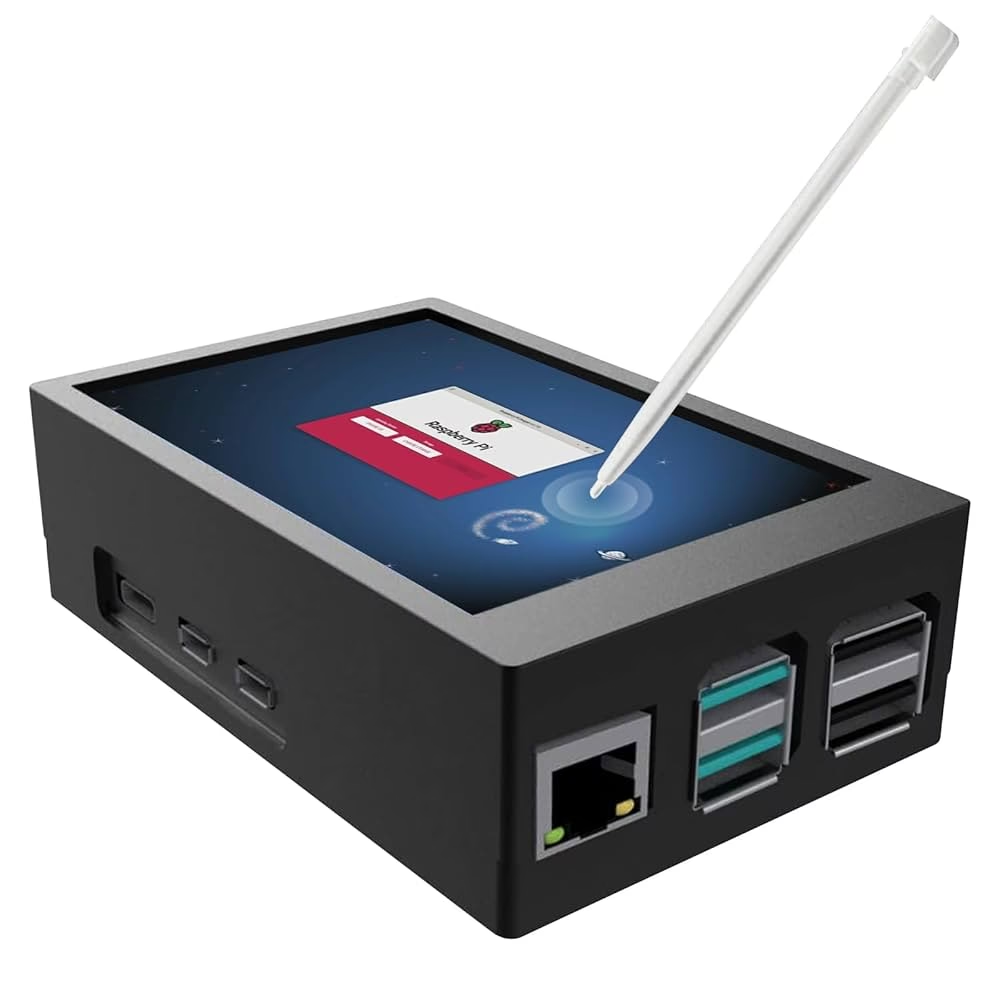
De Mange Tilslutningsmuligheder for din Raspberry Pi
Fleksibiliteten ved Raspberry Pi afspejles i dens mange muligheder for video-output. Afhængigt af hvilken model du har, og hvad dit projekt kræver, kan du vælge mellem flere forskellige standarder. Lad os dykke ned i de mest almindelige metoder.
1. HDMI: Den Universelle Standard
Den nemmeste og mest almindelige måde at tilslutte en skærm på er via HDMI (High-Definition Multimedia Interface). Næsten alle Raspberry Pi-modeller, fra de tidligste versioner til de nyeste, er udstyret med en form for HDMI-port. Dette gør det utroligt nemt at forbinde enheden til et moderne TV eller en computerskærm. Dog er der forskelle mellem modellerne:
- Standard HDMI: Ældre Raspberry Pi-modeller (f.eks. Model B, B+) bruger en standard HDMI-port.
- Mini-HDMI: Raspberry Pi Zero og Zero 2 W bruger en mindre mini-HDMI-port, som kræver en adapter eller et specielt kabel.
- Micro-HDMI: De kraftfulde Raspberry Pi 4 og Raspberry Pi 400 har to micro-HDMI-porte. Dette er en af deres store fordele, da det giver mulighed for at køre et setup med to skærme i op til 4K-opløsning, hvilket gør dem til et reelt alternativ til en traditionel stationær computer.
2. DSI (Display Serial Interface): Til Touchskærme
Hvis dit projekt kræver interaktivitet, er en touchskærm en oplagt løsning. Alle Raspberry Pi-modeller i A- og B-serien (men ikke Zero-modellerne) har en DSI-port. Denne port er designet specifikt til at forbinde skærme via et fladkabel (ribbon cable). Den mest kendte DSI-skærm er den officielle 7-tommers Raspberry Pi Touch Display. Fordelen ved DSI er, at den håndterer både videosignal og touch-input gennem ét kabel og frigør både HDMI-porten og GPIO-benene til andre formål.
3. GPIO (General Purpose Input/Output): Kompakte og Integrerede Løsninger
GPIO-benene på en Raspberry Pi er ikke kun til sensorer og LED'er; de kan også drive mindre skærme. Typisk er disse skærme små LCD-paneler, ofte omkring 3,5 tommer, og mange af dem har også indbygget touch-funktionalitet. Opsætningen er mere teknisk end med HDMI, da det kræver installation af specifikke software-drivere for at få skærmen til at virke. Det er en ideel løsning til projekter, hvor pladsen er trang, og hvor du har brug for en fuldt integreret skærm, f.eks. i en håndholdt spillekonsol eller et specialbygget kontrolpanel.
4. RCA og TRRS: Forbindelse til Ældre Skærme
Har du et gammelt TV stående? Selv det kan bruges med en Raspberry Pi.
- RCA Port: Den allerførste Raspberry Pi-model fra 2012 havde en gul RCA-port til kompositvideo. Dette var en fantastisk feature for at sikre kompatibilitet med ældre fjernsyn, der ikke havde HDMI.
- TRRS Port: Fra og med Raspberry Pi Model B+ i 2014 blev RCA-porten erstattet af et 3.5mm TRRS-stik. Dette stik ligner et almindeligt hovedtelefonstik, men det kan overføre både stereo-lyd og kompositvideo. Med det rette adapterkabel (TRRS til RCA) kan du stadig tilslutte din moderne Raspberry Pi til et ældre TV.
5. TV-out på Raspberry Pi Zero
Selvom Raspberry Pi Zero-modellerne mangler en dedikeret RCA- eller TRRS-port, har de stadig en skjult mulighed for kompositvideo. På printkortet findes to små kontaktpunkter mærket 'TV'. Ved at lodde et par ben eller et kabel direkte på disse punkter kan du få et videosignal ud, som kan sendes til en ældre skærm. Det kræver lidt fingersnilde, men det understreger endnu engang Pi'ens utrolige alsidighed.
Sammenligning af Tilslutningstyper
| Tilslutningstype | Kompatible Modeller | Typisk Anvendelse | Fordele | Ulemper |
|---|---|---|---|---|
| HDMI / Micro-HDMI | Alle modeller | Desktop-brug, mediecenter, gaming | Høj opløsning (op til 4K), nem opsætning, lyd og video i ét kabel | Kræver moderne skærm, kan kræve adapter |
| DSI | Model A/B (ikke Zero) | Interaktive paneler, tablets | Integreret touch, frigør HDMI/GPIO | Begrænset udvalg af skærme, ikke på Zero |
| GPIO | Alle modeller (med ben) | Kompakte projekter, status-displays | Meget kompakt, lavt strømforbrug | Kræver driverinstallation, lav opløsning |
| TRRS / RCA | Original Pi, Model B+ og frem | Retro-gaming, brug med ældre TV | Bred kompatibilitet med gamle enheder | Meget lav opløsning, dårlig billedkvalitet |
Sådan Vælger du den Rette Skærm til dit Projekt
Nu hvor du kender tilslutningsmulighederne, hvordan vælger du så den bedste skærm? Det afhænger helt af dit projekt. Her er de vigtigste faktorer, du bør overveje.
Kompatibilitet og Strømkrav
Sørg først og fremmest for, at skærmen er kompatibel med din Raspberry Pi-model. Tjek, om den kræver specifikke drivere, og om disse er tilgængelige for det operativsystem, du bruger. Overvej også strømforsyningen. Nogle skærme kan trække strøm direkte fra Pi'ens GPIO-ben, mens større skærme kræver deres egen separate strømforsyning.
Størrelse, Form og Opløsning
Størrelsen er afgørende. Skal du bygge et lille, bærbart projekt, eller har du brug for en stor skærm til digital skiltning? Opløsningen er lige så vigtig. Full HD (1920x1080) er en god standard for de fleste formål, men hvis du bruger en Raspberry Pi 4, kan du drage fordel af 4K-opløsning for en skarpere billedkvalitet. Glem heller ikke opdateringshastigheden (målt i Hz); en standard på 60Hz er fin til de fleste opgaver, men til gaming kan en højere rate give en mere flydende oplevelse.
Touchskærm Funktionalitet: Kapacitiv vs. Resistiv
Hvis dit projekt skal være interaktivt, er en touchskærm vejen frem. Der findes to primære teknologier:
- Kapacitiv touch: Dette er den teknologi, du kender fra smartphones og tablets. Den reagerer på den elektriske ledningsevne fra din finger og giver en meget præcis og responsiv oplevelse. Den understøtter også multi-touch (flere berøringspunkter på én gang).
- Resistiv touch: Denne type skærm reagerer på fysisk tryk. Du kan bruge en finger, en stylus eller endda en handske. Den er ofte billigere, men mindre responsiv end kapacitiv og understøtter typisk ikke multi-touch.
Paneltype: TFT vs. IPS
De fleste LCD-skærme til Raspberry Pi er enten af typen TFT eller IPS.
- TFT (Thin-Film Transistor): En ældre, men stadig udbredt teknologi. TFT-skærme er billigere og har hurtige responstider, men de har ofte dårligere farvegengivelse og snævrere betragtningsvinkler.
- IPS (In-Plane Switching): En mere avanceret type skærm, der tilbyder markant bedre farvenøjagtighed, højere kontrast og meget brede betragtningsvinkler. Billedet ser godt ud, uanset hvorfra du kigger på skærmen. IPS-skærme er dog typisk dyrere.
Kreative Anvendelsesmuligheder for din Raspberry Pi-skærm
Med den rette skærm er mulighederne næsten uendelige. Her er blot et par idéer til, hvad du kan bygge:
- Retro Spillekonsol: Kombiner en Raspberry Pi med en lille til mellemstor skærm, installer en emulator som RetroPie, og genoplev klassiske arkadespil.
- DIY Hjemmeautomatisering: Brug en touchskærm som et centralt kontrolpanel til at styre lys, termostater, musik og andre smarte enheder i dit hjem.
- Bærbart Mediecenter: Installer Kodi eller Plex på din Raspberry Pi og tilslut en lille skærm for at skabe et bærbart system, der kan afspille film og musik overalt.
- Smart Spejl: Byg et futuristisk spejl, der viser vejrudsigten, kalenderaftaler og nyhedsoverskrifter, mens du gør dig klar om morgenen.
- Digital Fotoramme: Lad dine bedste minder køre i en uendelig sløjfe på en dedikeret skærm.
- Infotainmentsystem til Bilen: Integrer en touchskærm i din bil for at få GPS-navigation, musikafspilning og meget mere.
Ofte Stillede Spørgsmål (FAQ)
Kan jeg bruge en almindelig computerskærm med min Raspberry Pi?
Ja, absolut. Alle Raspberry Pi-modeller har en form for HDMI-port, hvilket gør det utroligt nemt at tilslutte dem til enhver moderne computerskærm eller TV, der har en HDMI-indgang. Du skal muligvis bruge en adapter (f.eks. micro-HDMI til HDMI), afhængigt af din Pi-model.
Hvilken Raspberry Pi-model understøtter to skærme?
Raspberry Pi 4 og Raspberry Pi 400 er de eneste modeller, der understøtter et setup med to skærme. De har to micro-HDMI-porte, som begge kan levere et signal på op til 4K-opløsning, hvilket gør dem ideelle til produktivitetsopgaver.
Skal jeg installere drivere for at bruge en touchskærm?
Det afhænger af skærmen. Den officielle Raspberry Pi Touch Display, der bruger DSI-porten, fungerer typisk 'out-of-the-box' med Raspberry Pi OS, da driverne er indbygget. Mange tredjepartsskærme, især dem der tilsluttes via GPIO, kræver installation af specifikke drivere. Følg altid producentens vejledning.
Hvad er forskellen på en DSI- og en GPIO-skærm?
En DSI-skærm tilsluttes via en dedikeret port, der er designet specifikt til video og touch, hvilket sikrer en stabil og højtydende forbindelse. En GPIO-skærm bruger de generelle input/output-ben. Dette giver mere fleksibilitet, men kan være mere komplekst at sætte op, kræver drivere og optager ben, som du måske vil bruge til andre sensorer eller komponenter.
Hvis du vil læse andre artikler, der ligner Vælg den Rette Skærm til din Raspberry Pi, kan du besøge kategorien Teknologi.