
26/12/2024
Har du nogensinde undret dig over, om det er muligt at starte din Raspberry Pi fra forskellige enheder eller endda køre flere operativsystemer fra det samme SD-kort? Svaret er ja. Med de seneste opdateringer til Raspberry Pi's firmware er der kommet nye, brugervenlige måder at administrere din opstart på. Dette åbner op for en verden af fleksibilitet, hvor du kan skifte mellem Raspberry Pi OS til et projekt, Ubuntu til udvikling, eller et mediecenter-OS til underholdning, alt sammen uden at skulle skifte SD-kort. Denne artikel vil guide dig igennem alt, hvad du behøver at vide, fra den nye officielle boot-menu til avancerede multi-boot-værktøjer som PINN og BerryBoot.
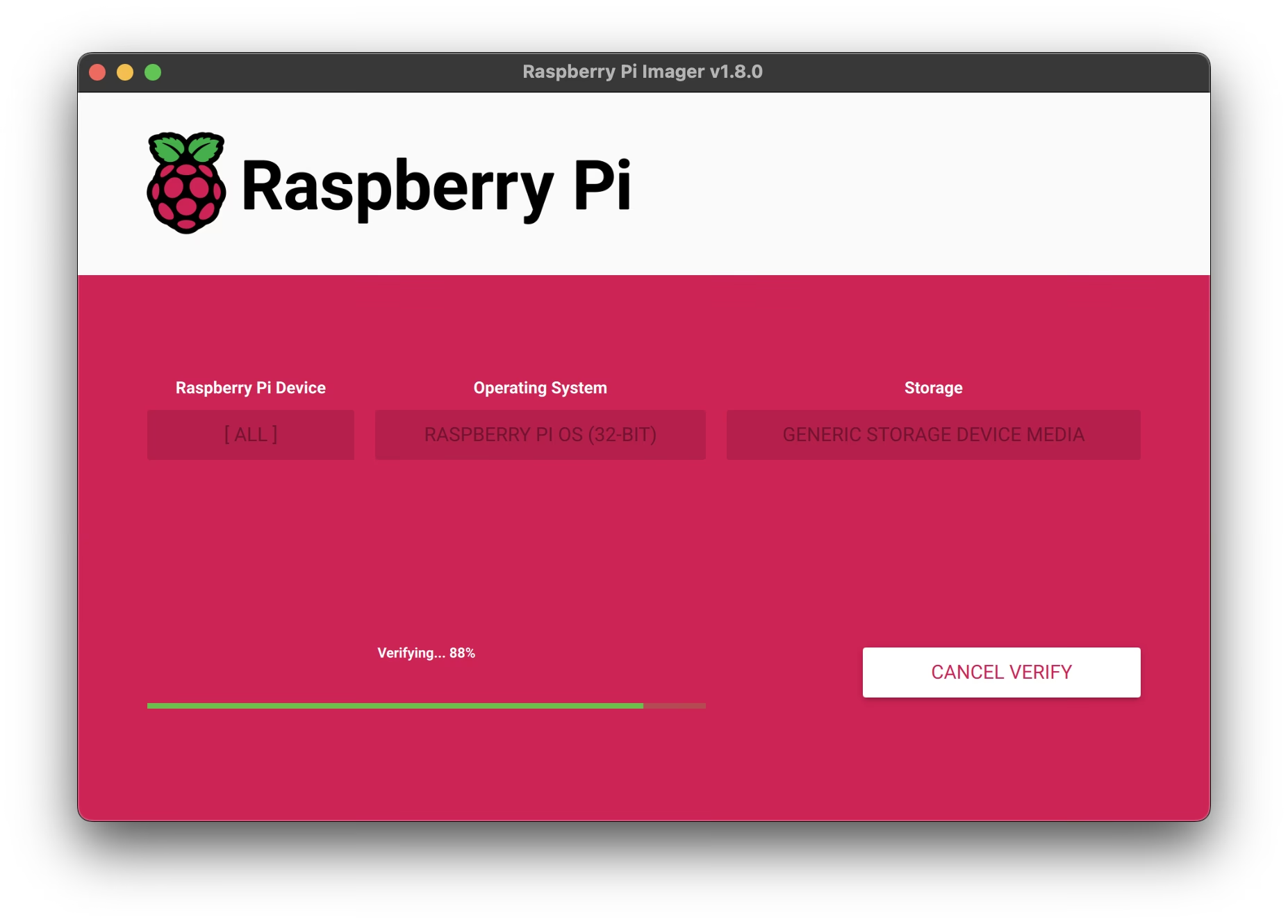
Med en nylig opdatering til Raspberry Pi 5's bootloader EEPROM blev en længe ventet funktion introduceret: en indbygget boot-menu. Denne menu gør det utroligt nemt at vælge, hvilken enhed du vil starte dit system fra. Menuen kan tilgås ved simpelthen at holde mellemrumstasten nede under opstart. Den giver dig mulighed for at vælge mellem microSD-kort, NVMe-drev, USB-enheder og endda netværksopstart via en simpel og intuitiv brugerflade.
For at få adgang til denne nye funktion skal du sikre dig, at din Raspberry Pi's firmware er opdateret. Følg disse trin for at installere og aktivere boot-menuen:
- Start din Raspberry Pi: Tænd for din Raspberry Pi og åbn et terminalvindue fra skrivebordet.
- Opdater dit system: Det første skridt er altid at sikre, at dit system er fuldt opdateret. Kør følgende kommando for at opdatere softwarelagrene og opgradere dine installerede pakker:
sudo apt update && sudo apt full-upgrade - Kontroller din firmwareversion: Kør kommandoen
sudo rpi-eeprom-updatefor at se status på din nuværende firmware. Hvis den er dateret for nylig, kan du springe videre til trin 8. Hvis ikke, skal du fortsætte med næste trin. - Åbn Raspi-Config: Raspi-config er et konfigurationsværktøj, der gør det nemt at ændre systemindstillinger. Åbn det med kommandoen:
sudo raspi-config - Vælg den seneste Bootloader: Naviger i menuen til
Advanced Options>Bootloader Version. Her skal du vælgeLatestfor at instruere systemet i at bruge den nyeste tilgængelige version af bootloaderen. - Afslut Raspi-Config: Gå ud af værktøjet ved at vælge
Finish. - Anvend firmwareopdateringen: Tilbage i terminalen skal du køre følgende kommando for at downloade og installere den nyeste firmware:
sudo rpi-eeprom-update -a - Genstart din Raspberry Pi: Luk ned for din Raspberry Pi helt.
- Tilgå Boot-Menuen: Tilslut den USB-enhed eller det microSD-kort, du vil starte fra. Tænd for din Raspberry Pi, mens du holder mellemrumstasten nede på dit tastatur.
- Vælg din opstartsenhed: Menuen vil nu blive vist på skærmen med en liste over tilgængelige opstartsenheder. Hver enhed har et tilsvarende nummer. Tryk på tallet for den enhed, du ønsker at starte fra (f.eks. '1' for SD-kort, '4' for USB).
Denne funktion er især nyttig for dem, der ofte eksperimenterer med forskellige operativsystemer eller har brug for at starte fra en hurtigere NVMe- eller USB-enhed.
Udforsk Multi-Boot med PINN
Hvis du vil tage skridtet videre og installere flere operativsystemer på ét enkelt SD-kort, er værktøjer som PINN den perfekte løsning. PINN er en forbedret version af det tidligere NOOBS-installationsprogram og fungerer som en manager, der lader dig vælge, downloade og installere flere OS'er side om side.
Hvorfor bruge Multi-Boot?
Forestil dig at have én Raspberry Pi, der fungerer som både en retro-spillekonsol med RetroPie, et mediecenter med LibreELEC og en webserver med Raspberry Pi OS Lite. Med multi-boot kan du nemt genstarte og vælge den funktion, du har brug for, uden at skulle rode med flere SD-kort. Det eneste, du skal overveje, er størrelsen på dit SD-kort. Vi anbefaler mindst 64 GB for at have rigelig plads til flere systemer og dine data.
Kom i Gang med PINN
Installationsprocessen med PINN er ligetil, men kræver forberedelse af dit SD-kort.
- Forbered dit SD-kort: PINN kræver et SD-kort formateret med et enkelt FAT32-partition. Du kan bruge Raspberry Pi Imager's 'Erase' funktion til hurtigt at formatere kortet. Alternativt kan du bruge et værktøj som 'Disk Management' i Windows eller 'GParted' i Linux til at slette alle eksisterende partitioner og oprette en ny, stor FAT32-partition.
- Download PINN: Gå til PINN's side på Sourceforge og download 'pinn-lite.zip'. Lite-versionen er tilstrækkelig, da den downloader de valgte operativsystemer direkte fra internettet.
- Kopier filer: Udpak den downloadede zip-fil, og kopier alt indholdet over på roden af dit forberedte SD-kort.
- Første opstart: Sæt SD-kortet i din Raspberry Pi og tænd for den. PINN vil starte op. Hvis du bruger Wi-Fi, vil du blive bedt om at oprette forbindelse til dit netværk.
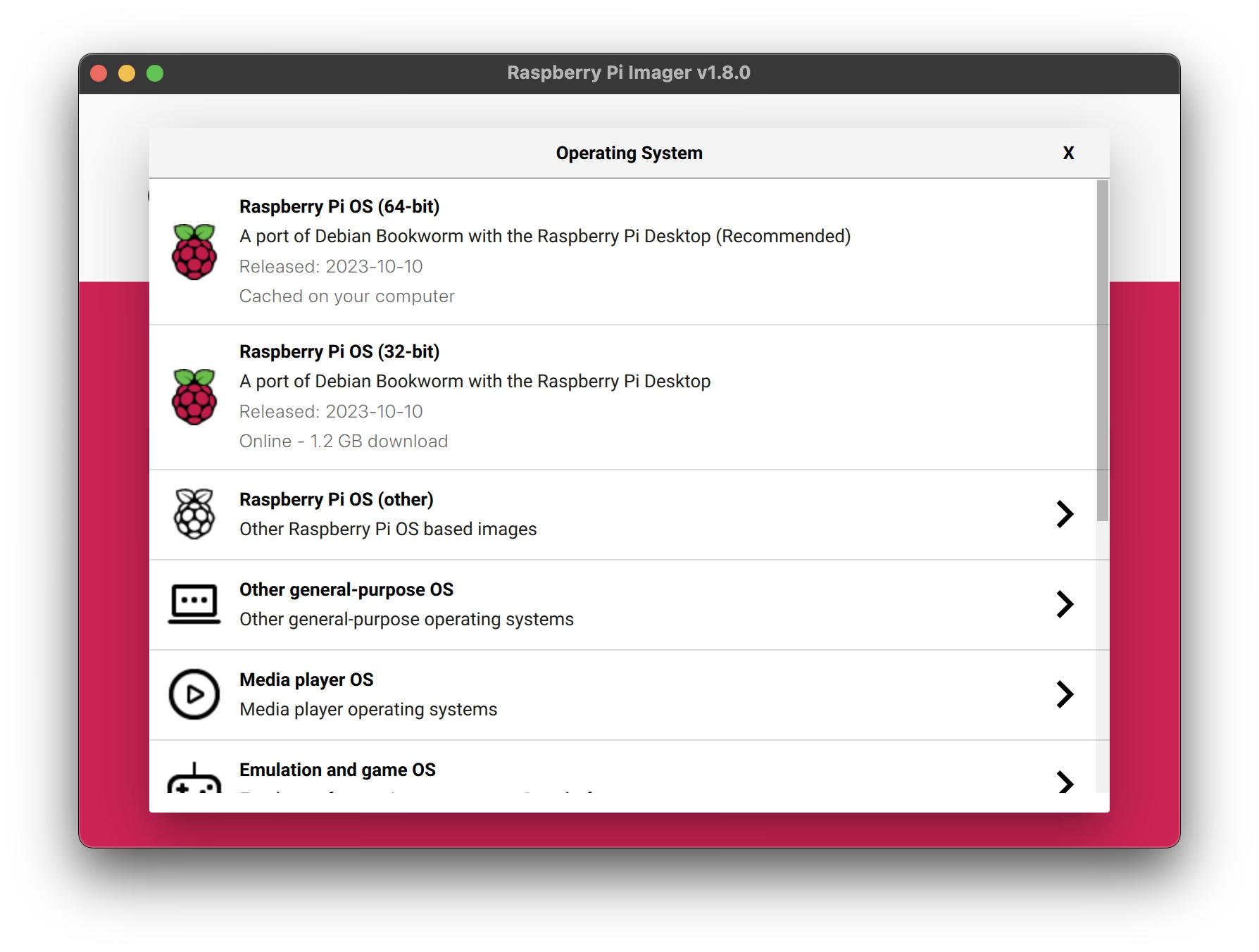
- Vælg dine operativsystemer: Du vil nu se en liste over tilgængelige operativsystemer, såsom Raspberry Pi OS (forskellige versioner), Ubuntu, Twister OS, LibreELEC og Lakka. Marker afkrydsningsfelterne for alle de systemer, du ønsker at installere. Hold øje med den nødvendige plads, der vises nederst.
- Installer: Klik på 'Install'-knappen. PINN vil nu downloade og installere de valgte systemer på separate partitioner. Dette kan tage noget tid afhængigt af din internethastighed.
- Opstartsmenu: Når installationen er færdig, vil din Raspberry Pi genstarte og præsentere dig for en menu, hvor du kan vælge, hvilket operativsystem du vil starte. Menuen venter i 10 sekunder, før den automatisk starter det sidst anvendte system.
BerryBoot: Alternativet for superbrugere
Mens PINN er fantastisk for begyndere, tilbyder BerryBoot mere avancerede funktioner, der appellerer til erfarne brugere. I modsætning til PINN, som opretter separate partitioner, gemmer BerryBoot operativsystemerne som komprimerede billedfiler. Dette giver større fleksibilitet og gør det muligt at installere systemer på eksterne USB-drev eller endda netværkslagring.
Fordele ved BerryBoot
- Ægte Bootloader: BerryBoot er en sand bootloader, ikke kun et installationsprogram.
- Fleksibel lagring: Installer dine operativsystemer på et USB-drev for bedre ydeevne og holdbarhed.
- Bredere OS-understøttelse: Du kan tilføje brugerdefinerede OS-billeder, som ikke er på den officielle liste.
- Systemhåndtering: Det er nemmere at tilføje, slette og sikkerhedskopiere systemer efter den indledende installation.
Installation med BerryBoot
Processen ligner PINN: du downloader BerryBoot, formaterer dit SD-kort til FAT32 og kopierer filerne over. Ved første opstart vil en konfigurationsguide hjælpe dig med at indstille netværk og vælge, hvor systemerne skal installeres (SD-kort, USB-drev osv.). Herefter kan du vælge og installere dit første operativsystem. For at tilføje flere systemer skal du genstarte, vælge 'Edit menu' i opstartsmenuen og derefter tilføje et nyt OS.
Sammenligning: PINN vs. BerryBoot
Hvilket værktøj er det rigtige for dig? Her er en hurtig sammenligningstabel for at hjælpe dig med at beslutte.
| Funktion | PINN | BerryBoot |
|---|---|---|
| Brugervenlighed | Meget høj (ideel for begyndere) | Moderat (kræver lidt mere konfiguration) |
| Installationsdestination | Primært SD-kort | SD-kort, USB-drev, netværkslagring |
| Systemhåndtering | Bruger separate partitioner (svært at ændre størrelse) | Bruger komprimerede billedfiler (fleksibelt) |
| Tilføjelse af OS | Begrænset til den indbyggede liste | Kan tilføje brugerdefinerede OS-billeder |
Ofte Stillede Spørgsmål (FAQ)
Hvordan tilføjer jeg et nyt system med PINN efter den første installation?
Det er muligt at tilføje flere systemer senere. Genstart din Raspberry Pi, og hold Shift-tasten nede under opstart for at komme ind i 'Recovery Mode'. Dette vil bringe dig tilbage til den samme installationsmenu, hvor du kan vælge og tilføje nye operativsystemer.
Kan jeg ændre standardoperativsystemet i PINN?
PINN starter som standard det sidst anvendte operativsystem. Der er desværre ingen nem menuindstilling til at angive et permanent standard-OS. Dette kræver manuel redigering af konfigurationsfiler, hvilket ikke anbefales for begyndere.
Kan jeg ændre størrelsen på partitionerne oprettet af PINN?
Nej, dette er en af de største ulemper ved PINN. Der findes ingen automatisk måde at ændre størrelsen på en partition, når den først er oprettet. Hvis et system løber tør for plads, er den eneste reelle løsning at starte forfra. Dette er en af grundene til, at BerryBoot er mere attraktiv for avancerede brugere, da dens lagerhåndtering er mere fleksibel.
Hvis du vil læse andre artikler, der ligner Raspberry Pi: Guide til Boot Menu & Dual-Boot, kan du besøge kategorien Teknologi.