
03/09/2006
At tage en ny Raspberry Pi i brug er en spændende proces, der åbner op for en verden af uendelige muligheder, lige fra at bygge en hjemmeserver til at skabe et retro-spilkonsol. Kernen i denne proces er installationen af et operativsystem (OS), som fungerer som hjernen i din lille computer. Uden et OS er din Raspberry Pi blot et stykke hardware. Denne guide vil føre dig sikkert og detaljeret gennem hvert eneste skridt, fra forberedelse af dit udstyr til den endelige konfiguration af dit system. Vi vil fokusere på at bruge det officielle værktøj, Raspberry Pi Imager, som har gjort installationsprocessen mere tilgængelig end nogensinde før. Uanset om du er en komplet nybegynder eller har lidt erfaring, vil denne artikel give dig den viden, du behøver for at komme godt i gang.
Forberedelser: Hvad du skal bruge, før du starter
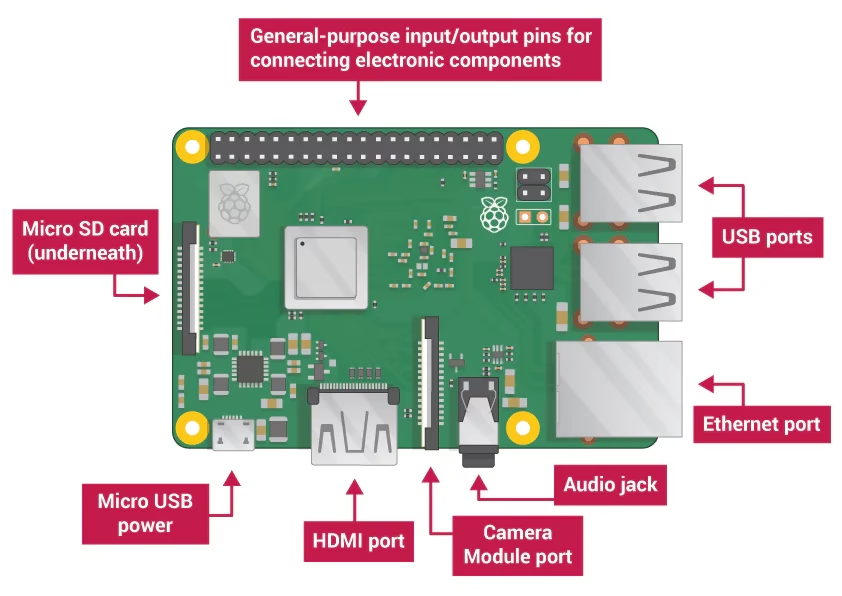
Inden vi dykker ned i selve softwareinstallationen, er det afgørende at sikre, at du har alt det nødvendige hardware og software klar. En god forberedelse er halvdelen af arbejdet og kan spare dig for mange frustrationer senere i processen. Her er en tjekliste over, hvad du skal have ved hånden:
- En Raspberry Pi: Guiden gælder for de fleste modeller, men de nyeste som Raspberry Pi 4 eller 5 vil give den bedste ydeevne.
- Et microSD-kort: Dette fungerer som din Raspberry Pi's harddisk. Vi anbefaler et kort på mindst 16 GB af god kvalitet (Klasse 10 eller hurtigere).
- Strømforsyning: Brug den officielle USB-C strømforsyning eller en anden højkvalitets strømforsyning, der kan levere nok strøm til din specifikke model.
- En computer: Du skal bruge en Windows, macOS eller Linux computer med en SD-kortlæser for at kunne skrive operativsystemet til dit microSD-kort.
- Raspberry Pi Imager software: Dette er det officielle og anbefalede værktøj til at installere OS. Det kan downloades gratis fra Raspberry Pi's officielle hjemmeside.
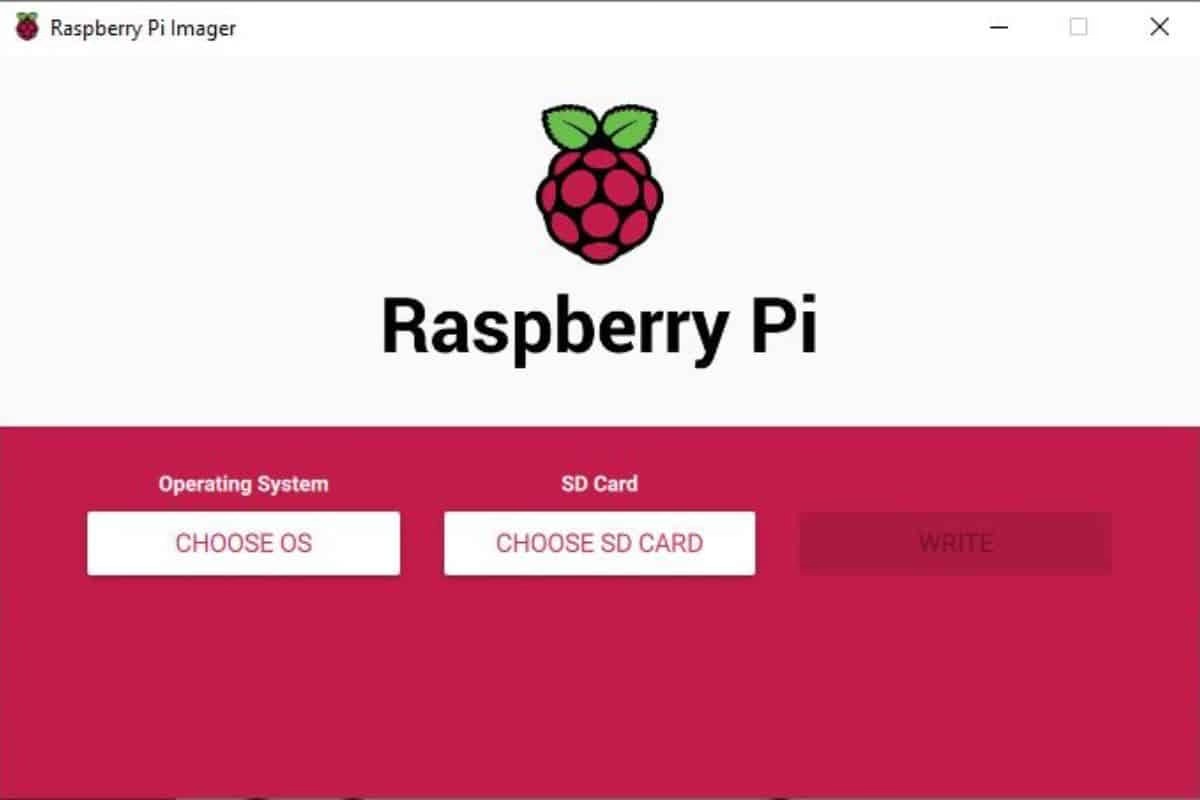
Når du har samlet alt udstyret, skal du downloade og installere Raspberry Pi Imager på din computer. Dette program er nøglen til en problemfri installation, da det ikke kun downloader det valgte operativsystem for dig, men også skriver det korrekt til dit microSD-kort.
Valg af det rette operativsystem
Raspberry Pi understøtter en række forskellige operativsystemer, men det mest almindelige valg er Raspberry Pi OS (tidligere kendt som Raspbian). Dette OS kommer i flere varianter, og det er vigtigt at vælge den, der passer bedst til dit projekt. De primære valgmuligheder er Raspberry Pi OS med et fuldt skrivebordsmiljø og Raspberry Pi OS Lite, som er en mere minimalistisk version uden en grafisk brugerflade.
For mange server-projekter, robotstyring eller andre opgaver, hvor du ikke har brug for en skærm tilsluttet direkte, er Raspberry Pi OS Lite det ideelle valg. Det bruger færre systemressourcer (RAM og CPU), hvilket efterlader mere kraft til dit egentlige projekt. I denne guide fokuserer vi på installationen af "Raspberry Pi OS Lite (64-bit)", som er en kraftfuld og effektiv version til mere avancerede projekter.
Sammenligning: Raspberry Pi OS med Desktop vs. Lite
For at hjælpe dig med at træffe det rigtige valg, er her en tabel, der sammenligner de to primære versioner:
| Funktion | Raspberry Pi OS med Desktop | Raspberry Pi OS Lite |
|---|---|---|
| Grafisk Brugerflade (GUI) | Ja, et komplet skrivebordsmiljø. | Nej, kun kommandolinje. |
| Ressourceforbrug | Højere (bruger mere RAM og CPU). | Meget lavt. |
| Ideel anvendelse | Desktop-computer erstatning, mediecenter, læringsplatform. | Server, netværksenhed, IoT-projekter, indlejrede systemer. |
| Installationsstørrelse | Større (kræver mere plads på microSD-kortet). | Mindre. |
Trin-for-trin installation med Raspberry Pi Imager
Nu hvor forberedelserne er på plads, er vi klar til at installere vores valgte operativsystem. Følg disse trin nøje for at sikre en succesfuld installation.
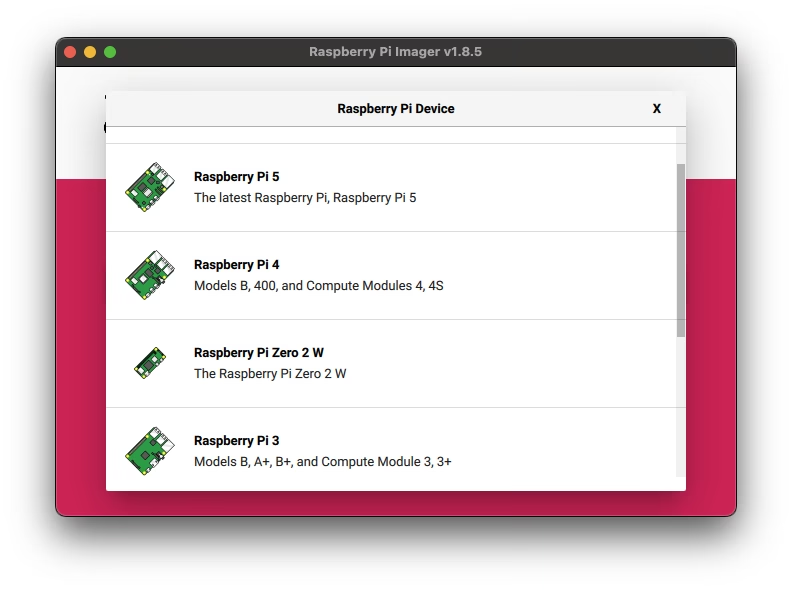
- Åbn Raspberry Pi Imager: Start programmet, du netop har installeret på din computer.
- Vælg Operativsystem: Klik på knappen "CHOOSE OS". En menu med forskellige kategorier vil dukke op. For at finde Lite-versionen skal du navigere til "Raspberry Pi OS (other)" og derefter vælge "Raspberry Pi OS Lite (64-bit)". 64-bit versionen anbefales til nyere Raspberry Pi-modeller (3, 4, 5 og Zero 2 W) for bedre ydeevne.
- Vælg Lagerenhed: Sæt dit microSD-kort i computerens kortlæser. Klik derefter på knappen "CHOOSE STORAGE" i Imager. Vælg dit microSD-kort fra listen. Vær meget omhyggelig med at vælge den korrekte enhed, da alle data på den valgte enhed vil blive slettet permanent!
- Fortsæt til konfiguration: Før du klikker på "WRITE", skal vi konfigurere installationen. Dette gøres ved at klikke på tandhjuls-ikonet eller knappen "NEXT" afhængigt af din Imager-version, hvilket åbner menuen for OS-tilpasning.
Konfiguration: Den vigtige første opsætning
En af de mest kraftfulde funktioner i Raspberry Pi Imager er muligheden for at forudkonfigurere dit operativsystem. Dette sparer dig for besværet med at skulle tilslutte et tastatur og en skærm til din Raspberry Pi efter første opstart, især nyttigt ved en Lite-installation. Vi anbefaler kraftigt at bruge disse indstillinger.
I menuen for OS-tilpasning kan du indstille følgende:
- Hostname: Giv din Raspberry Pi et unikt navn på netværket, f.eks. `raspberrypi.local`.
- Brugernavn og adgangskode: Opret en brugerkonto. Det er en vigtig sikkerhedsforanstaltning ikke at bruge standardbrugernavnet 'pi'.
- Konfigurer trådløst netværk: Indtast navnet (SSID) og adgangskoden til dit Wi-Fi-netværk, så din Pi automatisk kan oprette forbindelse ved opstart.
- Indstil lokalitet: Vælg din tidszone og dit tastaturlayout.
Under fanen "Services" er der en meget vigtig indstilling:
- Enable SSH: Aktivér denne funktion. SSH (Secure Shell) giver dig mulighed for at fjernstyre din Raspberry Pi via kommandolinjen fra en anden computer på samme netværk. For en Lite-installation er dette essentielt, da der ikke er nogen grafisk brugerflade. Vælg "Use password authentication".
Når du har gennemgået og udfyldt disse indstillinger, skal du klikke "SAVE" og derefter "WRITE". Imager vil nu downloade operativsystemet, skrive det til dit microSD-kort og anvende din konfiguration. Processen kan tage nogle minutter afhængigt af din internethastighed og microSD-kortets skrivehastighed.
Efter installationen: De første skridt
Når Raspberry Pi Imager melder, at processen er færdig, kan du trygt fjerne microSD-kortet fra din computer og sætte det i din Raspberry Pi. Tilslut strømforsyningen, og din Pi vil starte op. Giv den et par minutter til at gennemføre den første opstartssekvens.
Da vi har installeret OS Lite og aktiveret SSH, er næste skridt at forbinde til den via kommandolinjen fra din computer. Dette gøres med en SSH-klient. På Windows kan du bruge PowerShell eller et program som PuTTY. På macOS og Linux kan du bruge den indbyggede Terminal.
Åbn din terminal eller PowerShell og skriv følgende kommando, hvor du erstatter `brugernavn` og `hostname` med dem, du konfigurerede i Imager:
Første gang du forbinder, vil du blive spurgt, om du stoler på forbindelsen. Skriv `yes` og tryk enter. Indtast derefter din adgangskode. Du er nu logget ind og har fuld kontrol over din Raspberry Pi!
Det allerførste, du bør gøre, er at opdatere systemets pakkelister og installerede software. Dette sikrer, at du har de seneste opdateringer og sikkerhedsrettelser. Kør følgende to kommandoer:
sudo apt update
sudo apt upgrade -y
Din Raspberry Pi er nu fuldt installeret, konfigureret, opdateret og klar til dit næste store projekt!
Ofte Stillede Spørgsmål (FAQ)
Kan jeg bruge et USB-drev i stedet for et microSD-kort?
Ja, på nyere Raspberry Pi-modeller (især 4 og 5) kan du boote direkte fra et USB-drev (f.eks. en SSD). Processen i Raspberry Pi Imager er identisk; du vælger blot dit USB-drev i stedet for et microSD-kort under "CHOOSE STORAGE". Dette kan give en markant forbedring i ydeevne og pålidelighed.
Hvad gør jeg, hvis min Raspberry Pi ikke starter op?
Kontroller først, at strømforsyningen er korrekt tilsluttet og kraftig nok. Tjek derefter, at microSD-kortet er sat helt ind i porten. Hvis det stadig ikke virker, kan dit microSD-kort være defekt, eller der kan være sket en fejl under skrivningen. Prøv at formatere kortet og gentage installationsprocessen med Imager.
Hvorfor vælge 64-bit versionen af Raspberry Pi OS Lite?
En 64-bit version af et operativsystem kan håndtere mere hukommelse mere effektivt og kan i mange tilfælde give bedre ydeevne for software, der er kompileret til 64-bit arkitektur. For Raspberry Pi-modeller med 4 GB RAM eller mere, og for processorkrævende opgaver, er 64-bit versionen generelt det bedste valg.
Er det nødvendigt at formatere mit microSD-kort først?
Nej, det er ikke nødvendigt. Raspberry Pi Imager håndterer hele processen for dig. Når du klikker på "WRITE", vil programmet automatisk slette alle eksisterende partitioner og data på kortet, før det skriver det nye operativsystem. Det er dog en god idé at dobbelttjekke, at der ikke er vigtige filer på kortet, før du starter.
Hvis du vil læse andre artikler, der ligner Sådan installerer du dit Raspberry Pi OS, kan du besøge kategorien Teknologi.