
26/04/2025
At komme i gang med en Raspberry Pi kan virke som en teknisk udfordring, men det første og vigtigste skridt er overraskende ligetil: at installere et operativsystem. Ligesom din computer har brug for Windows eller macOS for at fungere, har din Raspberry Pi brug for sit eget system. Det officielle og mest anbefalede valg er Raspberry Pi OS, et system designet specifikt til denne lille, alsidige computer. Denne artikel vil guide dig gennem hele processen, fra at forstå de forskellige versioner til at have et fuldt funktionelt system klar til dine projekter. Uanset om du er en komplet nybegynder eller har lidt erfaring, er denne guide designet til at gøre installationen så smertefri som muligt.
Hvad er Raspberry Pi OS?
Raspberry Pi OS er det officielle operativsystem, der er udviklet af Raspberry Pi Foundation. Det er et gratis system baseret på Debian, en velkendt og stabil Linux-distribution. Fordelen ved at bruge det officielle OS er, at det er fuldt optimeret til Raspberry Pi's hardware, hvilket sikrer den bedste ydeevne og kompatibilitet. Softwareingeniører hos Raspberry Pi Foundation opdaterer det løbende, så du får de nyeste funktioner og sikkerhedsrettelser. En af de største fordele er dets bagudkompatibilitet; det virker på tværs af alle modeller, fra den allerførste Raspberry Pi 1 til den nyeste Raspberry Pi 5.
Vælg den Rigtige Version af Raspberry Pi OS
Før du downloader noget, er det vigtigt at forstå, at Raspberry Pi OS kommer i flere forskellige varianter, hver især skræddersyet til forskellige behov. Dit valg afhænger af, hvad du planlægger at bruge din Raspberry Pi til, og hvor kraftig din model er.
Raspberry Pi OS with Desktop and Recommended Software
Dette er den fulde pakke og det bedste valg for nybegyndere. Den inkluderer et komplet grafisk skrivebordsmiljø, ligesom det du kender fra en almindelig computer, samt en række forudinstallerede programmer. Disse inkluderer en webbrowser, kontorprogrammer, programmeringsværktøjer som Scratch og Thonny, og endda spil som Minecraft Pi. Hvis du vil bruge din Raspberry Pi som en lille stationær computer, er dette versionen for dig.
Raspberry Pi OS with Desktop
Denne version er næsten identisk med den ovenstående, da den også indeholder det grafiske skrivebordsmiljø. Forskellen er, at den ikke kommer med den ekstra 'anbefalede software'. Dette gør den til et 'renere' system og et godt valg, hvis du foretrækker selv at installere de programmer, du har brug for. Du sparer lidt plads på dit SD-kort og har mere kontrol over din installation.
Raspberry Pi OS Lite
Dette er den mest minimalistiske version. 'Lite' betyder, at den kommer helt uden et grafisk skrivebordsmiljø. Når du starter den op, bliver du mødt af en kommandolinje-terminal. Denne version er beregnet til mere erfarne brugere eller til projekter, hvor en grafisk brugerflade er unødvendig og blot ville spilde ressourcer. Dette kaldes ofte en 'headless' opsætning og er ideel til servere, IoT-enheder eller andre indlejrede systemer, hvor din Raspberry Pi kører i baggrunden uden skærm tilsluttet. Den bruger betydeligt mindre strøm og plads på SD-kort.
Sammenligningstabel over Versioner
| Version | Grafisk Brugerflade (GUI) | Forudinstalleret Software | Ideel til |
|---|---|---|---|
| Desktop with Recommended Software | Ja | Omfattende pakke | Nybegyndere, desktop-brug |
| Desktop | Ja | Minimal | Brugere, der vil tilpasse selv |
| Lite | Nej (kun kommandolinje) | Kun basis-system | Servere, 'headless' projekter, erfarne brugere |
Sådan Installerer du Raspberry Pi OS: Trin-for-Trin Guide
Den nemmeste og mest anbefalede metode til at installere Raspberry Pi OS er ved hjælp af et værktøj kaldet Raspberry Pi Imager. Dette program automatiserer hele processen, fra download til skrivning af filerne på dit SD-kort.
Trin 1: Forberedelser - Hvad du skal bruge
Før vi går i gang, skal du sikre dig, at du har alt det nødvendige udstyr klar.
Nødvendig Hardware
- En Raspberry Pi: Enhver model vil fungere, men for en god desktop-oplevelse anbefales en Raspberry Pi 4, 5 eller 400.
- Et MicroSD-kort: Dette fungerer som harddisken for din Pi. Et kort på mindst 16 GB anbefales til desktop-versionerne, mens 8 GB kan være nok til Lite-versionen. Et hurtigere kort (Class 10/U1 eller bedre) vil give en bedre oplevelse.
- En strømforsyning: Brug den officielle strømforsyning eller en højkvalitets USB-C (for nyere modeller) eller Micro-USB (for ældre modeller) strømforsyning. Utilstrækkelig strøm er en hyppig kilde til problemer.
- Skærm, tastatur og mus: Selvom det er muligt at lave en 'headless' opsætning, er det for nybegyndere stærkt anbefalet at have en skærm (med det rigtige kabel, f.eks. micro-HDMI til HDMI), et USB-tastatur og en USB-mus til den første opsætning.
Nødvendig Software
Det eneste program, du skal bruge på din almindelige computer (Windows, macOS eller Linux), er Raspberry Pi Imager. Du kan downloade det gratis fra den officielle Raspberry Pi-hjemmeside. Gå til deres software-sektion og download den version, der passer til dit styresystem.
Trin 2: Brug af Raspberry Pi Imager
Når du har installeret Raspberry Pi Imager, er processen enkel:
- Indsæt dit SD-kort: Sæt dit microSD-kort i en kortlæser tilsluttet din computer. Ignorer eventuelle meddelelser om formatering.
- Åbn Raspberry Pi Imager: Start programmet. Du vil se en simpel grænseflade med tre knapper.
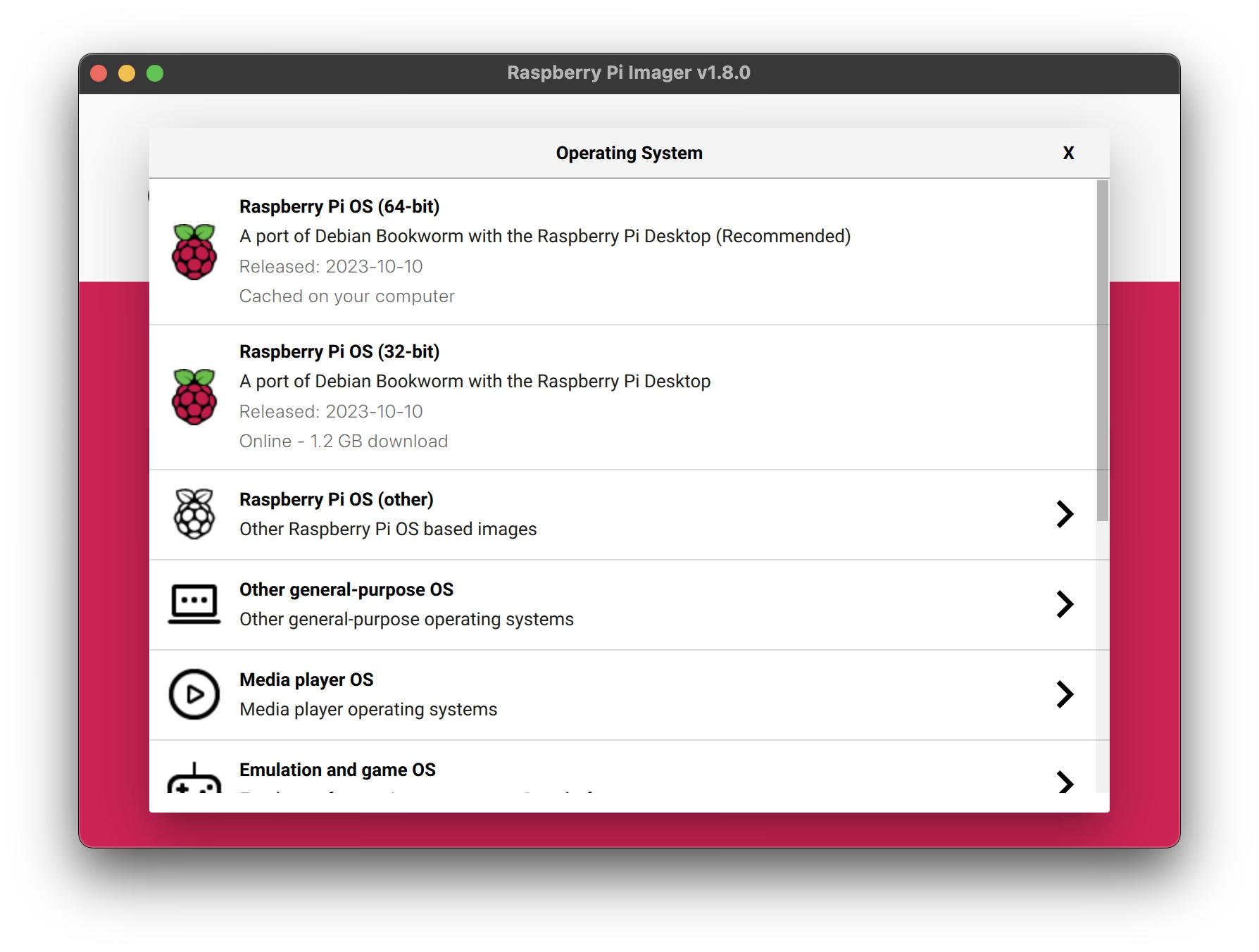
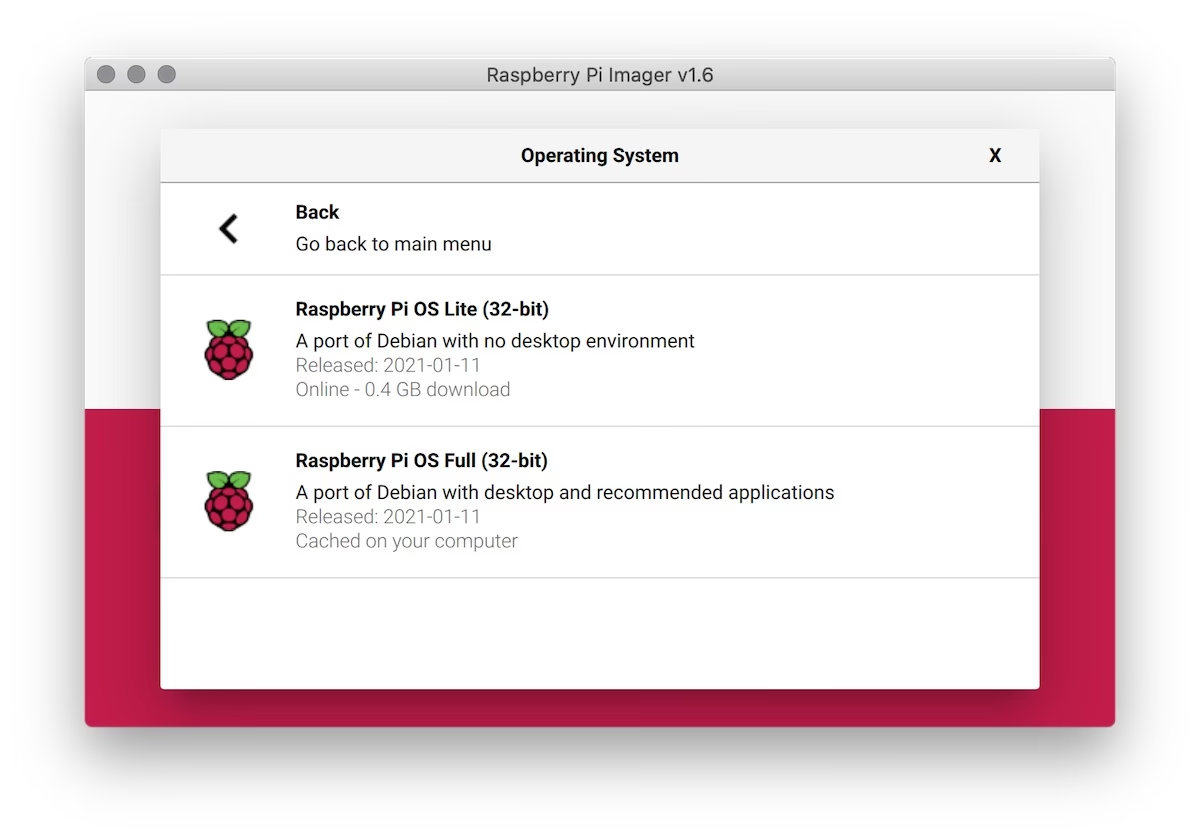
- Vælg Operativsystem: Klik på den første knap, 'CHOOSE OS'. For de fleste nye brugere er det bedste valg 'Raspberry Pi OS (64-bit)', som er den anbefalede standardversion med Desktop. Hvis du har en ældre Pi-model (som Pi 1 eller Zero), skal du vælge 32-bit versionen. Du kan også finde Lite-versionen og andre operativsystemer i denne menu.
- Vælg Lagerenhed: Klik på den anden knap, 'CHOOSE STORAGE'. Vælg dit microSD-kort fra listen. Vær meget omhyggelig med at vælge det korrekte drev, da alt data på det valgte drev vil blive slettet permanent!
- Skriv til SD-kortet: Klik på den sidste knap, 'WRITE'. Du vil blive bedt om at bekræfte, at du vil slette alt på kortet. Accepter, og processen vil begynde. Imager downloader nu den valgte OS-version og skriver den til dit SD-kort. Dette kan tage nogle minutter afhængigt af din internethastighed og SD-kortets hastighed.
Når processen er færdig, vil Imager give dig besked, og du kan sikkert fjerne SD-kortet fra din computer.
Første Opstart af din Raspberry Pi
Nu kommer det spændende øjeblik. Følg disse trin i den rigtige rækkefølge for at undgå problemer:
- Indsæt SD-kortet i din Pi: Sørg for, at din Raspberry Pi er slukket (ikke tilsluttet strøm). Indsæt det forberedte microSD-kort i porten på undersiden af din Pi.
- Tilslut perifert udstyr: Tilslut din skærm, tastatur og mus. Hvis du bruger en kablet internetforbindelse, skal du også tilslutte Ethernet-kablet.
- Tilslut strømmen: Som det allersidste trin skal du tilslutte strømforsyningen. Din Raspberry Pi har ingen tænd/sluk-knap, så den starter op, så snart den får strøm.
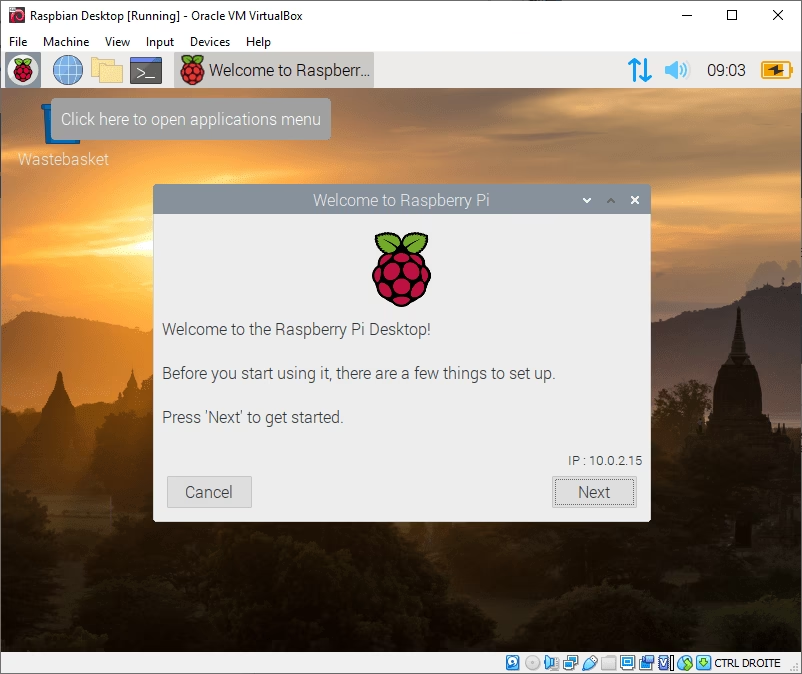
Du vil se en masse tekst køre over skærmen – det er helt normalt. Efter et øjeblik eller to vil du, hvis du har installeret en desktop-version, blive mødt af en velkomstguide. Denne guide hjælper dig med at konfigurere de grundlæggende indstillinger: land, sprog, tidszone, oprette en brugerkonto med et kodeord og oprette forbindelse til et Wi-Fi-netværk. Når du har gennemført guiden, vil din Pi muligvis genstarte, og derefter vil du se det fulde Raspberry Pi OS-skrivebord, klar til brug!
Ofte Stillede Spørgsmål (FAQ)
Kan jeg installere Raspberry Pi OS på en almindelig PC?
Ja, der findes en speciel version kaldet 'Raspberry Pi Desktop for PC and Mac'. Den giver dig mulighed for at køre Raspberry Pi OS-miljøet på en almindelig computer, enten direkte eller i en virtuel maskine. Det er en fantastisk måde at afprøve softwaren på, før du køber en Raspberry Pi.
Hvad var NOOBS? Skal jeg bruge det?
NOOBS (New Out Of Box Software) var en tidligere installationsmanager, der gjorde det nemt for begyndere at installere flere operativsystemer. Selvom det stadig eksisterer, er Raspberry Pi Imager nu den anbefalede, hurtigere og mere strømlinede metode til installation.
Skal jeg vælge 32-bit eller 64-bit versionen?
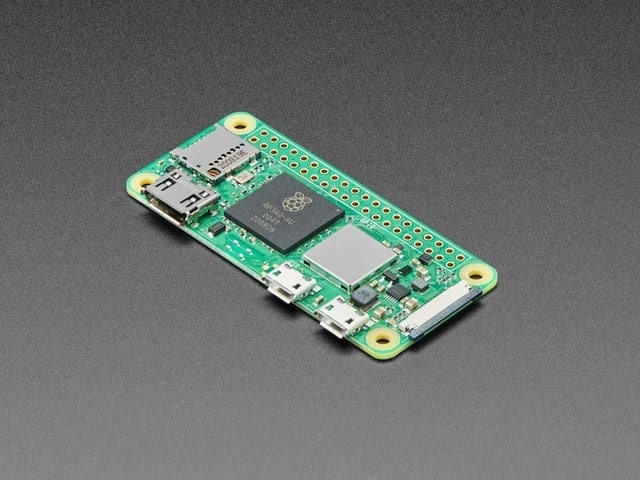
For nyere Raspberry Pi-modeller med en 64-bit processor (Raspberry Pi 3, 4, 5, og Zero 2 W) anbefales 64-bit versionen. Den giver bedre ydeevne og kan håndtere mere hukommelse effektivt. For ældre modeller som Raspberry Pi 1, 2 og den originale Zero, skal du bruge 32-bit versionen, da deres hardware ikke understøtter 64-bit.
Hvad med ældre versioner som Buster, Stretch eller Jessie?
Raspberry Pi OS-versioner er opkaldt efter Debian-udgivelser (f.eks. Bookworm, Bullseye, Buster). Som hovedregel bør du altid bruge den nyeste stabile version for at få den bedste support til ny hardware og de seneste softwareopdateringer. Du bør kun installere en ældre version, hvis du følger en specifik tutorial eller har et projekt, der kræver det af kompatibilitetsårsager.
Hvis du vil læse andre artikler, der ligner Vælg og Installer Raspberry Pi OS: En Komplet Guide, kan du besøge kategorien Teknologi.