
21/09/2016
Mange entusiaster elsker alsidigheden ved en Raspberry Pi. Denne lille computer kan bruges til alt fra hjemmeautomatisering til retro-gaming. Et af de mest populære anvendelsesformål er at omdanne den til et mediecenter. Men her støder mange på en udfordring: Hvordan ser man Netflix? Direkte fra en ny-installeret Raspberry Pi OS vil du opdage, at streamingtjenester som Netflix ikke virker som forventet. Du kan logge ind, men når du prøver at afspille en film eller serie, bliver du mødt af en frustrerende fejlmeddelelse.
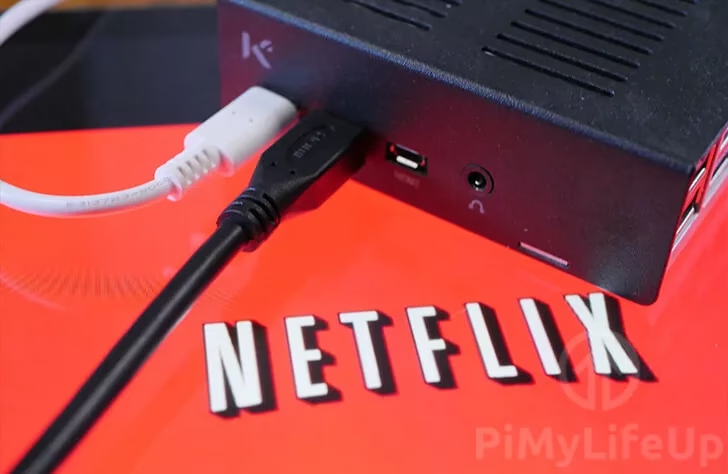
Dette skyldes ikke en fejl i din Raspberry Pi eller i Netflix' tjeneste. Problemet ligger i noget, der kaldes Digital Rights Management (DRM). Streamingplatforme bruger DRM til at beskytte deres indhold mod uautoriseret kopiering. Netflix bruger specifikt en DRM-løsning kaldet Widevine. Desværre er det nødvendige Widevine-bibliotek ikke installeret som standard på Raspberry Pi OS. Men bare rolig, der findes flere pålidelige metoder til at løse dette problem, så du kan læne dig tilbage og nyde dine yndlingsshows. I denne omfattende guide vil vi gennemgå de bedste metoder, trin for trin, og give dig alle de oplysninger, du har brug for.
Hvorfor virker Netflix ikke fra starten?
Som nævnt er kernen i problemet Digital Rights Management. For at afspille beskyttet indhold, som film og serier på Netflix, kræver din browser en speciel komponent, der kan dekryptere dataene. For Chrome-baserede browsere hedder denne komponent Widevine Content Decryption Module (CDM). Uden dette bibliotek kan browseren ikke verificere, at din enhed har tilladelse til at afspille indholdet, og Netflix blokerer afspilningen med en fejlmeddelelse, der ofte nævner "beskyttet indhold".
Linux-distributioner, herunder Raspberry Pi OS, leveres typisk ikke med proprietær software som Widevine forudinstalleret. Derudover er der en yderligere komplikation relateret til computerens arkitektur. De fleste Raspberry Pi-modeller bruger en ARM-arkitektur, og i lang tid var der ingen officielt understøttet 64-bit version af Widevine til ARM-Linux. Dette betød, at selv hvis du kørte en 64-bit version af Raspberry Pi OS, var du nødt til at bruge en 32-bit browser for at få det til at virke. Heldigvis er situationen blevet bedre, og processen er i dag mere ligetil.
Metode 1: Den Direkte Løsning med Chromium
Den nemmeste og mest direkte metode til at se Netflix på din Raspberry Pi er ved at installere det manglende Widevine-bibliotek til Chromium, som er standardbrowseren på Raspberry Pi OS. Denne metode kræver ingen yderligere software udover en enkelt kommando i terminalen.
Trin 1: Opdater dit system
Før du installerer ny software, er det altid en god praksis at sikre, at dit system er fuldt opdateret. Åbn en terminal og kør følgende kommandoer:
sudo apt update
sudo apt upgrade -y
Dette sikrer, at alle dine eksisterende pakker er opdaterede og minimerer risikoen for konflikter.
Trin 2: Installer Widevine CDM-biblioteket
Nu til det afgørende skridt. Raspberry Pi-vedligeholderne har gjort dette utroligt nemt ved at inkludere Widevine-biblioteket i de officielle software-arkiver. Du kan installere det med en enkelt kommando:
sudo apt install libwidevinecdm0
Terminalen vil vise dig, hvilke pakker der vil blive installeret. Tryk 'Y' og derefter Enter for at fortsætte. Installationen tager kun et øjeblik.
Trin 3: Genstart og nyd Netflix
Når installationen er fuldført, er det en god idé at genstarte din Raspberry Pi for at sikre, at alle ændringer træder i kraft. Efter genstart skal du åbne Chromium-browseren, navigere til Netflix.com, logge ind på din konto og prøve at afspille noget indhold. Fejlmeddelelsen skulle nu være væk, og din film eller serie skulle begynde at afspille uden problemer.
Metode 2: Brug af Kodi som et fuldt mediecenter
Hvis dit primære mål er at bruge din Raspberry Pi som et dedikeret mediecenter tilsluttet et TV, kan Kodi være en bedre løsning. Kodi er en kraftfuld open-source medieafspiller med en grænseflade designet til at blive brugt fra sofaen med en fjernbetjening. Med den rette tilføjelse (add-on) kan du integrere Netflix direkte i Kodi-grænsefladen.
Installation af Kodi
Først skal du installere Kodi. Det kan gøres nemt fra terminalen:
sudo apt install kodi
Installation af Netflix Add-on
Processen med at installere Netflix-tilføjelsen i Kodi er mere involveret end Chromium-metoden, da den kræver, at du tilføjer et tredjeparts-repository og installerer flere komponenter. Processen involverer typisk:
- Download af repository-zip-filen, der indeholder Netflix-tilføjelsen.
- Installation af repository'et i Kodi via 'Install from zip file'-funktionen.
- Installation af selve Netflix-tilføjelsen fra det nye repository.
- Konfiguration af tilføjelsen med dine Netflix-loginoplysninger.
Selvom det kræver flere trin, er belønningen en mere strømlinet mediecenter-oplevelse, hvor alt dit indhold, både lokalt og fra streamingtjenester, er samlet ét sted. Denne metode er ideel for dem, der ønsker en "smart TV"-lignende oplevelse.
Alternative Metoder og Operativsystemer
For de mere eventyrlystne findes der hele operativsystemer designet specifikt til at køre som mediecentre på en Raspberry Pi.
- LibreELEC & OSMC: Disse er letvægts-Linux-distributioner, der udelukkende er bygget til at køre Kodi. De er optimeret til ydeevne og starter direkte op i Kodi-grænsefladen. Installationen af Netflix foregår på samme måde som på en almindelig Kodi-installation, men hele systemet er dedikeret til medieafspilning.
- Plex Media Server: Plex er en anden løsning, men den fungerer lidt anderledes. Du kan installere en Plex-klient på din Raspberry Pi, men du skal have en Plex Media Server kørende et andet sted (f.eks. på en PC eller NAS) for at streame dit eget mediebibliotek. Plex kan også integreres med streamingtjenester, men det er ofte en mere kompleks opsætning.
Sammenligning af Metoder
For at hjælpe dig med at vælge den rigtige løsning er her en hurtig sammenligningstabel:
| Metode | Fordele | Ulemper | Bedst for |
|---|---|---|---|
| Chromium + Widevine | Ekstremt nemt og hurtigt. Kræver ingen ekstra software. | Kræver mus og tastatur. Ikke en mediecenter-grænseflade. | Brugere, der vil se Netflix lejlighedsvis på deres desktop-miljø. |
| Kodi + Add-on | Fuld mediecenter-oplevelse. Kan styres med fjernbetjening. Samler alt indhold. | Mere kompleks installation og konfiguration. | Brugere, der bygger et dedikeret mediecenter til et TV. |
| LibreELEC / OSMC | Optimeret ydeevne. Minimalistisk og hurtig opstart. | Raspberry Pi'en kan kun bruges som mediecenter. | Brugere, der udelukkende vil bruge deres Pi til medieafspilning. |
Ofte Stillede Spørgsmål (FAQ)
Kan en Raspberry Pi streame Netflix i 4K?
En Raspberry Pi 4 eller nyere har hardwaren til at afkode og outputte 4K-video. Dog er 4K-streaming fra tjenester som Netflix ofte begrænset af software og DRM-certificering. I praksis vil du sandsynligvis være begrænset til Full HD (1080p) opløsning, når du streamer via Chromium på Raspberry Pi OS. Ydeevnen er dog glimrende til 1080p, selv på en model med 2 GB RAM.
Kan jeg bruge en VPN til at se Netflix fra andre lande?
Teknisk set ja, du kan installere en VPN-klient på din Raspberry Pi. Men Netflix arbejder aktivt på at blokere trafik fra kendte VPN-servere. Selvom det kan virke, er der ingen garanti, og du vil muligvis opdage, at din adgang bliver blokeret. Det er ikke en pålidelig metode til at omgå geo-restriktioner.
Hvilken Raspberry Pi-model er bedst til Netflix?
En Raspberry Pi 4 Model B er det ideelle valg, da den har rigelig processorkraft og hurtigere netværksforbindelser, hvilket sikrer en jævn streamingoplevelse. En Raspberry Pi 3B+ kan også klare opgaven, men du kan opleve lidt langsommere navigation i menuerne. Selv en Raspberry Pi Zero 2 W kan fungere, men forvent ikke den mest flydende oplevelse.
Afsluttende Tanker
At omdanne din Raspberry Pi til en fuldt funktionsdygtig Netflix-streamingmaskine er ikke kun muligt, men også overraskende nemt takket være den direkte integration af Widevine-biblioteket i Raspberry Pi OS. For de fleste brugere vil den simple løsning med at installere biblioteket til Chromium være mere end tilstrækkelig. Det tager kun få minutter og forvandler din lille computer til et alsidigt værktøj, der både kan bruges til projekter og til afslapning med dine yndlingsfilm. For dem, der drømmer om et fuldt udbygget mediecenter, tilbyder Kodi en mere elegant, men også mere kompleks, vej til målet. Uanset hvilken metode du vælger, er udfordringen med at se Netflix på en Raspberry Pi nu fortid.
Hvis du vil læse andre artikler, der ligner Se Netflix på Raspberry Pi: Den Komplette Guide, kan du besøge kategorien Teknologi.