
11/12/2016
Har du nogensinde følt, at dit Windows-skrivebord er lidt for kedeligt og upersonligt? Mange brugere kender følelsen af at stirre på den samme statiske baggrund og de samme standardikoner dag ud og dag ind. Men der findes en løsning, som kan puste helt nyt liv i din computeroplevelse. Navnet er Rainmeter, et kraftfuldt og gratis open source-værktøj designet til at give dig fuld kontrol over udseendet og funktionaliteten på dit skrivebord. Med Rainmeter kan du tilføje alt fra simple widgets, der viser systeminformation, til komplekse og smukke animerede baggrunde. Denne artikel er din ultimative guide til at komme i gang. Vi vil dække alt fra den grundlæggende installation til avancerede teknikker som at installere skins og opsætte levende baggrunde, så du kan skabe et skrivebord, der er lige så unikt som dig selv.
Hvad er Rainmeter Præcist?
Før vi dykker ned i installationsprocessen, er det vigtigt at forstå, hvad Rainmeter er. I sin kerne er Rainmeter et program, der lader dig vise små applikationer, kaldet "skins", direkte på dit skrivebord. Disse skins er utroligt alsidige og kan vise en bred vifte af informationer i realtid. Forestil dig at have et elegant ur, en detaljeret vejrudsigt for din by, en live-visualisering af din computers CPU- og RAM-forbrug, eller endda en feed fra dine yndlingsnyhedssider – alt sammen integreret smukt på dit skrivebord. Det er netop, hvad Rainmeter gør muligt. Fællesskabet omkring Rainmeter er enormt, og der findes tusindvis af gratis skins online, skabt af brugere fra hele verden, hvilket betyder, at mulighederne for tilpasning er næsten uendelige.
Trin-for-Trin Installation af Rainmeter
At komme i gang med Rainmeter er en simpel proces. Følg disse trin for at få programmet installeret korrekt på din computer.
- Download programmet: Gå til den officielle Rainmeter-hjemmeside (rainmeter.net) og download den seneste stabile version. Dette sikrer, at du får den mest pålidelige og fejlfri udgave.
- Start installationsprogrammet: Find den downloadede fil og dobbeltklik på den for at starte installationen. Du vil blive præsenteret for en installationsmenu.
- Vælg standardinstallation: Programmet vil spørge, om du vil have en "Standard installation" eller en "Portable installation". For de fleste brugere anbefales det at vælge standardinstallationen. Klik derefter på "Næste".
- Konfigurer installationsindstillinger: På det næste skærmbillede skal du sørge for, at afkrydsningsfeltet "Launch Rainmeter on startup" (Start Rainmeter ved opstart) er markeret. Dette sikrer, at dit personlige skrivebord indlæses automatisk, hver gang du tænder din computer.
- Fuldfør installationen: Klik på "Installer" og vent, mens programmet installeres. Når det er færdigt, skal du klikke på "Udfør".
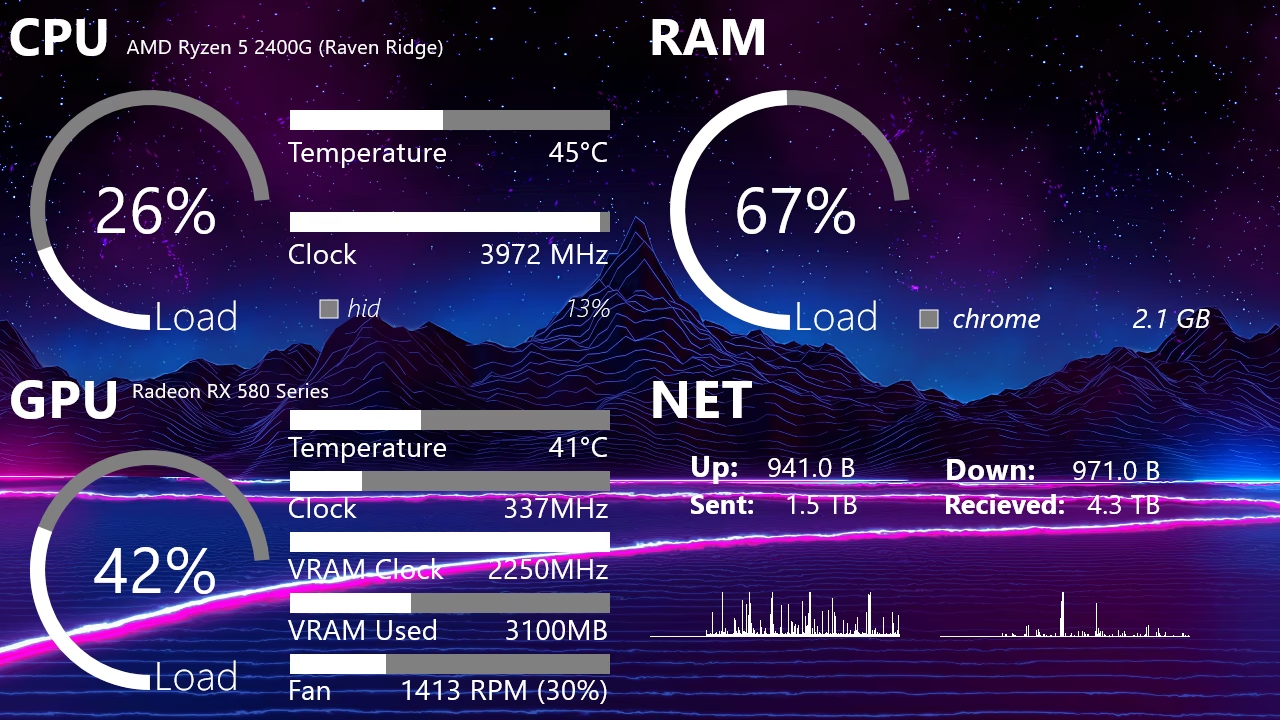
Efter installationen vil du bemærke, at nogle standard-skins vises på dit skrivebord. Disse viser typisk grundlæggende systemoplysninger som CPU-belastning og diskplads. Dette er din bekræftelse på, at Rainmeter kører korrekt. Nu er du klar til at begynde den sjove del: at tilføje dine egne skins og baggrunde!
Giv dit Skrivebord Liv med Animerede Baggrunde
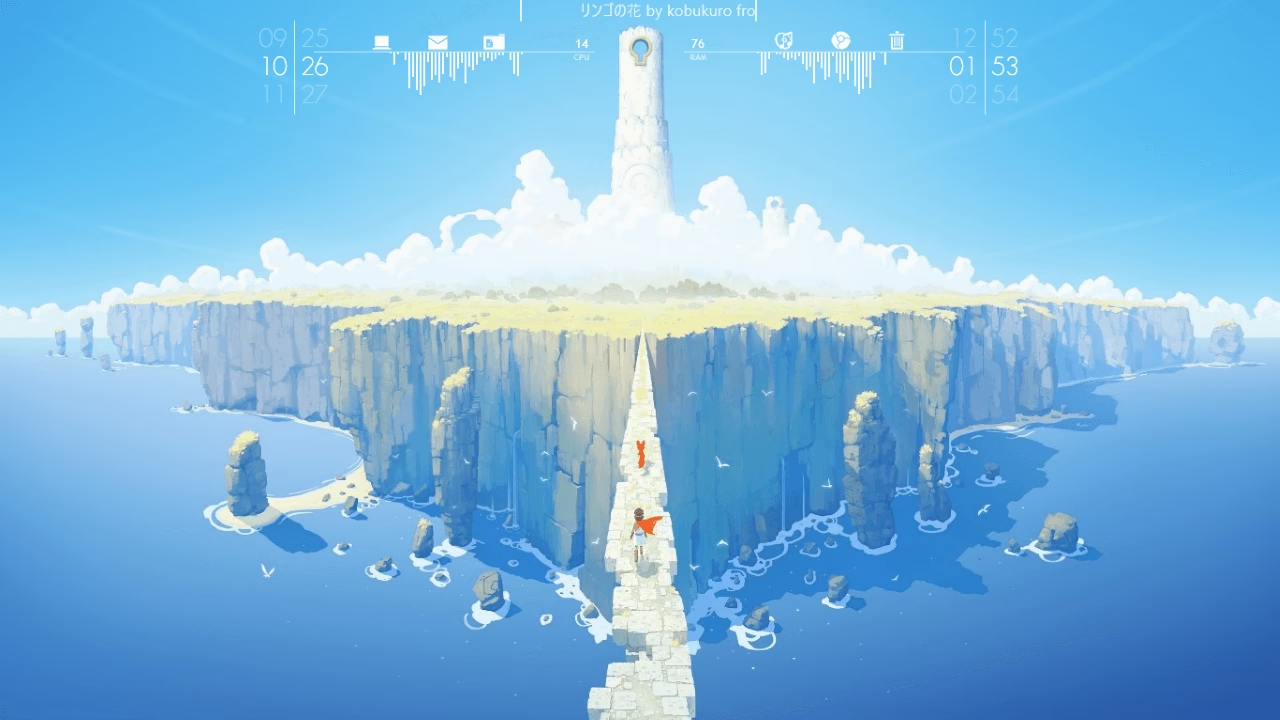
En af de mest imponerende funktioner, du kan opnå med Rainmeter, er animerede baggrunde. Forestil dig et skrivebord med blidt faldende sne, en pulserende futuristisk by eller en rolig solopgang over et bjerg. Selvom Rainmeter selv ikke direkte håndterer video-baggrunde, fungerer det perfekt sammen med tredjepartsværktøjer for at opnå denne effekt. Et populært valg er Deskscapes.
Installation af Deskscapes 8 til Animerede Baggrunde
Deskscapes er et program, der specialiserer sig i at køre animerede baggrunde på Windows. Selvom det er et betalt program, tilbyder det en 30-dages gratis prøveperiode. For at få det til at fungere korrekt på Windows 10/11, skal du muligvis køre det i kompatibilitetstilstand.
- Download Deskscapes: Besøg Stardocks officielle hjemmeside og download installationsfilen til Deskscapes 8.
- Aktiver kompatibilitetstilstand: Højreklik på den downloadede `Deskscapes.exe`-fil og vælg "Fejlfinding af kompatibilitet".
- Vælg fejlfindingsprogram: Vælg indstillingen "Fejlfindingsprogram".
- Angiv tidligere version: Marker afkrydsningsfeltet, der siger "Programmet fungerede i en tidligere version af Windows..." og vælg "Windows 8" fra rullemenuen.
- Test og installer: Klik på "Test programmet...". Du vil muligvis se et ikon blinke på proceslinjen. Fortsæt derefter med at installere programmet. Når installationen er fuldført, kan du afslutte fejlfindingsværktøjet.
Populære Animerede Baggrunde til Rainmeter
Når Deskscapes er installeret, kan du begynde at downloade og anvende animerede baggrunde. Her er et par populære eksempler for at give dig inspiration:
- TECH-A: En futuristisk og højteknologisk baggrund, der giver dit skrivebord et sci-fi-look med pulserende linjer og data-streams. Perfekt for dem, der elsker et rent og moderne design.
- Mt. Fuji Autumn Sunrise: Oplev en betagende solopgang over Japans ikoniske bjerg. De varme efterårsfarver og den rolige bevægelse skaber en fredfyldt og inspirerende atmosfære. Da den ikke har lyd, er den også let for systemets ressourcer.
- City Night Lights: For dem, der elsker byens puls, fanger denne baggrund en travl nattescene med blinkende lys og lysspor fra trafikken. Det er en dynamisk og energisk baggrund, der aldrig bliver kedelig.
- Synthwave Sunset Grid: Dyk ned i 80'ernes retro-futurisme med dette neonfarvede landskab. En rullende gitter og en glødende sol skaber en nostalgisk og stilfuld stemning, der minder om klassiske film og spil.
Alt om Skins: Hjertet af Rainmeter
Mens animerede baggrunde er visuelt imponerende, er det skins, der udgør den sande funktionalitet i Rainmeter. De er de byggeklodser, du bruger til at skabe dit personlige dashboard.
Sådan Installerer og Administrerer du Skins
At finde og installere nye skins er utroligt nemt. Populære kilder inkluderer DeviantArt, VisualSkins.com og GitHub.
- Download en skin-fil: Skins downloades typisk som en `.rmskin`-fil.
- Installer skin'en: Dobbeltklik på den downloadede `.rmskin`-fil. Dette åbner et Rainmeter-installationsvindue. Klik blot på "Install", og skin'en vil automatisk blive føjet til dit bibliotek.
- Administrer dine skins: For at aktivere eller deaktivere skins skal du højreklikke på Rainmeter-ikonet i din proceslinjes meddelelsesområde og vælge "Manage". Under fanen "Skins" vil du se en liste over alle dine installerede skins. Find den, du vil bruge, åbn dens mappe, og dobbeltklik på den ønskede `.ini`-fil for at indlæse den på dit skrivebord. Du kan også højreklikke på et aktivt skin på skrivebordet for hurtigt at fjerne det.
Redigering af Skins for Fuld Kontrol
En af de mest kraftfulde aspekter ved Rainmeter er muligheden for at redigere næsten alle dele af en skin. Dette gøres ved at ændre dens .ini-fil.
I "Manage"-vinduet kan du vælge en skin og klikke på "Edit". Dette åbner skin'ens `.ini`-fil i en teksteditor som Notepad. Her vil du se koden, der definerer skin'ens udseende og opførsel. Selvom det kan se skræmmende ud i starten, er mange ændringer ret simple.
| Parameter | Beskrivelse | Eksempel |
|---|---|---|
FontColor | Ændrer tekstens farve. Bruger RGB-værdier. | FontColor=255,255,255,255 (Hvid) |
FontSize | Justerer størrelsen på skrifttypen. | FontSize=12 |
X og Y | Bestemmer skin'ens position på skærmen. | X=100Y=50 |
W og H | Angiver bredden (Width) og højden (Height) af et element. | W=200H=50 |
Efter du har foretaget en ændring, skal du gemme filen og derefter højreklikke på skin'en på dit skrivebord og vælge "Refresh skin" for at se dine ændringer træde i kraft med det samme. Vær ikke bange for at eksperimentere – du kan altid downloade skin'en igen, hvis noget går galt.
Ofte Stillede Spørgsmål (FAQ)
Hvor meget RAM bruger Rainmeter?
RAM-forbruget afhænger stærkt af antallet og kompleksiteten af de skins, du kører. En simpel opsætning med et par tekst-baserede skins bruger typisk meget lidt RAM. Mere komplekse skins med mange animationer kan bruge mere. Du kan overvåge forbruget i Windows' Jobliste (Task Manager) under fanen "Processer" for at se den præcise effekt.
Hvordan får jeg Rainmeter til at starte med Windows?
Den nemmeste måde er at sikre, at du markerede "Launch Rainmeter on startup" under installationen. Hvis du glemte det, kan du aktivere det manuelt. Åbn Joblisten, gå til fanen "Start", find Rainmeter på listen, højreklik på den og vælg "Aktiver".
Hvordan ændrer jeg størrelsen på en skin?
Der er to primære metoder. Nogle skin-pakker kommer med foruddefinerede størrelser (f.eks. lille, mellem, stor), som du kan vælge imellem i "Manage"-menuen. Alternativt kan du redigere skin'ens .ini-fil. Kig efter variabler som `W`, `H`, `Scale` eller `FontSize` og juster værdierne. Husk at opdatere skin'en for at se ændringerne.
Hvilket sprog bruger Rainmeter?
Selve Rainmeter-programmet understøtter flere sprog og kan indstilles til dansk. Skins er dog en anden sag. Deres sprog afhænger udelukkende af den person, der har udviklet dem. Nogle skins understøtter flere sprog via indstillingsmenuer, mens andre er låst til et bestemt sprog, oftest engelsk.
Hvordan ændrer jeg placeringen for vejr-skins?
De fleste vejr-skins kræver en lokationskode for at vise den korrekte vejrudsigt. Mange skins har en indstillingsmenu, hvor du nemt kan indtaste din by. Hvis ikke, skal du redigere .ini-filen. Du skal finde en variabel som `LocationCode` eller `WeatherCode` og erstatte den eksisterende værdi med koden for din by, som du typisk kan finde på en vejr-hjemmeside som weather.com.
Hvad er ulemperne ved at bruge animerede baggrunde?
Selvom de er visuelt flotte, er der et par ulemper at overveje. For det første kan de være mere komplekse at sætte op end statiske billeder. For det andet kan de øge ressourceforbruget, især CPU og RAM, hvilket kan påvirke ydeevnen i spil eller andre krævende programmer. Endelig er funktionaliteten begrænset til det visuelle; de tilføjer ikke interaktive elementer på samme måde som skins.
Hvis du vil læse andre artikler, der ligner Rainmeter: Din Komplette Guide til Tilpasning, kan du besøge kategorien Sundhed.