
20/10/2003
Teenage Engineering's Pocket Operators er små, men utroligt kraftfulde musikalske enheder, og PO-32 Tonic er ingen undtagelse. Denne lille trommemaskine er unik i serien, fordi den giver dig mulighed for fuldstændigt at udskifte dens lydbibliotek ved at overføre data fra en computer eller telefon. Processen kan virke en smule teknisk i starten, da den involverer overførsel af data via et lydsignal – ligesom de gamle modem-dage! Men frygt ej. Denne omfattende guide vil tage dig i hånden og vise dig præcis, hvordan du forbinder din enhed, overfører nye lydpakker og løser eventuelle problemer, du måtte støde på undervejs. Snart vil du være i stand til at puste nyt liv i din PO-32 og udforske et helt nyt sonisk univers.
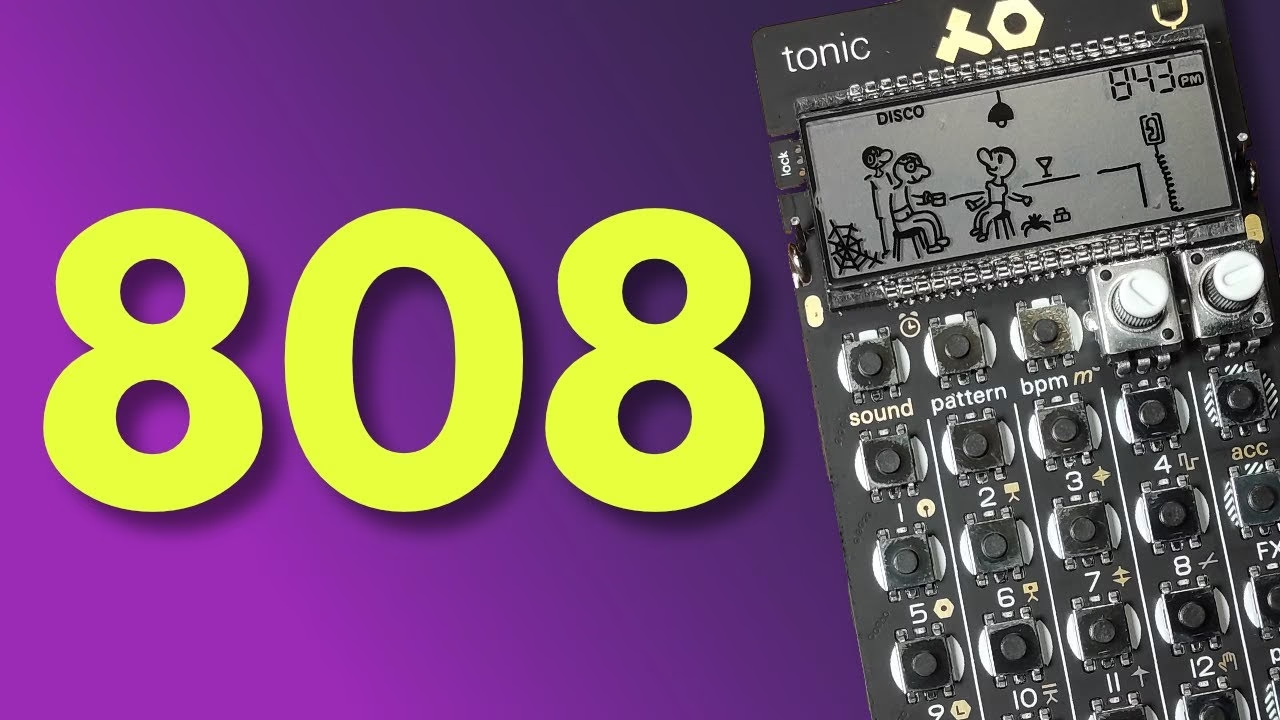
Hvad er en PO-32 Tonic og hvorfor overføre lydpakker?
PO-32 Tonic er en trommesynthesizer og sequencer. I modsætning til andre Pocket Operators, der bruger samplede lyde, genererer PO-32 sine lyde ved hjælp af en synth-motor. Det magiske er, at denne motor er en direkte portering af det anerkendte VST-plugin, Sonic Charge Microtonic. Dette partnerskab betyder, at du ikke er låst til de lyde, enheden kommer med fra fabrikken. Ved at overføre en 'lydpakke' kan du erstatte alle 16 lyde på din PO-32 med et helt nyt sæt. Dette kan være alt fra klassiske 808-lyde til eksperimentelle, metalliske percussion-lyde. Processen åbner op for uendelige kreative muligheder og gør PO-32 til et af de mest alsidige instrumenter i sin prisklasse.
Forberedelser: Hvad du skal bruge
Før du begynder selve overførslen, er det en god idé at samle alt, hvad du behøver. Dette sikrer en glat og problemfri proces. Du skal bruge følgende:
- Din PO-32 Tonic: Sørg for, at den har friske batterier. En enhed, der løber tør for strøm midt i en overførsel, kan resultere i en fejl.
- En afspilningsenhed: Dette kan være din smartphone, tablet eller computer – enhver enhed, der kan afspille lyd fra en webside.
- Et 3.5mm stereokabel (Anbefales): Også kendt som et AUX-kabel. Dette giver den mest pålidelige forbindelse.
- Lydpakkerne: Du skal have adgang til den webside, hvor lydpakkerne er tilgængelige for overførsel.
Trin-for-Trin Guide til Dataoverførsel
Selve processen består af fire simple trin. Vi vil gennemgå hvert trin i detaljer og forklare, hvorfor det er vigtigt.
Trin 1: Opret Forbindelsen - Kabel eller Mikrofon?
Du har to metoder til at sende lyddataen fra din computer/telefon til din PO-32. Den ene bruger et kabel, og den anden bruger den indbyggede mikrofon på din PO-32. Vi anbefaler kraftigt at bruge et kabel for den mest stabile overførsel.
Metode A: 3.5mm Stereokabel (Bedste valg)
Tilslut den ene ende af dit 3.5mm stereokabel til hovedtelefonudgangen (line-out) på din computer eller telefon. Tilslut den anden ende til indgangen (line-in) på din PO-32, som er placeret øverst til venstre.
Metode B: Indbygget Mikrofon
Hvis du ikke har et kabel, kan du bruge den lille mikrofon på PO-32, som er placeret øverst til højre. For at gøre dette skal du placere højttaleren på din telefon eller computer meget tæt på denne mikrofon, når du er klar til at afspille data-lyden.
Sammenligning af Metoder
| Metode | Fordele | Ulemper |
|---|---|---|
| 3.5mm Stereokabel | Meget pålidelig, immun over for baggrundsstøj, sikrer den bedste signalkvalitet. | Kræver, at du har et kabel ved hånden. |
| Indbygget Mikrofon | Kræver intet ekstra udstyr, hurtigt og nemt. | Meget følsom over for baggrundsstøj, afstanden og vinklen til højttaleren er kritisk. |
Trin 2: Sæt din PO-32 i Modtagelsestilstand
For at din PO-32 kan lytte efter indkommende data, skal du aktivere modtagelsestilstand. Gør dette ved at holde knapperne acc + sound nede samtidigt. Du vil se bogstaverne 'rcv' (for 'receive') dukke op i øverste venstre hjørne af skærmen. Din enhed er nu klar til at modtage den nye lydpakke.
Trin 3: Klargør din Afspilningsenhed
Dette trin er ekstremt vigtigt for en succesfuld overførsel. Dataen er kodet som en lydfil, og hvis signalet er for svagt eller forvrænget, vil din PO-32 ikke kunne afkode det korrekt.
- Skru op for lyden: Sørg for, at lydstyrken på din telefon eller computer er skruet helt op til maksimal niveau. Dette er ikke et tidspunkt at være forsigtig på – signalet skal være stærkt.
- Slå effekter fra: Deaktiver enhver form for lydforbedring, equalizer (EQ) eller 'bass boost' på din afspilningsenhed. Disse effekter kan forvrænge datasignalet og forårsage en fejl.
- Frakobl Bluetooth: Sørg for, at ingen Bluetooth-hovedtelefoner eller -højttalere er forbundet til din enhed. Lyden skal afspilles direkte gennem hovedtelefonudgangen eller enhedens egen højttaler.
- Sikkerhedsadvarsel: Da lydstyrken er på maksimum, skal du sørge for, at du ikke har hovedtelefoner på. Lyden af dataoverførslen er meget høj og ubehagelig, ligesom et gammelt faxmodem.
Trin 4: Start Overførslen
Med alt forberedt er du nu klar til selve overførslen. Gå til websiden med lydpakkerne. Find den pakke, du ønsker, og tryk på 'transfer'-ikonet. Du vil høre en høj, skurrende lyd fra din afspilningsenhed i cirka 5-10 sekunder. Mens dette sker, vil du se en animation på din PO-32's skærm, der indikerer, at den modtager data. Når overførslen er fuldført, vil din PO-32 automatisk genstarte med de nye lyde installeret. Tillykke!
Vigtig Bemærkning: Alt Bliver Slettet!
Det er afgørende at forstå, at når du starter en dataoverførsel, vil alt på den modtagende PO-32 blive slettet og overskrevet. Dette inkluderer ikke kun de 16 lyde, men også alle de 16 mønstre (patterns), du måtte have programmeret. Hvis du har lavet nogle beats, du gerne vil gemme, skal du sørge for at optage dem eller på anden måde dokumentere dem, før du fortsætter. Der er ingen fortryd-knap, når først overførslen er startet.
Fejlfinding: Hvad betyder 'err'?
Nogle gange går overførslen galt, og din PO-32 vil vise beskeden 'err' (for 'error'). Gå ikke i panik. Dette er et almindeligt problem, og det kan næsten altid løses. Her er de mest almindelige årsager og deres løsninger:
- Lydstyrken er for lav: Dette er den mest almindelige årsag. Dobbelttjek, at lyden på din telefon/computer er skruet helt op til 100%. Prøv igen.
- Dårlig forbindelse (kabel): Sørg for, at kablet er sat helt i både afspilningsenheden og din PO-32. Prøv eventuelt at vende kablet om eller bruge et andet kabel.
- Baggrundsstøj (mikrofon): Hvis du bruger mikrofonmetoden, kan selv den mindste støj (en person der taler, en aircondition) forstyrre signalet. Gå til et helt stille rum og prøv igen. Sørg for at holde højttaleren meget tæt på mikrofonen.
- Lydforbedringer er aktive: Gå ind i lydindstillingerne på din enhed og slå alt fra, der hedder 'EQ', 'Bass Boost', 'Spatial Audio', 'Dolby Atmos' eller lignende. Signalet skal være helt rent.
Hvis du ser 'err', skal du blot gentage trin 2, 3 og 4 igen, mens du tager højde for ovenstående punkter.
Udforsk Lydpakkerne
Der findes et væld af lydpakker, som kan forvandle din PO-32. Her er nogle af de populære pakker, du kan finde:
- Basic Beats 1 & 2: Skabt af Tobias von Hofsten. Disse er solide, alsidige trommesæt, der er gode til en bred vifte af genrer.
- Flat Beat: Et punchy og tørt trommesæt, perfekt til klassisk house og elektronisk musik.
- CPU Chiko, Grote, Keraut m.fl.: Disse er ofte mere eksperimentelle og 'chiptune'-agtige kits, der er ideelle til lo-fi og 8-bit inspireret musik. CPU Oyster er for eksempel kendt for sine skarpe, digitale percussion-lyde.
Eksperimenter med de forskellige pakker for at finde dem, der bedst passer til din musikalske stil.
Ofte Stillede Spørgsmål (FAQ)
Sp: Sletter overførslen mine gemte mønstre?
Sv: Ja, absolut. En overførsel af en ny lydpakke sletter både de eksisterende lyde OG alle 16 gemte mønstre på din PO-32. Sørg for at gemme dit arbejde, før du fortsætter.
Sp: Kan jeg lave mine egne lydpakker?
Sv: Ja! Det er det, der gør PO-32 så speciel. Ved at købe Sonic Charge Microtonic VST-plugin'et til din computer, kan du designe dine egne lyde og overføre dem direkte til din PO-32.
Sp: Hvad gør jeg, hvis jeg vil have fabrikslydene tilbage?
Sv: Du kan nulstille din PO-32 til fabriksindstillingerne. Dette gøres typisk ved at holde `pattern` + `write` nede, mens du sætter batterierne i. Dette vil gendanne de originale lyde og mønstre. Alternativt kan du ofte finde en 'factory'-lydpakke online, som du kan overføre på samme måde som enhver anden pakke.
Sp: Hvorfor er lyden af dataoverførslen så mærkelig?
Sv: Lyden er en auditiv repræsentation af digitale data, meget lig et gammeldags modem. Hver tonehøjde og frekvenssving repræsenterer bits af information (nuller og ettaller), som din PO-32's processor kan afkode til nye lyde og indstillinger.
At kunne udskifte lydene på din PO-32 Tonic er en fantastisk funktion, der sikrer, at du aldrig løber tør for inspiration. Selvom processen kan virke lidt usædvanlig, er den hurtig og nem, når du først har prøvet den et par gange. Følg denne guide, eksperimenter med forskellige lydpakker, og nyd de uendelige kreative muligheder, din lille lomme-trommemaskine har at byde på. God fornøjelse med musikken!
Hvis du vil læse andre artikler, der ligner Guide: Overfør Lydpakker til din PO-32, kan du besøge kategorien Teknologi.