
08/08/2007
Venter du på en vigtig e-mail, som bare ikke dukker op? Det er en utroligt frustrerende situation, som de fleste af os har oplevet. Uanset om det er en bekræftelse på en ordre, en besked fra en kollega eller en personlig hilsen, kan en forsinket eller manglende e-mail skabe kaos. Men fortvivl ikke. Problemet kan ofte løses med en række simple trin. Denne artikel er din komplette guide til at diagnosticere og løse problemet, så din indbakke igen kan modtage post uden afbrydelser. Vi vil guide dig systematisk gennem de mest almindelige årsager, fra de helt basale tjek til de mere tekniske indstillinger.
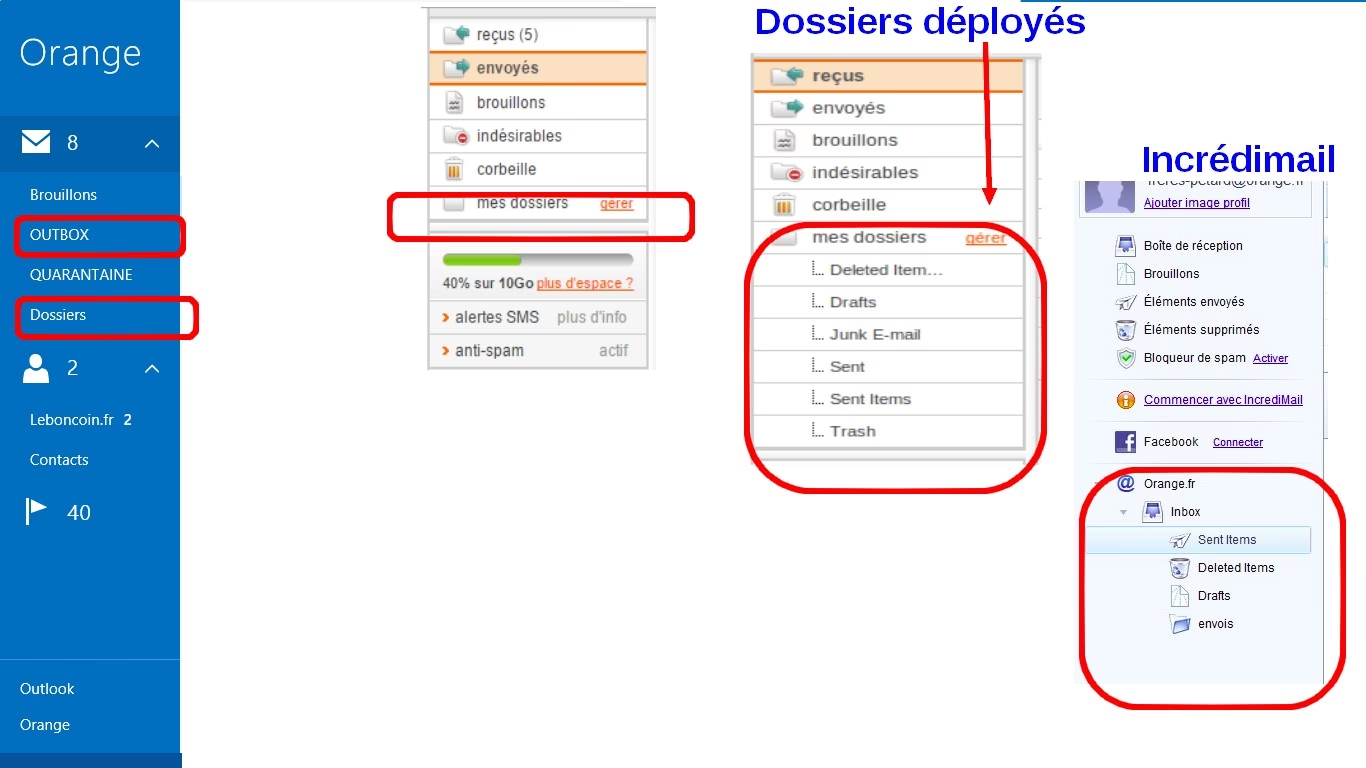
De Første Skridt: Grundlæggende Fejlfinding
Før du kaster dig ud i komplekse tekniske indstillinger, er det vigtigt at udelukke de mest simple og hyppige årsager. Ofte ligger løsningen lige for næsen af dig.
1. Tjek din internetforbindelse
Det lyder måske banalt, men det er det første, du bør tjekke. Uden en stabil internetforbindelse kan dit e-mail-program ikke synkronisere med serveren og hente nye beskeder. Prøv at åbne en webside i din browser. Hvis den ikke indlæses, har du fundet synderen. Genstart din router eller opret forbindelse til et andet netværk for at se, om det løser problemet.
2. Kig i din Spam- eller Uønsket Post-mappe
Moderne e-mail-tjenester har aggressive spamfiltre for at beskytte os mod uønsket post. Desværre kan disse filtre nogle gange være for effektive og fejlagtigt sende legitime e-mails direkte i spam-mappen. Gennemgå altid denne mappe grundigt. Hvis du finder den manglende e-mail der, kan du markere den som "Ikke spam" eller "Ikke uønsket post". Dette hjælper med at "træne" dit filter til at genkende afsenderen som sikker i fremtiden.
3. Er din indbakke fuld?
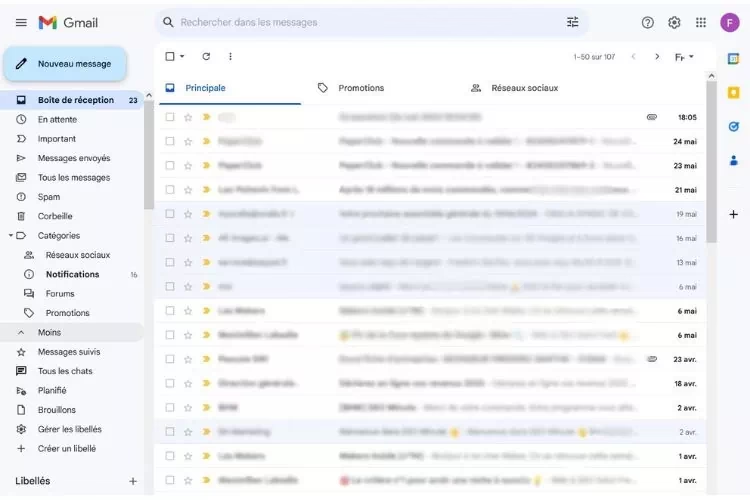
Mange e-mail-tjenester, især de gratis, har en begrænset mængde lagerplads. Hvis din indbakke er fuld, vil serveren afvise nye indgående e-mails. Afsenderen modtager typisk en fejlmeddelelse, men det ved du ikke. Tjek din resterende lagerplads. Dette kan du som regel se i bunden af din indbakke (f.eks. i Gmail) eller under kontoindstillinger. Hvis pladsen er ved at være opbrugt, er det tid til at rydde op. Slet store e-mails med vedhæftede filer, tøm din papirkurv og spam-mappe for permanent at frigøre plads.
Dyk Ned i Indstillingerne: Når Teknikken Driller
Hvis de grundlæggende tjek ikke løste problemet, er det tid til at se på de mere tekniske aspekter af din e-mail-opsætning. Forkerte serverindstillinger er en meget almindelig årsag til, at e-mails ikke kan modtages, især hvis du bruger en e-mail-klient som Outlook, Thunderbird eller Apple Mail.
Forståelse af IMAP og POP3
Når du sætter en e-mail-konto op i et program, skal du vælge mellem to protokoller for indgående post: IMAP og POP3. Kort fortalt:
- IMAP (Internet Message Access Protocol): Synkroniserer dine e-mails på tværs af alle dine enheder. Når du læser eller sletter en e-mail på din telefon, afspejles ændringen også på din computer. Dette er den mest anbefalede protokol i dag.
- POP3 (Post Office Protocol 3): Downloader e-mails til den enhed, du bruger, og fjerner dem ofte fra serveren. Det kan skabe problemer, hvis du tilgår din e-mail fra flere enheder.
Det er afgørende, at din konfiguration matcher de specifikationer, din e-mail-udbyder kræver.
Korrekt Serverkonfiguration
Hver e-mail-udbyder har specifikke adresser (servernavne) og porte, som dit e-mail-program skal bruge for at kommunikere. En enkelt tastefejl her kan blokere al indgående post. Nedenfor er en tabel med de korrekte IMAP-indstillinger for nogle af de mest populære udbydere.
| Udbyder | IMAP Servernavn | IMAP Port | Kryptering |
|---|---|---|---|
| Gmail | imap.gmail.com | 993 | SSL/TLS |
| Outlook/Hotmail | outlook.office365.com | 993 | SSL/TLS |
| Yahoo Mail | imap.mail.yahoo.com | 993 | SSL/TLS |
| iCloud Mail | imap.mail.me.com | 993 | SSL/TLS |
For at finde og rette disse indstillinger skal du gå ind i kontoindstillingerne i dit e-mail-program. Kig efter sektioner som "Serverindstillinger", "Avancerede indstillinger" eller "Manuel opsætning". Sammenlign omhyggeligt hver detalje – servernavn, portnummer og krypteringsmetode (typisk SSL/TLS) – med oplysningerne fra din udbyder.
Andre Potentielle Årsager og Løsninger
Selv med korrekte indstillinger kan der være andre faktorer, der forhindrer e-mails i at nå frem.
Filtre, Regler og Blokeringslister
Har du på et tidspunkt oprettet en regel, der automatisk flytter eller sletter e-mails fra en bestemt afsender? Gennemgå dine regler og filtre i dine e-mail-indstillinger. En glemt regel kan være synderen. Tjek også din liste over blokerede afsendere for at sikre, at du ikke ved et uheld har blokeret den person eller virksomhed, du venter en e-mail fra.
Problemer hos Afsenderen
Nogle gange ligger problemet slet ikke hos dig. Afsenderens e-mail kan være blevet afvist af din server af forskellige årsager, f.eks. hvis afsenderens domæne er blevet sortlistet for at udsende spam. Hvis du kun mangler e-mails fra én bestemt afsender, kan du prøve at kontakte dem på en anden måde og bede dem undersøge, om de modtager fejlmeddelelser, når de sender til dig.
Midlertidige Serviceafbrydelser
Selv store udbydere som Google og Microsoft kan opleve midlertidige nedbrud. Hvis ingen af de ovenstående løsninger virker, kan du foretage en hurtig internetsøgning på "[Din udbyder] status" (f.eks. "Gmail status") for at se, om der er rapporteret om generelle driftsproblemer. Hvis det er tilfældet, er der desværre ikke andet at gøre end at vente, til de har løst problemet.
Ofte Stillede Spørgsmål (FAQ)
Hvorfor modtager jeg nogle e-mails, men ikke andre?
Dette peger ofte på et filterproblem. Det kan være dit spamfilter, der er for aggressivt over for en bestemt type e-mail, eller en regel du selv har oprettet. Det kan også skyldes, at afsenderens server har et dårligt omdømme, hvilket får din server til at blokere for netop dem.
Jeg har lige skiftet adgangskode, og nu virker det ikke. Hvorfor?
Når du ændrer din adgangskode på e-mail-udbyderens hjemmeside, skal du opdatere den i alle de programmer og apps (Outlook, Apple Mail, telefonens e-mail app), hvor du har sat kontoen op. Programmerne vil ikke kunne logge ind og hente nye e-mails, før den nye adgangskode er indtastet.
Kan mit antivirusprogram blokere for e-mails?
Ja, i nogle tilfælde kan en for aggressiv firewall eller et antivirusprogram forstyrre forbindelsen mellem dit e-mail-program og serveren. Prøv midlertidigt at deaktivere e-mail-scanning i dit sikkerhedsprogram for at se, om det løser problemet. Hvis det gør, skal du justere indstillingerne i programmet i stedet for at lade det være permanent deaktiveret.
At løse problemer med e-mail-modtagelse kræver en systematisk tilgang. Ved at starte med de simple tjek og gradvist bevæge dig mod de mere tekniske indstillinger, kan du i langt de fleste tilfælde selv identificere og rette fejlen. Husk tålmodighed og gå metodisk til værks, så vil din indbakke snart fungere problemfrit igen.
Hvis du vil læse andre artikler, der ligner Modtager du ikke e-mails? Her er løsningen, kan du besøge kategorien Teknologi.