
01/11/2014
PlayStation 4 er uden tvivl en af de mest elskede spilkonsoller, der tilbyder en fantastisk spiloplevelse med imponerende grafik og enestående online-funktioner. Men som al teknologi er den ikke fejlfri. Der er intet mere frustrerende end at være dybt fordybet i et spil, kun for at opleve, at systemet fryser eller opfører sig mærkeligt. Et almindeligt og alvorligt problem, mange brugere støder på, er, når konsollen nægter at initialisere og geninstallere systemsoftwaren. Dette kan ske af flere årsager, lige fra korrupte data til hardwareproblemer. Denne guide vil føre dig gennem de mest effektive metoder til at løse dette problem og få din PS4 tilbage i topform.
Hvorfor opstår fejlen 'Initialiser PS4 (Geninstaller Systemsoftware)'?
Når din PS4 nægter at geninstallere systemsoftwaren, kan det skyldes en række underliggende årsager. At forstå disse kan hjælpe dig med at finde den rigtige løsning hurtigere. Her er de mest almindelige syndere:
- Fejlbehæftet softwareinstallation: En tidligere opdatering eller installation af systemsoftwaren kan være gået galt eller blevet afbrudt. Dette kan efterlade systemet i en ustabil tilstand, hvor det ikke kan reparere eller geninstallere sig selv korrekt.
- Utilstrækkelig lagerplads: Selvom en initialisering sletter data, kræver processen stadig en vis mængde ledig plads for at kunne køre midlertidige filer. Hvis din harddisk er næsten helt fuld, kan processen mislykkes.
- Beskadigede systemfiler: Over tid kan vigtige systemfiler blive beskadigede på grund af pludselige strømafbrydelser, softwarefejl eller andre uforudsete hændelser. Når disse filer er korrupte, kan vitale funktioner som systemgendannelse holde op med at virke.
- Hardwarefejl: I nogle tilfælde kan problemet ligge i hardwaren. En defekt harddisk er den mest sandsynlige årsag, men problemer med andre komponenter kan også forhindre en vellykket softwareinstallation.
Før du går i gang med de mere drastiske løsninger, er det vigtigt at huske, at en fuld initialisering eller geninstallation vil slette alle data på din konsols harddisk. Sørg for at have en backup af dine vigtige gemte spildata, enten via PlayStation Plus-skyen eller på en ekstern USB-enhed, hvis det er muligt.
Trin-for-trin Løsninger til Initialiseringsproblemer
Herunder finder du en række metoder, der er rangeret fra de mindst indgribende til de mest omfattende. Prøv dem i rækkefølge for at finde den løsning, der virker for dig.
Metode 1: En simpel genstart af din PS4
Det lyder måske for simpelt, men en fuld genstart kan ofte løse midlertidige softwarefejl. Dette er ikke det samme som at sætte konsollen i hviletilstand.
- Tryk og hold tænd/sluk-knappen på forsiden af din PS4 nede i mindst 7 sekunder, indtil du hører to bip. Dette sikrer, at konsollen lukker helt ned.
- Frakobl strømkablet fra bagsiden af konsollen.
- Vent i et par minutter for at sikre, at al reststrøm er forsvundet.
- Tilslut strømkablet igen, og tænd for din PS4. Prøv derefter at køre initialiseringsprocessen igen.
Metode 2: Gendannelse via PlayStation 4's Dashboard
Hvis du stadig kan få adgang til din PS4's hovedmenu (dashboard), kan du prøve at initialisere derfra. Der er to muligheder her.
- Gå til [Indstillinger] > [Initialisering].
- Du vil se to primære valg:
- Gendan standardindstillinger: Dette nulstiller alle systemindstillinger til fabriksstandarden, men sletter ikke dine spil og data på harddisken. Det er et godt første skridt, da det er mindre destruktivt.
- Initialiser PS4: Dette er en fuld fabriksnulstilling. Den sletter alt på harddisken, inklusiv spil, gemte data og brugerprofiler. Du får valget mellem en 'Hurtig' og en 'Fuld' initialisering. En 'Fuld' initialisering tager længere tid, men sletter data mere sikkert, hvilket er ideelt, hvis du planlægger at sælge konsollen.
- Prøv først 'Gendan standardindstillinger'. Hvis det ikke løser problemet, skal du fortsætte med 'Initialiser PS4'.
Metode 3: Nulstilling fra Sikker Tilstand (Safe Mode)
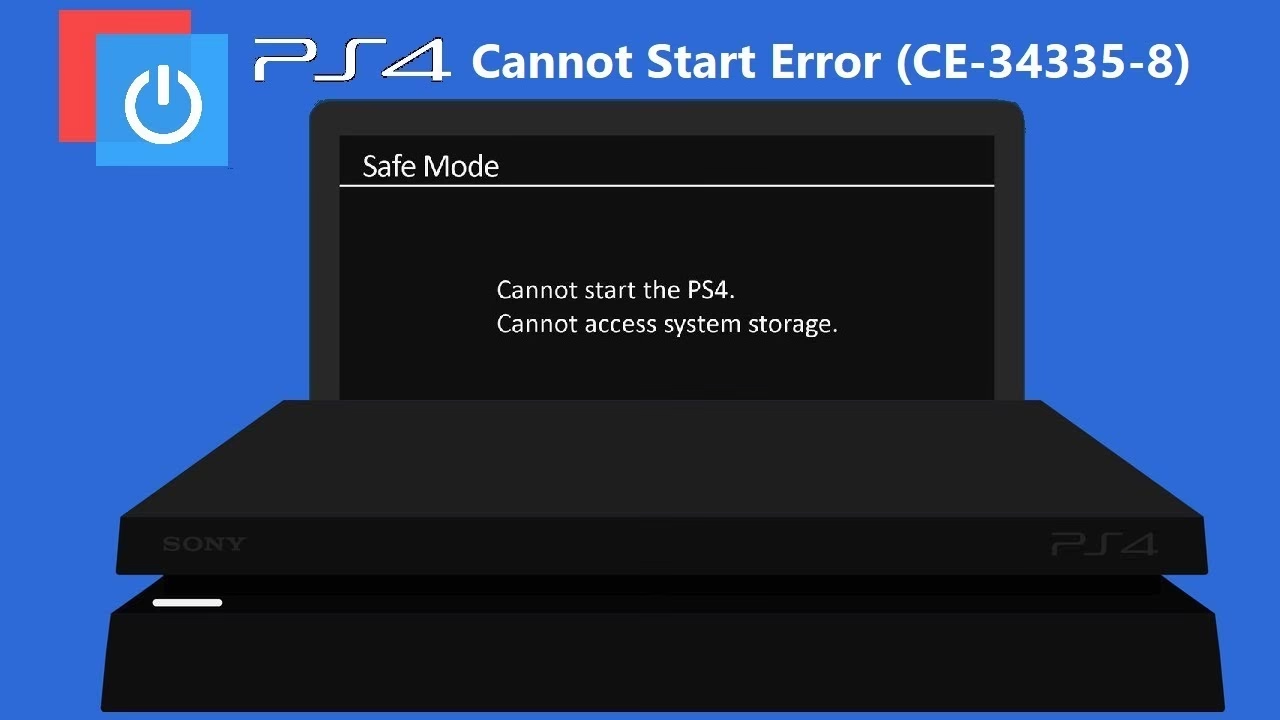
Hvis din PS4 ikke kan starte normalt, er Sikker Tilstand din bedste ven. Det er en speciel opstartstilstand, der giver adgang til grundlæggende fejlfindingsværktøjer.
- Sluk din PS4 helt (hold tænd/sluk-knappen nede, indtil du hører det andet bip).
- Tryk og hold tænd/sluk-knappen nede igen. Slip den, efter du har hørt det andet bip (det tager ca. 7-8 sekunder).
- Din konsol starter nu i Sikker Tilstand. Du vil blive bedt om at tilslutte din DualShock 4-controller med et USB-kabel.
- I menuen i Sikker Tilstand har du flere muligheder. De relevante for dette problem er:
- Valg 4: Gendan standardindstillinger: Samme som i dashboardet.
- Valg 5: Genopbyg database: Dette scanner drevet og opretter en ny database over alt indhold. Det kan løse mange problemer uden at slette data. Det er værd at prøve, før du initialiserer.
- Valg 6: Initialiser PS4: Sletter alle brugerdata og gendanner konsollen til fabriksindstillingerne, men bevarer systemsoftwaren.
- Valg 7: Initialiser PS4 (Geninstaller Systemsoftware): Dette er den mest omfattende nulstilling. Den sletter alt, inklusiv hele operativsystemet. Dette kræver, at du har en USB-enhed med installationsfilen til systemsoftwaren klar.
- Start med at prøve 'Genopbyg database'. Hvis det ikke virker, fortsæt til 'Initialiser PS4'. Hvis det stadig fejler, er det tid til den sidste softwareløsning: fuld geninstallation.
Metode 4: Manuel Geninstallation af Systemsoftwaren
Dette er den metode, du skal bruge, hvis valg 7 i Sikker Tilstand er nødvendigt, eller hvis du har udskiftet din harddisk. Processen er mere teknisk, men kan redde en ellers 'død' konsol.
- Forbered en USB-enhed: Du skal bruge en USB-nøgle formateret til FAT32 eller exFAT med mindst 1.1 GB ledig plads.
- Download softwaren: Gå til den officielle PlayStation-hjemmeside på en computer og find siden for PS4-systemsoftwareopdatering. Sørg for at downloade den komplette installationsfil, ikke bare opdateringsfilen. Den er normalt omkring 1 GB stor.
- Opret den rigtige mappestruktur: På din USB-nøgle skal du oprette en mappe ved navn 'PS4'. Inde i 'PS4'-mappen skal du oprette en anden mappe ved navn 'UPDATE'. Bemærk, at begge mappenavne skal være med store bogstaver.
- Placer filen: Kopier den downloadede softwarefil ind i 'UPDATE'-mappen. Omdøb filen til PS4UPDATE.PUP. Igen er det afgørende, at navnet er præcist og med store bogstaver.
- Start i Sikker Tilstand: Følg trinene fra Metode 3 for at starte din PS4 i Sikker Tilstand.
- Vælg den rigtige mulighed: Vælg 'Valg 7: Initialiser PS4 (Geninstaller Systemsoftware)'.
- Følg instruktionerne: Tilslut din USB-nøgle til PS4'eren, og følg vejledningen på skærmen. Konsollen vil finde filen og begynde installationsprocessen. Afbryd ikke strømmen under denne proces.
Sammenligning af Nulstillingsmetoder
For at give et bedre overblik er her en tabel, der sammenligner de forskellige nulstillingsmuligheder.
| Metode | Datatab | Hvornår skal den bruges? |
|---|---|---|
| Gendan standardindstillinger | Nej (kun indstillinger nulstilles) | Ved mindre softwarefejl, netværksproblemer eller skærmindstillingsfejl. |
| Genopbyg database | Nej | Når spil indlæses langsomt, eller konsollen føles træg. |
| Initialiser PS4 | Ja (alt slettes) | Ved vedvarende softwarefejl, eller når du vil rydde konsollen helt. |
| Initialiser PS4 (Geninstaller Systemsoftware) | Ja (alt slettes, inkl. OS) | Når systemet er alvorligt beskadiget, ikke kan starte, eller efter udskiftning af harddisk. |
Ofte Stillede Spørgsmål (FAQ)
- Spørgsmål 1: Kan jeg gendanne mine gemte spildata efter en initialisering?
- Svar: Nej, en initialisering sletter permanent alle data på harddisken. Den eneste måde at gendanne dine gemte data på er, hvis du har en backup i PlayStation Plus-skyen eller på en ekstern USB-enhed, som du lavede FØR initialiseringen.
- Spørgsmål 2: Hvad hvis ingen af disse metoder virker?
- Svar: Hvis selv en manuel geninstallation af systemsoftwaren mislykkes, er der en stor sandsynlighed for, at problemet er relateret til hardwaren, sandsynligvis en defekt harddisk. Du kan overveje at udskifte harddisken selv (det er en relativt simpel proces) eller kontakte PlayStation Support for professionel assistance.
- Spørgsmål 3: Hvordan kan jeg forhindre dette problem i fremtiden?
- Svar: For at minimere risikoen for softwareproblemer skal du sørge for altid at installere systemopdateringer, undgå at slukke for konsollen ved at trække stikket ud, og sørge for, at konsollen er placeret i et godt ventileret område for at undgå overophedning. Regelmæssige backups af dine data er også en rigtig god idé.
Konklusion
At stå over for en PS4, der ikke vil initialisere, kan være en nervepirrende oplevelse, men det betyder sjældent, at din konsol er ødelagt for altid. Ved systematisk at følge de trin, der er beskrevet i denne guide – fra en simpel genstart til en fuld manuel geninstallation af systemsoftwaren – kan du med stor sandsynlighed løse problemet selv. Husk altid at prioritere backup af dine data, før du foretager drastiske handlinger. Hvis alt andet fejler, er professionel hjælp fra Sony det sidste skridt på vejen til at få din gaming-oplevelse tilbage på sporet.
Hvis du vil læse andre artikler, der ligner Løsning: PS4 kan ikke geninstallere systemsoftware, kan du besøge kategorien Sundhed.