
22/05/2021
I den moderne verden af dataanalyse med R er pipe-operatoren blevet et næsten uundværligt værktøj for mange udviklere og dataforskere. Den er især kendt fra tidyverse-universet og pakken magrittr, og dens primære funktion er at gøre koden mere læsbar og intuitiv. I stedet for at indlejre funktioner i hinanden i en kompleks og svær-at-læse struktur, lader pipe-operatoren dig kæde operationer sammen i en logisk sekvens, der læses fra venstre mod højre. Dette forbedrer ikke kun kodens æstetik, men gør det også markant lettere at fejlfinde og vedligeholde. I denne artikel dykker vi ned i, hvordan du mestrer brugen af pipe-operatoren i RStudio, med særligt fokus på den essentielle genvejstast, almindelige problemer og løsninger samt den nye native pipe-operator, der er blevet en del af base R.
Hvad er Pipe-operatoren i R?
Grundlæggende findes der to primære pipe-operatorer, du vil støde på i R-økosystemet: den klassiske %>% fra magrittr-pakken og den nyere, native pipe-operator |>, som blev introduceret i R version 4.1.0. Begge tjener samme formål: at tage outputtet fra udtrykket på venstre side og sende det som det første argument til funktionen på højre side.
Lad os se på et simpelt eksempel for at illustrere forskellen. Forestil dig, at du har et datasæt iris og ønsker at filtrere arterne til kun at inkludere 'setosa' og derefter beregne den gennemsnitlige bægerbladslængde (Sepal.Length).
Uden en pipe-operator ville koden se sådan ud:
mean(subset(iris, Species == "setosa")$Sepal.Length)Med magrittr pipe-operatoren %>% bliver koden:
library(dplyr) iris %>% filter(Species == "setosa") %>% summarise(mean_sepal_length = mean(Sepal.Length))Koden læses nu som en række trin: Tag iris datasættet, derefter filtrer for 'setosa', derefter opsummer gennemsnittet. Denne forbedrede læsbarhed er kernen i pipe-operatorens popularitet.
Den Uundværlige Genvej: Ctrl+Shift+M
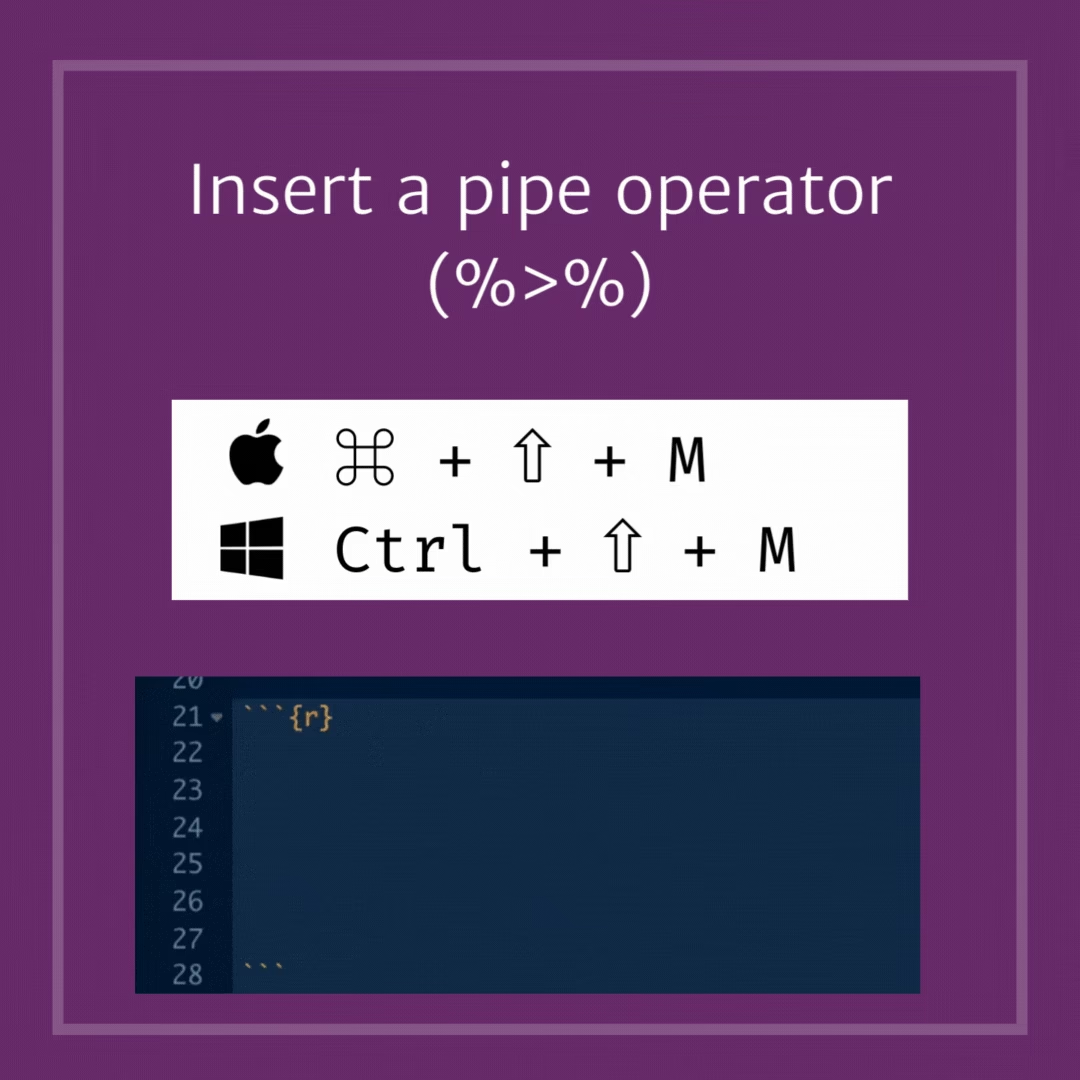
For enhver, der arbejder regelmæssigt i RStudio, er det at skrive %>% manuelt en unødvendig tidrøver. Heldigvis har RStudio en indbygget genvejstast, der gør processen øjeblikkelig: Ctrl+Shift+M (eller Cmd+Shift+M på en Mac).
Denne genvejstast er en af de mest anvendte blandt R-udviklere, da den dramatisk øger hastigheden, hvormed man kan skrive data-manipuleringskode. Ved at trykke på denne kombination indsætter RStudio automatisk %>% med passende mellemrum omkring, så du kan fortsætte med at skrive den næste funktion i din kæde. At vænne sig til at bruge denne genvej er et af de første og vigtigste skridt mod at blive en mere effektiv R-programmør.
Fejlfinding: Hvorfor virker min genvej ikke?
Et frustrerende problem, som nogle brugere støder på, er, at Ctrl+Shift+M pludselig ikke virker. Man trykker på tasterne, men intet sker i RStudio. I 99% af tilfældene ligger problemet ikke i RStudio selv, men i en konflikt med en anden software på dit operativsystem, som har "kapret" den samme tastekombination til en anden funktion. Nedenfor er en detaljeret guide til fejlfinding, baseret på en virkelig brugers oplevelse med at løse dette problem på Windows.
Trin 1: Bekræft, at problemet er eksternt
Den første test er at se, om du kan tildele en anden genvej til "Insert Pipe Operator" i RStudio. Gå til Tools > Modify Keyboard Shortcuts.... Find "Insert Pipe Operator" i listen, og prøv at tildele den en ny, unik genvej (f.eks. Ctrl+Shift+P). Hvis den nye genvej virker, bekræfter det, at RStudio fungerer korrekt, og at Ctrl+Shift+M bliver blokeret af et andet program.
Trin 2: Undersøg systemets hændelseslogfiler
En effektiv måde at finde synderen på er ved at kigge i systemets logs. På Windows kan du bruge "Event Viewer" (Hændelseslog).
1. Åbn Event Viewer.
2. Naviger til "Custom Views" > "Administrative Events".
3. Tryk på Ctrl+Shift+M et par gange.
4. Opfrisk loggen og sorter efter dato for at se de seneste hændelser.
I et konkret tilfælde opdagede en bruger adskillige advarsler relateret til PowerShell, hver gang genvejen blev trykket. Loggen pegede på en specifik PowerShell-scriptfil, f.eks. c:\MoveMouseHome.ps1. Dette var det afgørende spor.
Trin 3: Identificer den konflikterende proces
Hvis du finder en mistænkelig fil eller proces i loggen, er næste skridt at undersøge den. I det nævnte eksempel var MoveMouseHome.ps1 et script, brugeren selv havde skrevet for at flytte musemarkøren til midten af skærmen – og ved en fejl tildelt genvejen Ctrl+Shift+M.
Trin 4: Find og fjern den konflikterende genvejstast
Udfordringen kan være at finde, hvor genvejen er tildelt. For scripts og programmer på Windows tildeles genveje ofte via en genvejsfil (.lnk). Du kan søge dit system for genvejsfiler, der bruger den pågældende tastekombination. Der findes PowerShell-scripts online, der kan scanne hele systemet for genveje med tildelte "hotkeys".
Når den konflikterende genvejsfil er fundet:
1. Højreklik på filen og vælg "Properties" (Egenskaber).
2. Gå til fanen "Shortcut" (Genvej).
3. I feltet "Shortcut key" (Genvejstast) skal du slette den tildelte kombination (så der står "None").
4. Klik på "Apply" og "OK".
Efter dette skulle Ctrl+Shift+M igen fungere som forventet i RStudio.
Den Nye Native Pipe: |> og Opsætning af Genvej
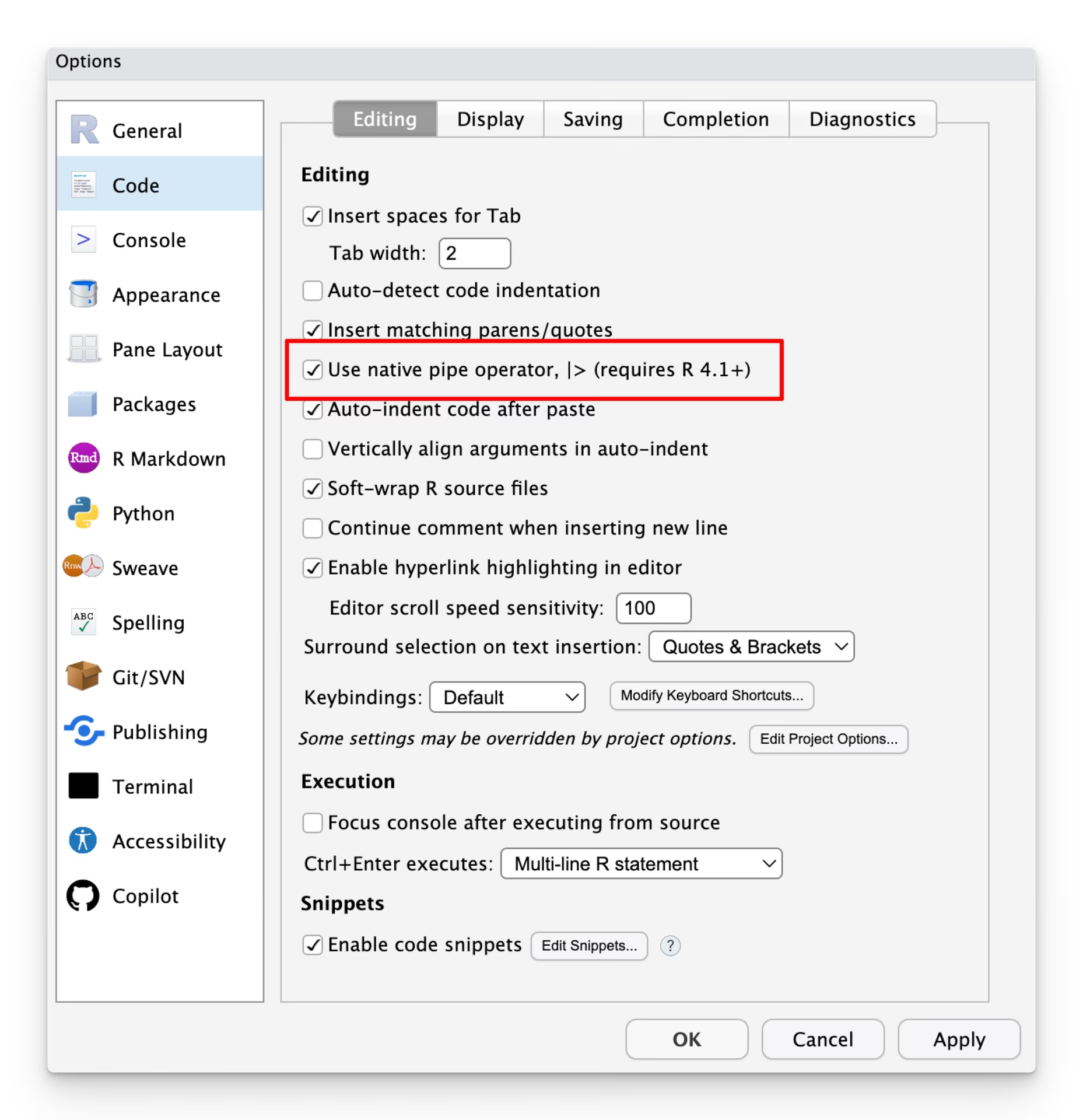
Med udgivelsen af R 4.1.0 introducerede R Core Team en native pipe-operator, |>, direkte i base R. Dette betyder, at du kan bruge pipe-funktionalitet uden at skulle indlæse magrittr eller en anden pakke. Den native pipe er generelt en smule hurtigere og har færre afhængigheder, hvilket gør den til et attraktivt valg, især i pakkeudvikling.
En ulempe er dog, at RStudio ikke (endnu) har en standardgenvej tilknyttet |>. Men du kan nemt oprette din egen ved hjælp af RStudio Add-ins.
Her er en metode til at tilføje en genvej:
1. Du skal bruge en lille hjælpepakke. En bruger har lavet en fork af RStudios addinexamples-pakke, som tilføjer denne funktionalitet. Installer den fra GitHub ved at køre følgende i din R-konsol (kræver devtools-pakken):devtools::install_github(repo = "LuisLauM/addinexamples")
2. Genstart RStudio.
3. Gå til Tools > Modify Keyboard Shortcuts....
4. I søgefeltet skal du skrive "Insert |>". En ny kommando bør nu være synlig.
5. Klik på den og tildel din ønskede genvej. Da Ctrl+Shift+M er optaget, er et populært alternativ Ctrl+Shift+. (punktum) eller Ctrl+Shift+, (komma).
Nu har du en lynhurtig genvej til både den klassiske og den native pipe-operator!
Sammenligning: %>% vs. |>
Hvilken pipe skal du vælge? Det afhænger af dine behov. Her er en sammenligningstabel for at hjælpe dig med at beslutte.
| Funktion | magrittr Pipe (%>%) | Native R Pipe (|>) |
|---|---|---|
| Oprindelse | magrittr pakke (del af tidyverse) | Base R (fra version 4.1.0) |
| Afhængigheder | Kræver installation og indlæsning af pakke | Ingen, altid tilgængelig |
| Standardgenvej i RStudio | Ctrl+Shift+M | Ingen (men kan oprettes manuelt) |
| Fleksibilitet | Meget fleksibel. Understøtter placeholderen . for at indsætte data hvor som helst i næste funktion (f.eks. lm(y ~ ., data = .)). | Mindre fleksibel. Sender kun data til det første argument. Placeholder _ er tilgængelig fra R 4.2.0, men har en anden syntaks. |
| Ydeevne | En smule langsommere på grund af overhead fra pakken. | Hurtigere, da den er implementeret i C i R's kerne. |
Ofte Stillede Spørgsmål (FAQ)
Hvordan finder jeg en komplet liste over genveje i RStudio?
Den nemmeste måde er direkte i RStudio. Gå til menuen Tools > Keyboard Shortcuts Help. Dette åbner et vindue, der viser alle tilgængelige genveje og deres tildelte taster.
Min Ctrl+Shift+M virker stadig ikke efter fejlfinding. Hvad nu?
Hvis guiden ovenfor ikke løste problemet, kan konflikten ligge hos en anden type software. Tjek programmer, der kører i baggrunden, som f.eks. software til dit grafikkort (NVIDIA/AMD), skærmbillede-værktøjer eller andre hjælpeprogrammer, da disse ofte bruger globale genvejstaster. Som en midlertidig løsning kan du altid tildele en anden genvej til "Insert Pipe Operator" i RStudios indstillinger.
Er det bedre at bruge den nye native pipe |> i stedet for %>%?
Der er ingen endegyldig vinder. Hvis du allerede arbejder meget i tidyverse, er der ingen grund til at stoppe med at bruge %>%, da den er dybt integreret og tilbyder mere fleksibilitet med .-placeholderen. Hvis du skriver en R-pakke eller et script, der skal have minimale afhængigheder, eller hvis ydeevne er kritisk, er den native |> et fremragende valg.
Fungerer disse genveje på Mac og Linux?
Ja, genvejen til %>% fungerer på tværs af platforme. På macOS er standardgenvejen Cmd+Shift+M, hvor Cmd-tasten erstatter Ctrl. Fejlfindingsprocessen for en genvejskonflikt vil være anderledes på macOS og Linux, da den involverer at tjekke systemindstillinger for tastaturgenveje i stedet for Windows Event Viewer og .lnk-filer.
Hvis du vil læse andre artikler, der ligner Mestr Pipe-operatoren i RStudio: Genveje & Tips, kan du besøge kategorien Sundhed.