
12/01/2018
Mange af os har på et tidspunkt haft brug for at oprette et bootbart USB-drev, måske for at installere et nyt operativsystem som Windows eller Linux, eller for at køre et fejlfindingsværktøj. Processen omdanner et almindeligt lagerdrev til en specialiseret opstartsenhed. Men hvad sker der, når du er færdig med opgaven og vil bruge dit USB-drev til almindelig filopbevaring igen? Ofte opdager man, at drevet ikke opfører sig normalt. Måske viser det en forkert kapacitet, eller måske forårsager det endda fejlmeddelelser som "An operating system wasn't found", når du starter din computer med drevet tilsluttet. Dette kan være frustrerende, men heldigvis er løsningen ret ligetil. Denne artikel vil guide dig gennem flere metoder til at gendanne dit bootbare USB-drev til dets oprindelige, normale tilstand, så du igen kan bruge det til at gemme dokumenter, billeder og andre filer.
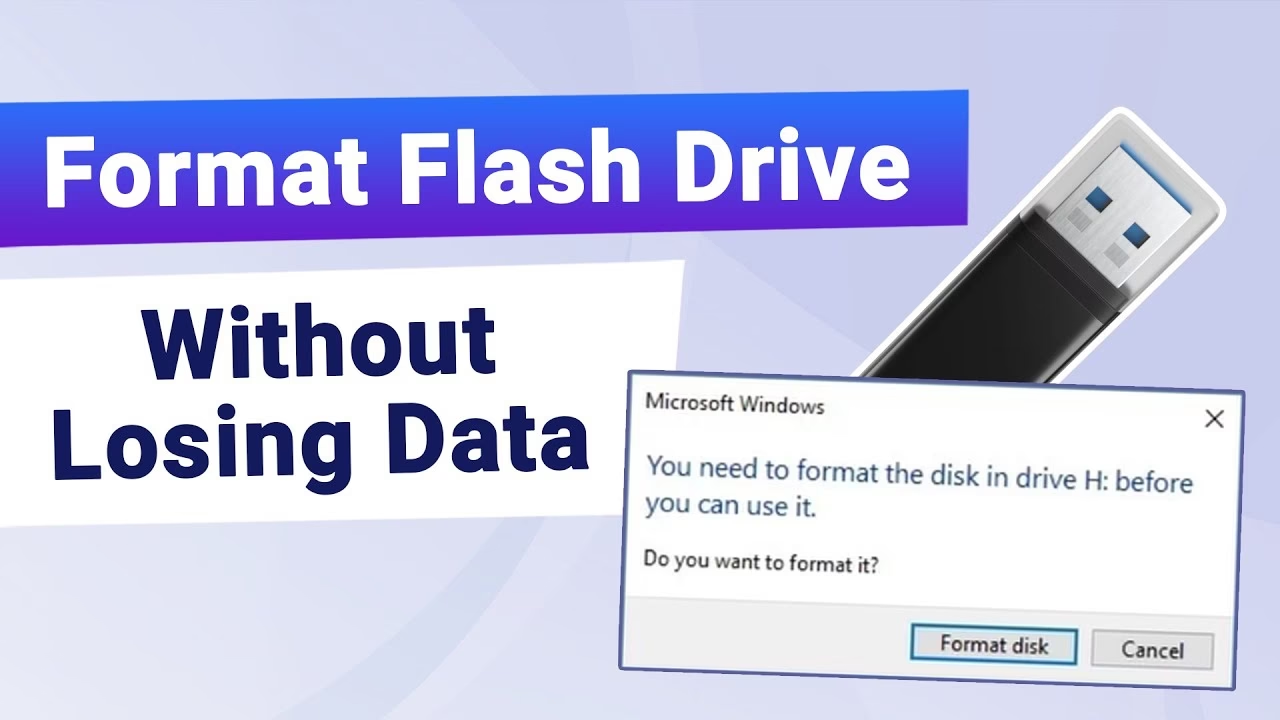
Hvorfor opfører et bootbart USB-drev sig anderledes?
For at forstå løsningen er det vigtigt at forstå problemet. Når du gør et USB-drev bootbart, ændres dets grundlæggende struktur. Processen opretter en speciel partition med et bestemt filsystem og en Master Boot Record (MBR) eller GUID Partition Table (GPT), der fortæller computerens BIOS/UEFI, hvordan den skal starte fra drevet. Denne struktur er fantastisk til at starte et operativsystem, men den er ikke ideel til almindelig datalagring. Windows kan have svært ved at genkende eller formatere disse specialiserede partitioner korrekt via den almindelige filstifinder.
Et normalt USB-drev er typisk formateret med et enkelt filsystem som FAT32, exFAT eller NTFS og har én simpel partition, der fylder hele drevet. Når du vil gendanne dit bootbare USB-drev, er målet i bund og grund at slette den komplekse bootbare struktur og erstatte den med denne simple lagerstruktur. Dette indebærer en komplet sletning og ny formatering af drevet.
Metode 1: Brug af Windows Diskhåndtering
Den nemmeste og mest brugervenlige metode er at bruge det indbyggede værktøj i Windows kaldet Diskhåndtering. Dette grafiske værktøj giver dig et overblik over alle dine drev og partitioner og lader dig administrere dem.
Følg disse trin:
- Tilslut dit USB-drev: Sæt det bootbare USB-drev i en ledig USB-port på din computer.
- Åbn Diskhåndtering: Tryk på
Windows-tast + Rfor at åbne Kør-dialogboksen. Skrivdiskmgmt.mscog tryk på Enter. Dette åbner Diskhåndteringsvinduet. - Identificer dit USB-drev: Kig på listen over diske nederst i vinduet. Dit USB-drev vil typisk være mærket som "Flytbar" og have en disknummer (f.eks., Disk 1, Disk 2). Vær meget omhyggelig med at identificere det korrekte drev baseret på dets størrelse for at undgå at slette data fra et forkert drev.
- Slet eksisterende partitioner: På et bootbart drev kan der være flere små partitioner. Højreklik på hver partition på dit USB-drev og vælg "Slet diskenhed...". Bekræft eventuelle advarsler. Fortsæt, indtil hele drevet vises som én enkelt blok mærket "Ikke-allokeret".
- Opret en ny partition: Højreklik nu på det "Ikke-allokerede" område på dit USB-drev og vælg "Ny simpel diskenhed...".
- Følg guiden: En guide vil nu starte. Klik "Næste". Lad størrelsen være den maksimale for at bruge hele drevet. Tildel et drevbogstav (f.eks., E:).
- Formater partitionen: I formateringsvinduet skal du vælge et filsystem. FAT32 er mest kompatibelt med forskellige enheder, men har en filstørrelsesgrænse på 4 GB. NTFS er mere moderne og bruges af Windows, men er mindre kompatibelt med f.eks. Mac eller visse medieafspillere. Vælg "Udfør en hurtig formatering" og giv drevet et navn (Diskenhedsnavn). Klik "Næste" og derefter "Udfør".
Efter et øjeblik vil dit USB-drev være formateret og fungere som et normalt lagerdrev igen.
Metode 2: Den kraftfulde kommando-linje med Diskpart
Hvis Diskhåndtering af en eller anden grund fejler, er diskpart et mere kraftfuldt kommandolinjeværktøj, der næsten altid kan løse problemet. Denne metode kræver præcision, da en forkert kommando kan slette data på det forkerte drev. Sørg for at følge instruktionerne nøje.
Følg disse trin:
- Åbn Kommandoprompt som administrator: Klik på Start-menuen, skriv
cmd, højreklik på "Kommandoprompt" og vælg "Kør som administrator". - Start Diskpart: I kommandoprompten skriver du
diskpartog trykker på Enter. Prompeten vil nu ændre sig tilDISKPART>. - Find dit USB-drev: Skriv kommandoen
list diskog tryk Enter. Du får en liste over alle tilsluttede diske. Identificer dit USB-drev ud fra størrelsen. Det er yderst vigtigt, at du vælger det korrekte drev i næste trin. - Vælg dit USB-drev: Skriv
select disk X, hvorXer nummeret på dit USB-drev fra listen. For eksempel:select disk 2. Tryk Enter. Du vil få en bekræftelse på, at disken er valgt. - Rens drevet: Skriv kommandoen
cleanog tryk Enter. Denne kommando sletter al partitions- og formateringsinformation fra drevet fuldstændigt. Den er meget effektiv. - Opret en ny primær partition: Nu hvor drevet er rent, skal vi opbygge det igen. Skriv
create partition primaryog tryk Enter. - Gør partitionen aktiv: Skriv
activeog tryk Enter. Dette markerer partitionen som aktiv, hvilket er god praksis. - Formater partitionen: Nu skal vi formatere den nye partition. Skriv
format fs=fat32 quickog tryk Enter. Hvis du foretrækker NTFS-filsystemet, kan du skriveformat fs=ntfs quick. Ordet "quick" sikrer, at formateringen sker hurtigt. Vent, til processen når 100%. - Tildel et drevbogstav: Til sidst skal du tildele et bogstav, så Windows kan se drevet. Skriv
assignog tryk Enter. Diskpart vil automatisk tildele det næste ledige bogstav. - Afslut Diskpart: Skriv
exitfor at lukke Diskpart, og skrivexitigen for at lukke Kommandoprompten.
Dit USB-drev er nu fuldstændig nulstillet og klar til brug som en normal lagerenhed.
Sammenligning af metoderne
For at hjælpe dig med at vælge den rigtige metode, er her en hurtig sammenligningstabel:
| Metode | Brugervenlighed | Effektivitet | Risiko for fejl |
|---|---|---|---|
| Diskhåndtering | Høj (Grafisk interface) | God | Lav |
| Diskpart (CMD) | Lav (Tekstbaseret) | Meget høj | Høj (hvis forkert disk vælges) |
| Tredjepartssoftware | Meget høj (Ofte guides) | Meget høj | Meget lav |
Metode 3: Brug af tredjepartssoftware
Hvis de indbyggede Windows-værktøjer virker skræmmende, eller hvis de af en eller anden grund ikke virker, findes der mange gratis og betalte tredjepartsprogrammer designet til partitionshåndtering. Værktøjer som AOMEI Partition Assistant, MiniTool Partition Wizard eller EaseUS Partition Master tilbyder ofte mere intuitive grænseflader og ekstra funktioner.
Processen med disse værktøjer er generelt den samme:
- Download og installer softwaren fra en troværdig kilde.
- Start programmet og find dit USB-drev på listen.
- Vælg en funktion som "Format Partition" eller "Delete All Partitions".
- Følg programmets guide for at oprette en ny partition og formatere den med det ønskede filsystem.
- Anvend ændringerne.
Fordelen ved disse programmer er, at de ofte har sikkerhedsforanstaltninger, der gør det sværere at lave fejl, og de kan håndtere mere komplekse problemer, som Windows' egne værktøjer måske giver op over for.
Ofte Stillede Spørgsmål (FAQ)
Sp: Sletter disse metoder alle data på mit USB-drev?
Sv: Ja, absolut. Alle metoder, der er beskrevet her, indebærer en komplet sletning og formatering af drevet. Dette vil permanent fjerne alle filer, der er gemt på det. Sørg for at have sikkerhedskopieret alle vigtige data, før du begynder.
Sp: Hvilket filsystem skal jeg vælge: FAT32, NTFS eller exFAT?
Sv: Det afhænger af dit brug. Vælg FAT32 for maksimal kompatibilitet med computere (Windows, Mac, Linux), spillekonsoller og TV. Ulempen er, at du ikke kan gemme filer større end 4 GB. Vælg NTFS, hvis du primært bruger drevet med Windows-computere og har brug for at gemme store filer. Vælg exFAT som et godt kompromis; det understøtter store filer og er kompatibelt med både nyere Windows- og Mac-systemer.
Sp: Hvad gør jeg, hvis mit USB-drev stadig ikke virker efter formatering?
Sv: Hvis ingen af metoderne virker, og drevet stadig ikke kan genkendes eller bruges, kan det desværre være et tegn på en hardwarefejl. USB-drev har en begrænset levetid, og det kan være, at selve drevet er defekt og skal udskiftes.
Sp: Hvorfor viser mit 16 GB USB-drev kun få MB, før jeg formaterer det?
Sv: Dette er et klassisk symptom på et bootbart drev. Opstartsprocessen opretter ofte en lille, synlig partition (som Windows kan læse), mens resten af pladsen er dedikeret til operativsystemets installationsfiler i en struktur, som Windows' filstifinder ikke genkender. En fuld rensning med Diskpart eller Diskhåndtering vil gendanne den fulde kapacitet.
Hvis du vil læse andre artikler, der ligner Gør din bootbare USB normal igen: En komplet guide, kan du besøge kategorien Teknologi.