
03/10/2023
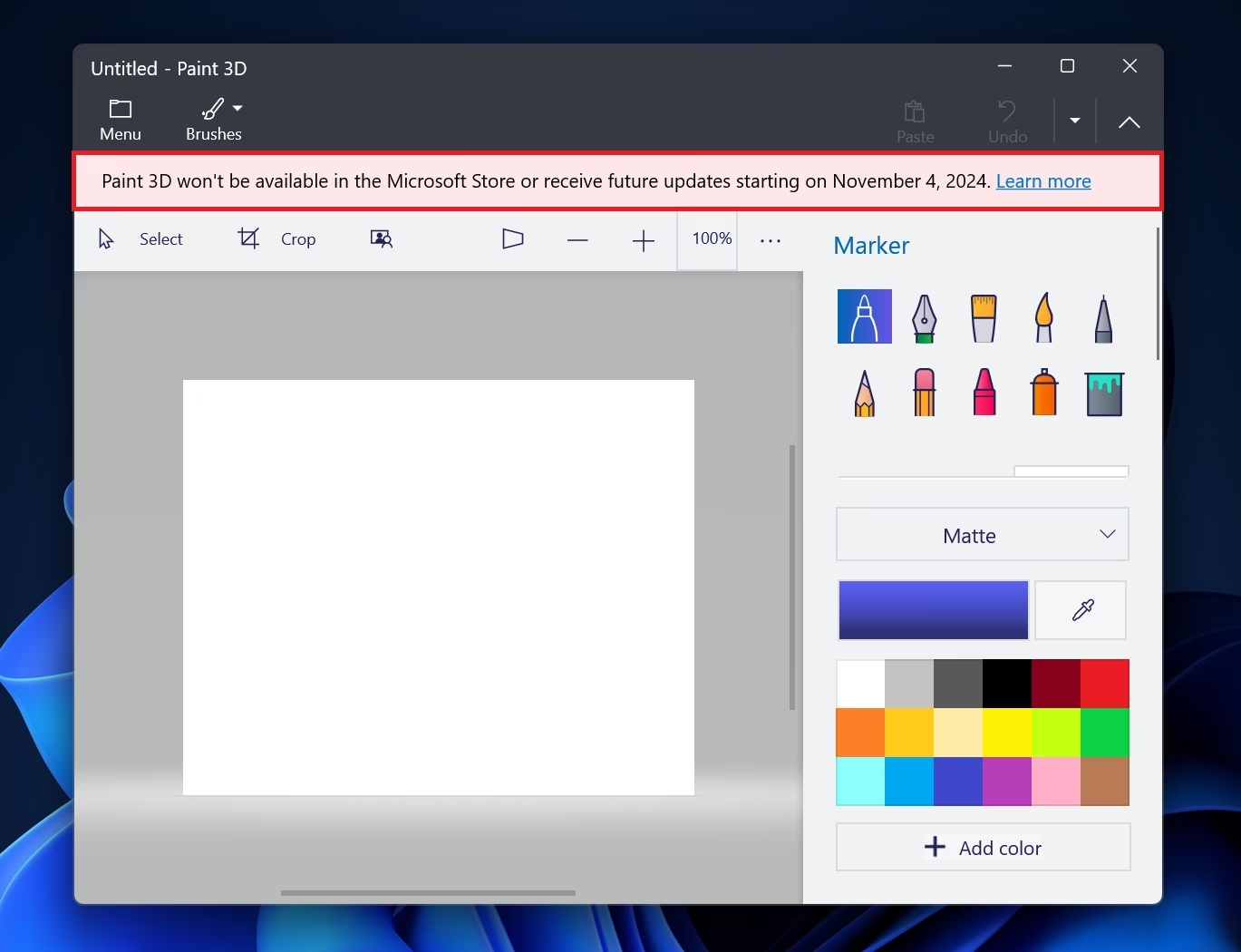
Microsoft Paint er uden tvivl en af de mest ikoniske og elskede applikationer i Windows' historie. Den har været en fast bestanddel af operativsystemet siden den allerførste version og har givet utallige brugere deres første smag på digital kreativitet. Selvom Microsoft introducerede en mere moderne arvtager, Paint 3D, med flere funktioner, er begge programmer stadig forudinstalleret på Windows 11. Men hvad gør man, når disse pålidelige værktøjer pludselig svigter? Din oplevelse kan hurtigt blive frustrerende, hvis Paint eller Paint 3D konstant går ned, fryser eller slet ikke vil åbne. Heldigvis findes der en række effektive løsninger, du kan prøve for at få programmerne til at fungere korrekt igen på din Windows 11-computer. Denne artikel guider dig trin for trin gennem de mest almindelige rettelser.
- 1. Kør Paint som administrator
- 2. Brug Windows Store Apps-fejlfindingsværktøjet
- 3. Slet nyligt installerede skrifttyper
- 4. Ryd Microsoft Store-cachen
- 5. Scan for malware med Microsoft Safety Scanner
- 6. Opdater Paint og Paint 3D fra Microsoft Store
- 7. Reparer eller nulstil appen
- Ofte Stillede Spørgsmål (FAQ)
- Konklusion: Mal som en professionel igen
1. Kør Paint som administrator
Et af de mest grundlæggende problemer i Windows kan være relateret til brugerrettigheder. Nogle gange mangler et program de nødvendige tilladelser til at starte eller fungere korrekt. Ved at køre programmet med administrative rettigheder giver du det fuld adgang til systemressourcerne, hvilket kan løse uforklarlige startproblemer. Bemærk, at dette tip primært gælder for den klassiske Paint-app.
- Tryk på Windows-tasten + S for at åbne søgemenuen.
- Skriv 'paint' i søgefeltet.
- Højreklik på Paint-appen i søgeresultaterne.
- Vælg 'Kør som administrator' fra menuen.
- Hvis du bliver bedt om det af Brugerkontokontrol (UAC), skal du klikke på 'Ja' for at bekræfte.
Hvis Paint åbner uden problemer, var det sandsynligvis et tilladelsesproblem. Du kan overveje at indstille programmet til altid at køre som administrator, men det er ofte nok at gøre det denne ene gang for at løse problemet.
2. Brug Windows Store Apps-fejlfindingsværktøjet
Windows 11 er udstyret med en række indbyggede fejlfindingsværktøjer, der er designet til automatisk at identificere og løse almindelige systemproblemer. For problemer med apps hentet fra eller administreret via Microsoft Store, findes der et specifikt værktøj, som kan være yderst effektivt.
- Tryk på Windows-tasten + I for at åbne appen Indstillinger.
- I venstre sidepanel skal du sikre dig, at du er under fanen 'System'.
- Rul ned og vælg 'Fejlfinding'.
- Klik på 'Andre fejlfindingsværktøjer'.
- Find 'Windows Store Apps' på listen, og klik på knappen 'Kør' ved siden af den.
Fejlfindingsværktøjet vil nu scanne dit system for problemer relateret til Windows-apps, herunder Paint og Paint 3D. Følg eventuelle instruktioner på skærmen. Når processen er færdig, kan du prøve at åbne Paint-appsene igen for at se, om problemet er løst.
3. Slet nyligt installerede skrifttyper
Det lyder måske ikke umiddelbart relevant, men skrifttyper kan faktisk forårsage alvorlige problemer for grafiske applikationer som Paint. Hvis du for nylig har installeret nye skrifttyper fra upålidelige kilder, kan en beskadiget eller dårligt kodet skrifttypefil forhindre Paint i at starte korrekt, da programmet forsøger at indlæse alle tilgængelige systemfonte. At fjerne disse nyligt tilføjede skrifttyper kan derfor være en løsning.
- Åbn Indstillinger ved at trykke på Windows-tasten + I.
- Gå til fanen 'Personlig tilpasning' i venstre menu.
- Vælg 'Skrifttyper'.
- Gennemgå listen og identificer de skrifttyper, du har installeret for nylig. Klik på en af dem.
- Klik på knappen 'Fjern'.
- Bekræft dit valg ved at klikke på 'Fjern' igen.
Gentag processen for alle nye skrifttyper, du har mistanke til. Genstart din computer, og prøv derefter at åbne Paint eller Paint 3D.
4. Ryd Microsoft Store-cachen
Microsoft Store bruger en cache til midlertidigt at gemme data for at fremskynde processer. Over tid kan denne cache blive beskadiget, hvilket kan føre til problemer med at opdatere eller køre apps, der er knyttet til butikken. Heldigvis er det nemt at rydde denne cache.
- Tryk på Windows-tasten + R for at åbne dialogboksen Kør.
- Skriv
wsreset.exei feltet, og tryk på Enter.
Et tomt kommandoprompt-vindue vil dukke op i et par sekunder. Vent, til det lukker automatisk, og Microsoft Store åbner. Dette indikerer, at cachen er blevet ryddet. Prøv nu at starte Paint-appsene.
5. Scan for malware med Microsoft Safety Scanner
Hvis problemet fortsætter, er det værd at overveje, om din computer er blevet inficeret med malware. Skadelig software kan forstyrre normale systemprocesser og forårsage, at applikationer opfører sig unormalt eller nægter at starte. Microsoft tilbyder et gratis, selvstændigt værktøj kaldet Safety Scanner, der kan finde og fjerne trusler.
Download Microsoft Safety Scanner fra Microsofts officielle hjemmeside, og kør en fuld scanning af dit system. Overvej også at køre en dybdegående scanning med dit primære antivirusprogram, f.eks. det indbyggede Windows Security. At sikre, at dit system er rent for malware, er et afgørende skridt i fejlfinding.
6. Opdater Paint og Paint 3D fra Microsoft Store
Ligesom al anden software modtager Paint og Paint 3D jævnligt opdateringer via Microsoft Store. Disse opdateringer indeholder ofte fejlrettelser, ydeevneforbedringer og nye funktioner. At køre en forældet version af en app kan være årsagen til dine problemer. Sørg for, at du har de seneste versioner installeret.
- Åbn Microsoft Store-appen fra din proceslinje eller startmenu.
- Klik på 'Bibliotek' ikonet i nederste venstre hjørne.
- Klik på knappen 'Hent opdateringer' øverst til højre.
- Store vil nu søge efter og installere tilgængelige opdateringer til alle dine apps, inklusive Paint og Paint 3D.
Når opdateringerne er fuldført, genstart appen for at se, om det har hjulpet.
7. Reparer eller nulstil appen
Hvis ingen af de ovenstående løsninger virker, har Windows 11 en kraftfuld indbygget funktion til at reparere eller nulstille individuelle apps. Dette er ofte den mest effektive løsning, når en specifik app opfører sig forkert.
- Tryk på Windows-tasten + X og vælg 'Installerede apps' fra listen.
- Rul ned på listen for at finde enten Paint eller Paint 3D.
- Klik på de tre prikker (...) ved siden af appens navn, og vælg 'Avancerede indstillinger'.
- Du vil nu se to muligheder: Reparer og Nulstil.
Reparer først
Start med at klikke på knappen 'Reparer'. Denne proces forsøger at løse problemer med appen uden at slette nogen af dine data eller indstillinger. Windows vil scanne appens filer og erstatte eventuelle beskadigede komponenter. Dette er et sikkert første skridt.
Nulstil som sidste udvej
Hvis reparationen ikke løser problemet, kan du gå videre til at nulstille appen. Klik på knappen 'Nulstil'. Denne handling vil permanent slette appens data på din enhed, inklusive dine præferencer og login-oplysninger, og gendanne den til dens oprindelige tilstand. Det er som at geninstallere appen fra bunden. Efter en nulstilling skulle Paint eller Paint 3D fungere som ny.
Tabel: Forskel på Reparer og Nulstil
| Funktion | Beskrivelse | Hvornår skal den bruges? |
|---|---|---|
| Reparer (Repair) | Forsøger at løse problemer med appen uden at slette data. Appens indstillinger bevares. | Det første skridt, når en app opfører sig mærkeligt eller crasher. Det er en ikke-destruktiv løsning. |
| Nulstil (Reset) | Sletter alle appens data og gendanner den til standardindstillingerne, som da den blev installeret første gang. | Den sidste udvej, hvis reparation ikke virker, eller hvis appen er fundamentalt korrupt. |
Ofte Stillede Spørgsmål (FAQ)
Hvorfor holdt min Paint-app pludselig op med at virke?
Det kan skyldes mange ting, såsom tilladelsesproblemer, konflikter med nyligt installeret software (især skrifttyper), en beskadiget Microsoft Store-cache, korrupte app-filer eller endda malware. Ved at følge trinene i denne guide kan du systematisk udelukke de forskellige årsager og finde frem til løsningen.
Sletter nulstilling af Paint 3D mine gemte billeder?
Nej. Nulstilling af appen sletter kun appens egne data og indstillinger. Det fjerner ikke dine personlige filer, som du har oprettet og gemt på din computer. Dine billedfiler (f.eks. .png, .jpg, .bmp), der er gemt i mapper som 'Billeder' eller på 'Skrivebordet', er helt sikre og vil ikke blive påvirket.
Konklusion: Mal som en professionel igen
Uanset om du bruger Paint til hurtige billedredigeringer eller Paint 3D til mere komplekse kreative projekter, kan hyppige nedbrud og fejl ødelægge din brugeroplevelse. Ved at gennemgå de ovenstående løsninger – fra de simple som at køre som administrator til de mere grundige som at reparere eller nulstille appen – burde du kunne løse problemet og få Paint og Paint 3D til at fungere problemfrit på din Windows 11-maskine igen. Nu kan du vende tilbage til din kreativitet uden tekniske afbrydelser.
Hvis du vil læse andre artikler, der ligner Løs problemer med Paint & Paint 3D i Windows 11, kan du besøge kategorien Teknologi.