
24/12/2024
Står du midt i at skulle sende en afgørende e-mail, og pludselig mødes du af en kryptisk og frustrerende fejlmeddelelse fra Microsoft Outlook: 'Handlingen mislykkedes'? Du er ikke alene. Denne generiske fejlmeddelelse kan opstå af mange forskellige årsager, hvilket gør den særligt irriterende at fejlfinde. Årsagerne kan spænde fra et problematisk tilføjelsesprogram, en korrupt datafil, forkerte indstillinger, eller endda en beskadiget installation af selve Office-pakken. Men fortvivl ikke. Denne artikel vil guide dig systematisk gennem de mest effektive metoder til at diagnosticere og løse problemet, så du kan genvinde kontrollen over din indbakke og fortsætte dit arbejde uden afbrydelser.

- Hurtige løsninger du kan prøve først
- Metode 1: Start Outlook i Fejlsikret Tilstand
- Metode 2: Gennemgå og slet modstridende Outlook-regler
- Metode 3: Reparer din Outlook-datafil (.PST/.OST)
- Metode 4: Opret en ny Outlook-profil
- Metode 5: Reparer din Office-installation
- Sammenligning af Løsningsmetoder
- Ofte Stillede Spørgsmål (FAQ)
Hurtige løsninger du kan prøve først
Inden vi dykker ned i de mere tekniske løsninger, er der et par simple tricks, der ofte kan løse problemet med det samme. Disse metoder er hurtige at udføre og kræver ingen avancerede tekniske færdigheder.
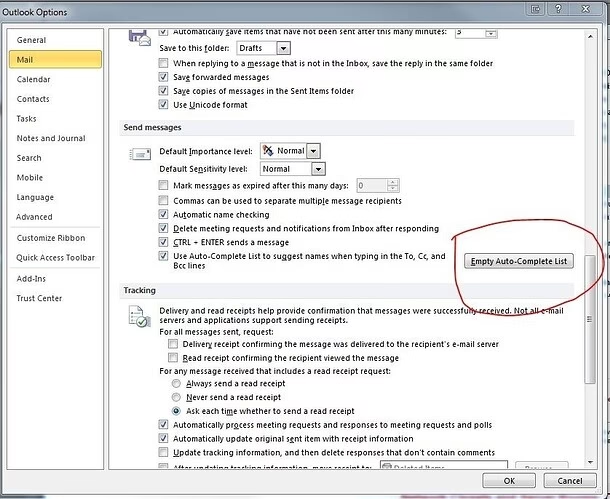
- Skift e-mailformat til HTML: Nogle gange opstår fejlen, når du forsøger at sende en e-mail i formaterne 'Almindelig tekst' eller 'Rich Text'. At skifte til HTML-format kan omgå dette problem. Gå til Fil > Indstillinger > Mail, og under 'Opret meddelelser' skal du vælge 'HTML' i rullemenuen 'Opret meddelelser i dette format'.
- Genstart Outlook og din computer: Den klassiske løsning på mange IT-problemer. En simpel genstart kan ofte rydde op i midlertidige fejl i programmets hukommelse eller i operativsystemet, som kan være årsagen til fejlen.
Hvis disse hurtige løsninger ikke virker, er det tid til at gå videre til mere målrettede fejlfindingsmetoder.
Metode 1: Start Outlook i Fejlsikret Tilstand
En af de mest almindelige årsager til uventet adfærd i Outlook er et defekt eller inkompatibelt tilføjelsesprogram (add-in). Fejlsikret Tilstand starter Outlook uden at indlæse disse tilføjelser, hvilket gør det til en perfekt måde at teste, om de er synderen.
Sådan starter du i Fejlsikret Tilstand
- Luk Outlook helt ned.
- Hold Ctrl-tasten på dit tastatur nede.
- Mens du holder Ctrl-tasten nede, skal du dobbeltklikke på Outlook-ikonet for at starte programmet.
- En dialogboks vil spørge, om du vil starte Outlook i fejlsikret tilstand. Klik på 'Ja'.
Når Outlook er åben i Fejlsikret Tilstand, kan du prøve at udføre den handling, der tidligere udløste fejlen (f.eks. at sende en e-mail). Hvis fejlen ikke opstår, er det næsten sikkert et af dine tilføjelsesprogrammer, der forårsager problemet. Nu skal du identificere og deaktivere det problematiske tilføjelsesprogram.
Find og deaktiver det problematiske tilføjelsesprogram
- I Outlook (stadig i normal tilstand, genstart det hvis det var i fejlsikret tilstand), klik på Fil > Indstillinger.
- Vælg fanen 'Tilføjelsesprogrammer' i venstre side.
- Nederst i vinduet, ved siden af 'Administrer', skal du sikre dig, at der står 'COM-tilføjelsesprogrammer', og klik derefter på knappen 'Udfør...'.
- Fjern fluebenet ved alle tilføjelsesprogrammer for at deaktivere dem, og klik 'OK'.
- Genstart Outlook.
- Hvis fejlen nu er væk, skal du gentage processen, men denne gang aktivere ét tilføjelsesprogram ad gangen og genstarte Outlook efter hver aktivering. Når fejlen vender tilbage, har du fundet synderen. Deaktiver eller afinstaller dette specifikke tilføjelsesprogram permanent.
Metode 2: Gennemgå og slet modstridende Outlook-regler
Outlook-regler er en fantastisk funktion til at automatisere håndteringen af dine e-mails. Men dårligt konfigurerede eller modstridende regler kan skabe uendelige loops eller konflikter, der resulterer i 'Handlingen mislykkedes'-fejlen. Det er en god idé at gennemgå dine regler og slette dem, der kan være mistænkelige.
- Klik på Fil i Outlook.
- Vælg fanen 'Info' og klik på knappen 'Administrer regler og beskeder'.
- Gennemgå listen af regler nøje. Kig efter regler, der kan være forældede, duplikerede eller potentielt i konflikt med hinanden.
- For at slette en regel skal du markere den og klikke på 'Slet'. Hvis du har mange regler og er usikker, kan du prøve at deaktivere dem alle midlertidigt for at se, om det løser problemet.
Metode 3: Reparer din Outlook-datafil (.PST/.OST)
Dine e-mails, kalenderaftaler, kontakter og andre Outlook-elementer gemmes i en datafil. For POP/IMAP-konti er dette typisk en .PST-fil, og for Exchange-konti er det en .OST-fil. Hvis denne datafil bliver beskadiget eller korrupt, kan det føre til en lang række fejl, herunder 'Handlingen mislykkedes'. Heldigvis har Microsoft et indbygget værktøj til at reparere disse filer.
Brug af reparationsværktøjet til Indbakke (SCANPST.EXE)
- Luk Outlook helt ned.
- Åbn Stifinder (tryk på Windows-tast + E).
- Naviger til følgende mappe. Bemærk, at 'Office16' kan variere afhængigt af din Office-version (f.eks. 'Office15' for Office 2013).
C:\Program Files\Microsoft Office\root\Office16
Hvis du ikke kan finde den der, kan den være i:C:\Program Files (x86)\Microsoft Office\root\Office16 - Find og dobbeltklik på filen SCANPST.EXE for at starte værktøjet.
- Klik på 'Gennemse' for at finde din Outlook-datafil. Hvis du er usikker på, hvor den er, kan du finde placeringen via Kontrolpanel > Mail > Datafiler.
- Når filen er valgt, skal du klikke på 'Start' for at påbegynde scanningen.
- Hvis værktøjet finder fejl, vil det give dig mulighed for at reparere dem. Sørg for at have en sikkerhedskopi (valgfrit, men anbefales) og klik derefter på 'Reparer'.
Processen kan tage noget tid afhængigt af størrelsen på din datafil. Når den er færdig, kan du genstarte Outlook og se, om problemet er løst.

Metode 4: Opret en ny Outlook-profil
Din Outlook-profil indeholder alle dine kontoindstillinger, datafilplaceringer og konfigurationer. Ligesom en datafil kan en profil også blive korrupt. At oprette en ny, ren profil er ofte en effektiv måde at løse vedvarende problemer på, uden at du mister dine e-mails (da de er gemt i datafilen eller på serveren).
- Luk Outlook.
- Åbn Kontrolpanelet i Windows. Du kan søge efter 'Kontrolpanel' i Start-menuen.
- Skift visningen til 'Store ikoner' eller 'Små ikoner' øverst til højre.
- Find og klik på ikonet 'Mail (Microsoft Outlook)'.
- Klik på knappen 'Vis profiler...'.
- Klik på 'Tilføj...' for at starte guiden til at oprette en ny profil. Giv den et nyt, genkendeligt navn (f.eks. 'Ny Outlook Profil').
- Følg anvisningerne for at tilføje din e-mailkonto til den nye profil. Du skal normalt kun indtaste dit navn, e-mailadresse og adgangskode.
- Når den nye profil er oprettet, skal du vende tilbage til 'Mail'-dialogboksen. Under 'Når Microsoft Outlook startes', skal du vælge 'Brug altid denne profil' og vælge din nye profil fra rullemenuen.
- Klik på 'Anvend' og 'OK'. Start Outlook for at se, om det fungerer korrekt med den nye profil.
Metode 5: Reparer din Office-installation
Hvis ingen af de ovenstående metoder har virket, kan selve Outlook-programfilerne være beskadigede. I dette tilfælde kan en reparation af hele Microsoft Office-pakken løse problemet. Der er to typer reparation: en hurtig reparation og en online reparation.
- Tryk på Windows-tast + R for at åbne dialogboksen 'Kør'.
- Skriv
appwiz.cplog tryk på Enter. Dette åbner 'Programmer og funktioner'. - Find din Microsoft Office- eller Microsoft 365-installation på listen.
- Højreklik på den og vælg 'Rediger' (eller 'Skift').
- Du vil nu se to muligheder:
- Hurtig reparation: Denne kører hurtigt og løser de mest almindelige problemer uden brug af internet. Prøv denne først.
- Online reparation: Denne er mere grundig, downloader friske filer fra Microsoft og erstatter eventuelle beskadigede filer. Den tager længere tid og kræver en internetforbindelse, men er mere effektiv. Vælg denne, hvis den hurtige reparation ikke virker.
- Vælg den ønskede reparationstype og følg anvisningerne på skærmen.
Sammenligning af Løsningsmetoder
For at give et hurtigt overblik, er her en tabel, der sammenligner de forskellige metoder, vi har gennemgået.
| Løsning | Sværhedsgrad | Hvornår skal den bruges |
|---|---|---|
| Start i Fejlsikret Tilstand | Nem | Når du har mistanke om, at et tilføjelsesprogram er årsagen. |
| Slet modstridende regler | Nem | Hvis fejlen opstår under automatisk mailhåndtering. |
| Reparer datafil (SCANPST) | Middel | Ved mistanke om en korrupt .PST- eller .OST-fil. |
| Opret ny Outlook-profil | Middel | Ved vedvarende fejl, der virker knyttet til kontoindstillinger. |
| Reparer Office-installation | Middel | Som en sidste udvej, når ingen andre løsninger virker. |
Ofte Stillede Spørgsmål (FAQ)
Hvorfor opstår fejlen 'Handlingen mislykkedes' i Outlook?
Fejlen er meget generisk, men de mest almindelige årsager er defekte tilføjelsesprogrammer, korruption i din Outlook-datafil (.PST/.OST), en beskadiget brugerprofil, modstridende e-mailregler eller beskadigede programfiler i selve Office-installationen.
Er det sikkert at køre reparationsværktøjet SCANPST.EXE?
Ja, det er et officielt Microsoft-værktøj designet specifikt til at scanne og reparere Outlook-datafiler. Det er dog altid en god praksis at tage en sikkerhedskopi af din datafil, før du kører værktøjet, for en sikkerheds skyld.
Mister jeg mine e-mails, hvis jeg opretter en ny Outlook-profil?
Nej, du mister ikke dine eksisterende e-mails. Dine e-mails er enten gemt på mailserveren (for IMAP- og Exchange-konti) eller i din lokale datafil (for POP-konti). En ny profil opretter blot et nyt sæt konfigurationsindstillinger for at få adgang til disse data. Du skal blot tilføje din e-mailkonto igen i den nye profil.
Hvis du vil læse andre artikler, der ligner Løs Outlook-fejlen 'Handlingen mislykkedes', kan du besøge kategorien Teknologi.