

14/11/2006
Har du problemer med at oprette forbindelse til internettet på din smartphone, selvom du har fuld dækning? Eller oplever du, at du ikke kan sende eller modtage MMS-beskeder? Du er ikke alene. Ofte er synderen en lille, men afgørende detalje: telefonens APN-indstillinger. APN, eller Access Point Name, fungerer som en bro mellem din enhed og Telias mobilnetværk. Hvis disse indstillinger er forkerte, ved din telefon simpelthen ikke, hvordan den skal få adgang til mobildata. Men fortvivl ikke! Denne omfattende guide vil tage dig i hånden og vise dig præcis, hvordan du konfigurerer Telias APN-indstillinger på tværs af forskellige enheder, herunder Android og iPhone, så du kan få mest muligt ud af dit mobilabonnement.
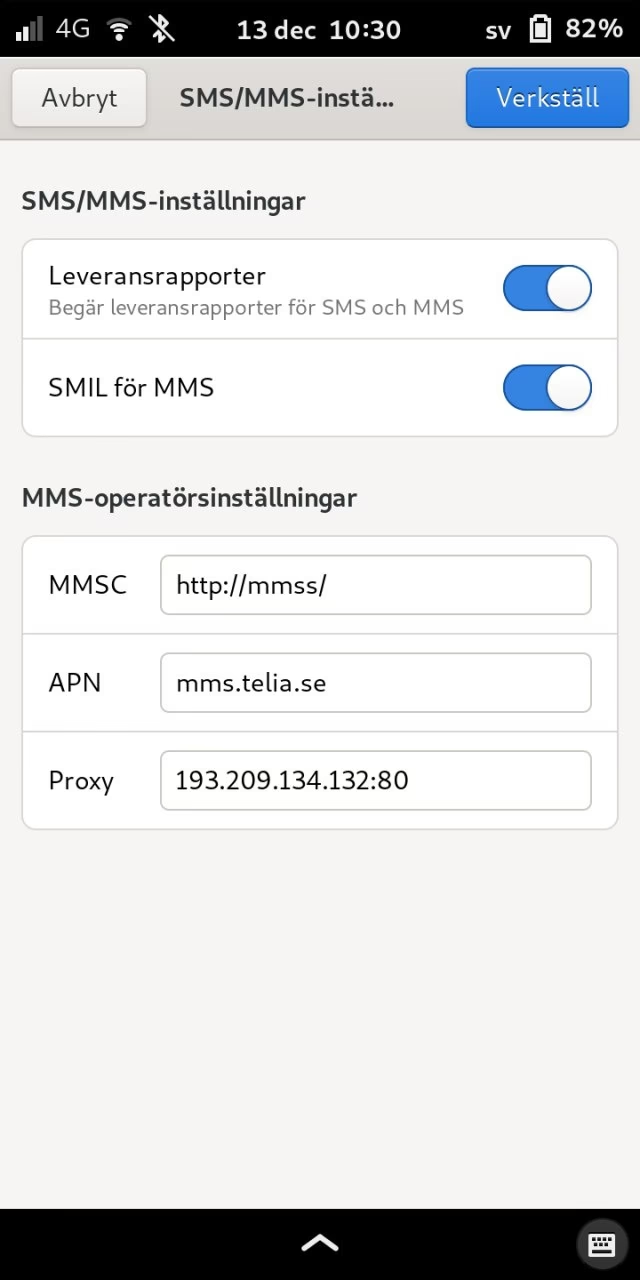
Hvad er et APN, og hvorfor er det vigtigt?
Forestil dig APN som en digital adresse. Når din telefon vil på internettet, spørger den netværket: "Hvilken vej skal jeg gå for at finde internettet?" APN-indstillingen giver den det præcise svar. Den indeholder oplysninger som netværksadressen, og nogle gange brugernavn og adgangskode (selvom det sjældent er nødvendigt for Telia i Danmark). Uden de korrekte APN-oplysninger er det som at have en bil fuld af benzin, men ingen GPS til at finde motorvejen. Din telefon har potentialet til at være online, men den mangler den afgørende instruktion. Korrekte indstillinger sikrer en stabil og hurtig dataforbindelse, adgang til 5G- og 4G-netværk og muligheden for at sende og modtage multimediebeskeder (MMS).
Telia APN Indstillinger til Internet (5G & 4G LTE)
For de fleste moderne enheder, uanset om det er Android, iPhone eller en anden type smartphone, er internetindstillingerne de samme. Telia har gjort det enkelt at komme online. Nedenstående tabel viser de oplysninger, du skal bruge for at konfigurere din enheds adgang til mobildata. Det er vigtigt at bemærke, at mange af felterne skal efterlades tomme. Forsøg ikke at gætte eller udfylde dem med tilfældige oplysninger, da dette kan forhindre forbindelsen i at fungere.
Generelle Internetindstillinger
Disse indstillinger gælder for både 5G og 4G LTE-forbindelser på alle enheder. Den vigtigste oplysning er selve APN-adressen.
| Indstilling | Værdi |
|---|---|
| Navn (Name) | Telia DK |
| APN | www.internet.mtelia.dk |
| Proxy | Ikke angivet (efterlad tom) |
| Port | Ikke angivet (efterlad tom) |
| Brugernavn (Username) | Ikke angivet (efterlad tom) |
| Adgangskode (Password) | Ikke angivet (efterlad tom) |
| Server | Ikke angivet (efterlad tom) |
| MMSC | Ikke angivet (efterlad tom) |
| MMS-proxy | Ikke angivet (efterlad tom) |
| MMS-port | Ikke angivet (efterlad tom) |
| MCC | 238 |
| MNC | 30 |
| Godkendelsestype (Authentication Type) | Ingen (None) eller PAP |
| APN-type | default,supl |
| APN-protokol | IPv4 |
| APN-roamingprotokol | IPv4 |
| Bærer (Bearer) | Uspecificeret (Unspecified) |
Trin-for-trin Guide: Opsætning på Android
Android-telefoner kan have lidt forskellige menustier afhængigt af producenten (f.eks. Samsung, Google, OnePlus), men den generelle fremgangsmåde er den samme. Følg disse trin omhyggeligt:
- Åbn appen Indstillinger på din telefon.
- Tryk på Netværk og internet (eller Forbindelser på nogle enheder).
- Vælg Mobilnetværk eller SIM-kort og mobilnetværk.
- Find og tryk på Adgangspunktsnavne (kan også hedde APN'er).
- Du vil se en liste over eksisterende APN'er. Tryk på plus-ikonet (+) eller de tre prikker i øverste højre hjørne og vælg Nyt APN for at oprette en ny profil.
- Nu ser du en række tomme felter. Udfyld dem nøjagtigt som vist i tabellen ovenfor. Det er afgørende, at du kun udfylder de specificerede felter og lader resten stå tomme.
- Når du har indtastet alle oplysningerne, skal du trykke på de tre prikker i øverste højre hjørne igen og vælge Gem.
- Tilbage på listen over APN'er skal du sikre dig, at den nye "Telia DK"-profil er valgt (prikken ved siden af er udfyldt).
- Genstart din telefon for at sikre, at ændringerne træder i kraft.
Efter genstart bør din telefon automatisk oprette forbindelse til Telias datanetværk.
Trin-for-trin Guide: Opsætning på iPhone/iPad (iOS)
Processen på Apple-enheder er lidt anderledes, især fordi indstillinger for mobildata og MMS er adskilt. Det er vigtigt at konfigurere begge dele korrekt, hvis du vil have fuld funktionalitet.
- Gå til Indstillinger på din iPhone eller iPad.
- Tryk på Mobilnetværk.
- Vælg Mobildatanetværk. (Hvis du ikke ser denne mulighed, kan det betyde, at din operatør ikke tillader manuel redigering. I så fald bør du kontakte Telia).
- Du vil nu se tre sektioner: Mobildata, LTE-opsætning (valgfri) og MMS. Udfyld dem som følger:
Mobildata
- APN: www.internet.mtelia.dk
- Brugernavn: Lad feltet være tomt.
- Adgangskode: Lad feltet være tomt.
LTE-opsætning (Valgfri)
Dette felt kan normalt efterlades tomt, da enheden vil bruge de samme indstillinger som for Mobildata.
MMS
Dette er den vigtige del for at kunne sende og modtage billedbeskeder.
- APN: www.mms.mtelia.dk
- Brugernavn: Lad feltet være tomt.
- Adgangskode: Lad feltet være tomt.
- MMSC: http://mms.telia.dk
- MMS-proxy: 193.209.134.131
- Maks. størrelse på MMS: 1048576
- MMS UA Prof URL: Lad feltet være tomt.
Når du har indtastet disse oplysninger, skal du blot gå tilbage til den forrige menu. iOS gemmer automatisk ændringerne. For at være sikker på, at de nye indstillinger aktiveres korrekt, er det en god idé at genstarte din iPhone eller iPad.
Ofte Stillede Spørgsmål (OSS)
Selv med den rette vejledning kan der opstå spørgsmål. Her er svar på nogle af de mest almindelige problemer.
Hvorfor virker mit internet stadig ikke efter opsætningen?
Hvis du har fulgt guiden, men stadig ikke kan komme på nettet, kan du prøve følgende:
- Genstart igen: Nogle gange kræver det en ekstra genstart, før telefonen accepterer de nye netværksindstillinger.
- Tjek mobildata: Sørg for, at mobildata er slået til i din telefons indstillinger.
- Flytilstand: Prøv at slå flytilstand til i 30 sekunder og derefter fra igen. Dette tvinger telefonen til at genoprette forbindelsen til mobilnetværket.
- SIM-kort: Tag dit SIM-kort ud, vent et øjeblik, og sæt det i igen. Det kan nulstille forbindelsen.
- Kontakt Telia: Hvis intet af ovenstående virker, kan der være et problem med dit abonnement eller en fejl i dit område. Kontakt Telias kundeservice for yderligere hjælp.
Skal jeg virkelig lade så mange felter stå tomme?
Ja, absolut. Det er en almindelig fejl at forsøge at udfylde alle felter. Netværket kræver kun de specifikke oplysninger, der er nævnt. At tilføje unødvendige data i felter som 'Proxy' eller 'Port' til almindelig internetbrug vil med garanti skabe forbindelsesproblemer. Hold dig strengt til de angivne værdier.
Hvad er forskellen på IPv4 og IPv6?
IPv4 og IPv6 er to forskellige versioner af internetprotokollen, som bruges til at identificere enheder på et netværk. IPv4 er den ældre og mest udbredte standard. IPv6 er den nyere version, designet til at håndtere det voksende antal enheder online. For Telias APN-indstillinger er IPv4 den specificerede og mest kompatible protokol. At vælge 'IPv4/IPv6' kan i nogle tilfælde også virke, men for at sikre maksimal stabilitet anbefales det at vælge 'IPv4', som angivet i guiden.
Afsluttende Råd
At konfigurere APN-indstillinger kan virke teknisk og skræmmende, men i virkeligheden er det en simpel proces, der blot kræver nøjagtighed. Ved at følge denne guide trin for trin kan du løse de fleste almindelige problemer med mobildata og MMS på Telias netværk. Husk, at en genstart af din enhed efter indtastning af oplysningerne er det sidste, afgørende skridt for at aktivere ændringerne. Nu skulle du være klar til at surfe, streame og dele indhold uden afbrydelser.
Hvis du vil læse andre artikler, der ligner Telia APN Indstillinger: Komplet Guide til 5G/4G, kan du besøge kategorien Teknologi.