
29/05/2005
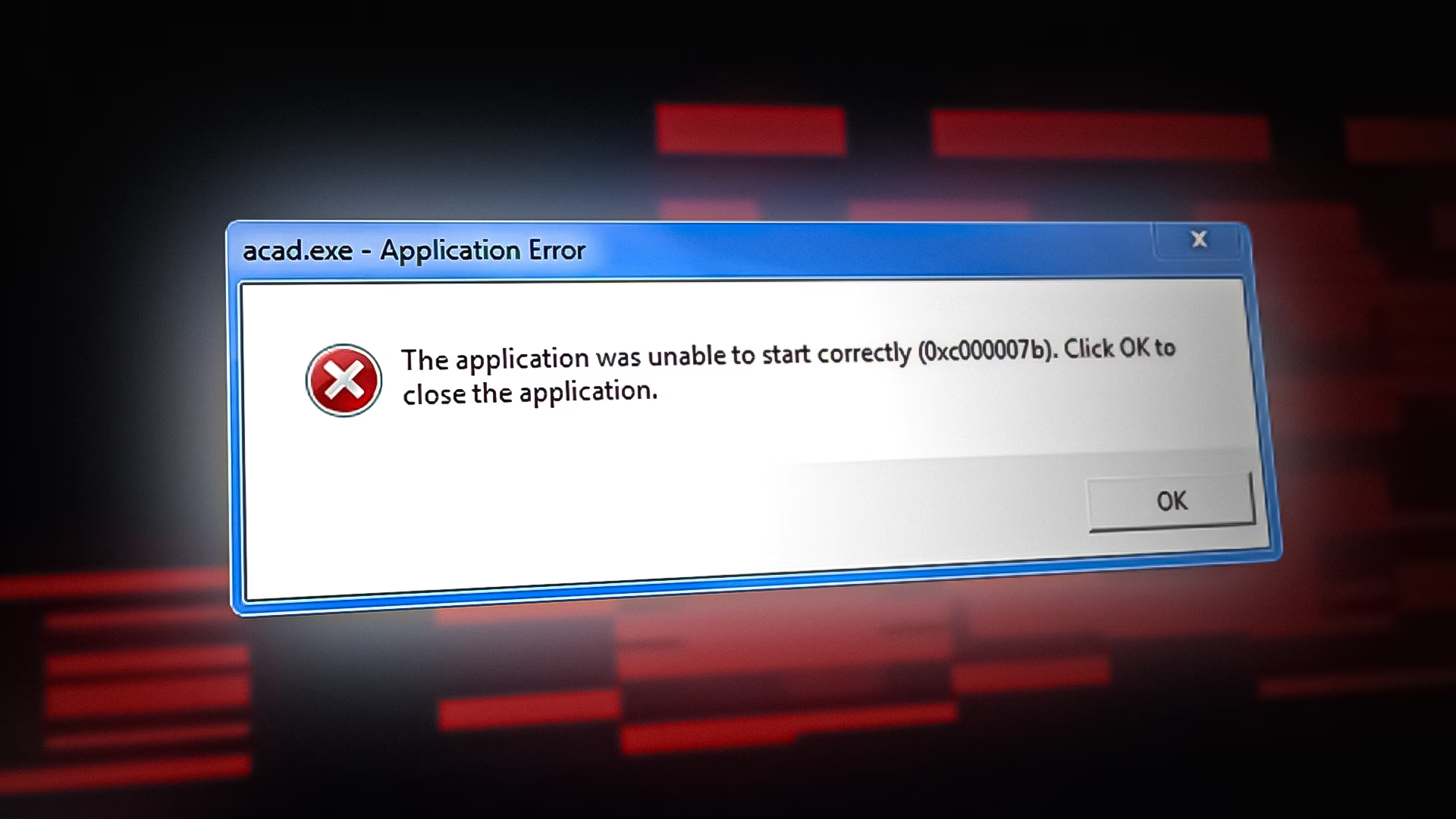
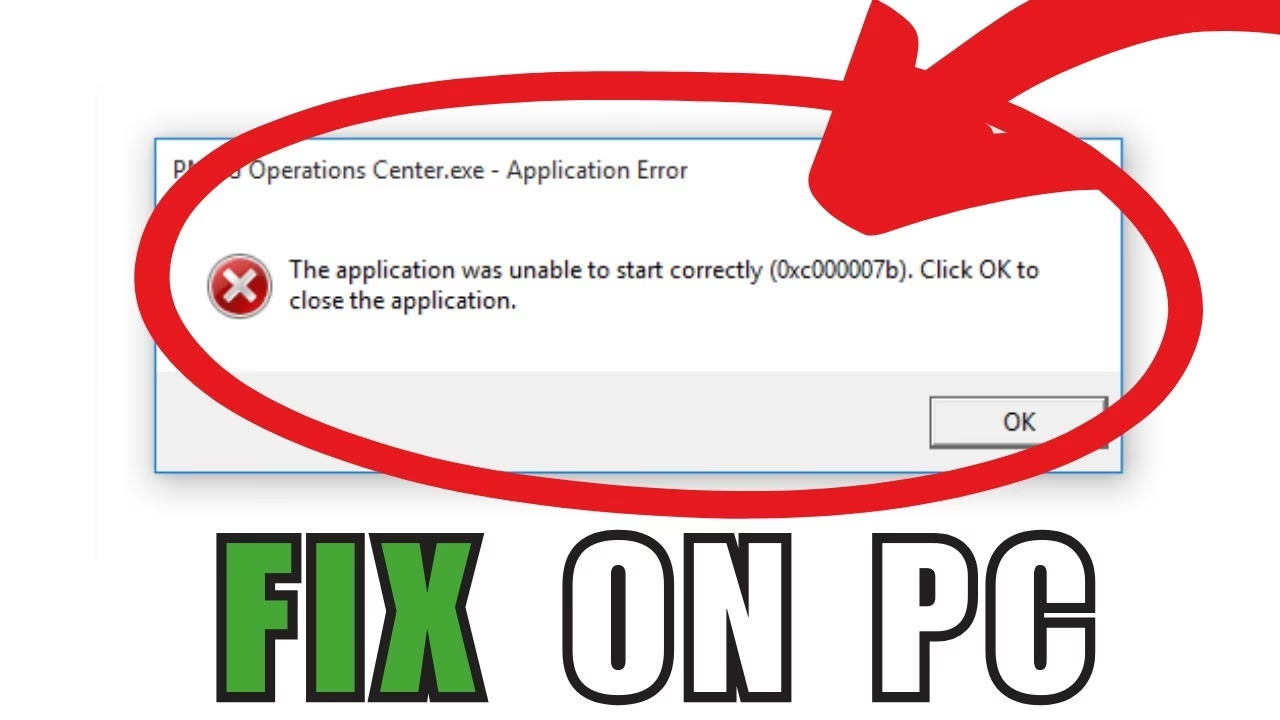
Står du over for den frustrerende fejlmeddelelse "Programmet kunne ikke starte korrekt (0xc00007b)", når du prøver at åbne et spil eller et program? Du er ikke alene. Denne fejl er en almindelig hovedpine for mange Windows-brugere, men den gode nyhed er, at den næsten altid kan løses. Fejlen indikerer typisk et problem med systemfiler eller biblioteker, som programmet er afhængigt af for at kunne køre. Det kan virke teknisk og uoverskueligt, men med den rette vejledning kan du systematisk arbejde dig igennem de mulige årsager og finde en løsning. Denne artikel vil guide dig igennem de mest effektive metoder til at diagnosticere og reparere 0xc00007b-fejlen, så du hurtigt kan vende tilbage til at bruge dine applikationer.
- Hvad betyder og forårsager fejl 0xc00007b?
- Trin-for-trin guide til at løse 0xc00007b fejlen
- Metode 1: Kør programmet som administrator
- Metode 2: Geninstaller Microsoft Visual C++ Redistributable
- Metode 3: Reparer eller geninstaller .NET Framework
- Metode 4: Opdater Windows og drivere
- Metode 5: Opdater DirectX
- Metode 6: Kør en diskkontrol (chkdsk)
- Metode 7: Geninstaller det problematiske program
- Sammenligning af løsningsmetoder
- Ofte Stillede Spørgsmål (FAQ)
Hvad betyder og forårsager fejl 0xc00007b?
Fejlkoden 0xc00007b er en statuskode i Windows, der betyder "INVALID_IMAGE_FORMAT". I praksis opstår fejlen oftest på grund af et kompatibilitetsproblem mellem en applikation og de systembiblioteker, den forsøger at indlæse. Den mest almindelige årsag er, at en 64-bit applikation fejlagtigt forsøger at indlæse en 32-bit DLL-fil (Dynamic Link Library) eller omvendt. Forestil dig det som at prøve at sætte en forkert type nøgle i en lås – det passer simpelthen ikke sammen.
Her er en oversigt over de hyppigste årsager:
- Problem med Microsoft Visual C++ Redistributable: Mange programmer, især spil, kræver specifikke versioner af disse pakker. Hvis de er beskadigede, mangler eller er den forkerte version (32-bit vs. 64-bit), opstår fejlen.
- Fejl i .NET Framework: Dette er en anden kritisk software-ramme fra Microsoft, som mange applikationer bruger. En beskadiget eller deaktiveret installation kan forhindre programmer i at starte.
- Beskadigede eller manglende DLL-filer: DLL-filer er delte biblioteker, der indeholder kode, som flere programmer kan bruge. Hvis en fil, som programmet har brug for, er beskadiget eller slettet, kan det ikke starte.
- Udateret DirectX: DirectX er afgørende for grafik og lyd, især i spil. En forældet eller korrupt installation kan føre til denne fejl.
- Forkert systemarkitektur: Forsøg på at køre en 64-bit applikation på et 32-bit operativsystem vil altid mislykkes, selvom det modsatte (32-bit app på 64-bit OS) normalt fungerer.
- Utilstrækkelige rettigheder: Nogle programmer kræver administratorrettigheder for at få adgang til nødvendige systemfiler.
Trin-for-trin guide til at løse 0xc00007b fejlen
Vi gennemgår nu en række løsninger, startende med de mest enkle og almindelige. Det anbefales at prøve dem i den angivne rækkefølge og teste programmet efter hvert trin.
Metode 1: Kør programmet som administrator
Den simpleste løsning er ofte den mest effektive. At give programmet administratorrettigheder kan løse problemer relateret til manglende adgang til systemfiler.
- Højreklik på program- eller spilikonet (den .exe-fil, ikke genvejen).
- Vælg "Kør som administrator" fra menuen.
- Hvis programmet starter korrekt, kan du gøre denne indstilling permanent: Højreklik igen, vælg "Egenskaber", gå til fanen "Kompatibilitet" og sæt flueben ved "Kør dette program som administrator". Klik på "Anvend" og "OK".
Metode 2: Geninstaller Microsoft Visual C++ Redistributable
Dette er en af de mest pålidelige løsninger. Ved at geninstallere disse pakker sikrer du, at alle nødvendige biblioteker er korrekte og ubeskadigede.
- Åbn Kontrolpanel (søg efter det i Start-menuen).
- Gå til "Programmer" > "Programmer og funktioner".
- Find alle installerede versioner af "Microsoft Visual C++ Redistributable" på listen.
- Højreklik på hver enkelt og vælg "Fjern". Gør dette for dem alle.
- Genstart din computer.
- Download og installer "Visual C++ Redistributable Runtimes All-in-One" fra en pålidelig kilde. Dette er en pakke, der indeholder alle versioner.
- Udpak filen, højreklik på `install_all.bat` og vælg "Kør som administrator".
- Vent til installationen er færdig, og genstart din computer igen.
Metode 3: Reparer eller geninstaller .NET Framework
En defekt .NET Framework-installation er en anden almindelig synder.
- Åbn Kontrolpanel og gå til "Programmer og funktioner".
- Klik på "Slå Windows-funktioner til eller fra" i venstre side.
- I det nye vindue skal du sikre dig, at alle versioner af .NET Framework er markeret med et flueben. Hvis de allerede er det, kan du prøve at fjerne fluebenet, klikke OK, genstarte, og derefter gå tilbage og sætte fluebenet igen for at tvinge en reparation.
- Klik "OK" og lad Windows foretage ændringerne. En genstart kan være nødvendig.
Alternativt kan du downloade den seneste version af .NET Framework direkte fra Microsofts hjemmeside og installere den.
Metode 4: Opdater Windows og drivere
En forældet version af Windows kan mangle vigtige systemopdateringer, der er nødvendige for, at moderne software kan køre.
- Tryk på Windows-tasten + I for at åbne Indstillinger.
- Gå til "Opdatering og sikkerhed".
- Klik på "Søg efter opdateringer" og installer alle tilgængelige opdateringer.
- Sørg også for, at dine grafikkortdrivere (NVIDIA, AMD, Intel) er fuldt opdaterede.
Metode 5: Opdater DirectX
Specielt for spil er en korrekt DirectX-installation afgørende.
- Gå til Microsofts officielle hjemmeside og søg efter "DirectX End-User Runtime Web Installer".
- Download og kør installationsprogrammet.
- Programmet vil scanne dit system og installere eventuelle manglende eller opdaterede DirectX-DLL-filer.
- Genstart din computer, når processen er fuldført.
Metode 6: Kør en diskkontrol (chkdsk)
Fejl på din harddisk kan beskadige systemfiler, hvilket kan føre til 0xc00007b-fejlen. En diskkontrol kan finde og reparere disse fejl.
- Søg efter "cmd" eller "Kommandoprompt" i Start-menuen.
- Højreklik på det og vælg "Kør som administrator".
- I kommandoprompten skal du skrive kommandoen `chkdsk C: /f /r` og trykke Enter. (Erstat 'C:' med det drev, hvor programmet er installeret, hvis det er et andet).
- Du vil sandsynligvis blive bedt om at planlægge scanningen til næste genstart. Skriv 'Y' og tryk Enter.
- Genstart din computer. Scanningen vil køre, før Windows starter. Dette kan tage noget tid.
Metode 7: Geninstaller det problematiske program
Hvis fejlen kun opstår med ét specifikt program, kan selve programinstallationen være beskadiget. En simpel geninstallation kan ofte løse problemet.
- Afinstaller programmet via Kontrolpanelets "Programmer og funktioner".
- Sørg for at downloade den seneste version af programmet fra den officielle kilde.
- Installer programmet igen, og sørg for at følge alle installationsvejledninger.
Sammenligning af løsningsmetoder
For at give et hurtigt overblik er her en tabel, der sammenligner de forskellige metoder.
| Metode | Sværhedsgrad | Anslået Tid | Beskrivelse |
|---|---|---|---|
| Kør som administrator | Meget let | Under 1 minut | Løser problemer med manglende rettigheder. |
| Opdater Windows | Let | 5-30 minutter | Installerer vigtige systemrettelser. |
| Geninstaller Visual C++ | Middel | 15-20 minutter | En meget almindelig og effektiv løsning. |
| Reparer .NET Framework | Middel | 10-15 minutter | Retter fejl i en anden kritisk Windows-komponent. |
| Kør diskkontrol | Middel | 20-60+ minutter | Finder og reparerer fejl på harddisken. |
Ofte Stillede Spørgsmål (FAQ)
Er 0xc00007b-fejlen farlig for min computer?
Nej, fejlen i sig selv er ikke farlig. Den er ikke et tegn på en virus eller en hardwarefejl. Det er udelukkende et softwareproblem, der forhindrer et program i at starte korrekt. Dine personlige data er ikke i fare på grund af denne specifikke fejl.
Hvorfor ser jeg oftest denne fejl med spil?
Spil er komplekse applikationer, der er stærkt afhængige af specifikke versioner af grafikbiblioteker som DirectX og runtime-komponenter som Visual C++. Denne afhængighed gør dem mere sårbare over for fejl, hvis en af disse komponenter er beskadiget, mangler eller er den forkerte version. Derfor er spillere en af de grupper, der oftest støder på 0xc00007b-fejlen.
Hvad gør jeg, hvis ingen af løsningerne virker?
Hvis du har prøvet alle ovenstående metoder uden held, kan problemet være mere dybtliggende. Du kan overveje at kontakte support for det specifikke program eller spil, da de måske kender til specifikke problemer. I yderste konsekvens kan en "nulstilling" eller en ren installation af Windows løse problemet, da det gendanner alle systemfiler til deres oprindelige tilstand. Dette bør dog altid være den sidste udvej.
Hvis du vil læse andre artikler, der ligner Løs fejl 0xc00007b: Programmet kunne ikke starte, kan du besøge kategorien Sundhed.