
15/09/2018
At have adgang til overvågningsdata fra hvor som helst er afgørende for enhver systemadministrator. System Center Operations Manager (SCOM) tilbyder en kraftfuld webbaseret grænseflade kendt som webkonsollen, der giver netop denne fleksibilitet. Installationen af denne komponent kan virke kompliceret, men med den rette forberedelse og vejledning er det en overkommelig proces. Denne artikel vil guide dig igennem hele processen, fra de indledende systemkrav og forberedelser til den detaljerede trin-for-trin installation, konfiguration efter installationen og almindelig fejlfinding. Målet er at give dig en komplet forståelse, så du kan implementere og vedligeholde din SCOM-webkonsol med sikkerhed.
Forudsætninger for Installation
Før du starter selve installationen, er det essentielt at sikre, at serveren, hvor du planlægger at installere webkonsollen, opfylder alle de nødvendige hardware- og softwarekrav. At overse disse forberedelser er en af de mest almindelige årsager til installationsfejl.
Softwarekrav
Serveren skal have et understøttet Windows Server-operativsystem. Derudover er der en række roller og funktioner, der skal være aktiveret, især relateret til IIS (Internet Information Services). Sørg for, at følgende komponenter er installeret og konfigureret korrekt:
- Windows Server (se den specifikke SCOM-versions dokumentation for understøttede versioner).
- Microsoft .NET Framework (typisk version 4.5 eller nyere).
- IIS med specifikke rolletjenester aktiveret, herunder:
- ASP.NET
- Windows-godkendelse
- IIS 6 Metabase-kompatibilitet
- Statisk indhold
- En understøttet version af SQL Server Reporting Services (SSRS) er nødvendig for rapportfunktionalitet.
Hardwarekrav
Selvom webkonsollen ikke er den mest ressourcekrævende SCOM-komponent, kræver den stadig tilstrækkelige ressourcer for at fungere optimalt, især i større miljøer med mange samtidige brugere. Nedenfor er en tabel med anbefalede minimumskrav.
| Komponent | Minimumsanbefaling |
|---|---|
| CPU | 2 kerner, 2.4 GHz |
| RAM | 8 GB |
| Diskplads | 10 GB fri plads |
Nødvendige Tilladelser
Den konto, du bruger til at køre installationsprogrammet, skal have lokale administratorrettigheder på den server, hvor webkonsollen installeres. Derudover skal du have SCOM-administratorrettigheder for at kunne forbinde webkonsollen til den korrekte SCOM-administrationsgruppe.
Trin-for-trin Installationsguide
Når alle forudsætninger er på plads, kan du påbegynde selve installationen. Følg disse trin omhyggeligt for at sikre en vellykket installation.
- Start Installationsprogrammet: Kør `setup.exe` fra dine SCOM-installationsmedier. Vælg 'Installer' fra hovedmenuen.
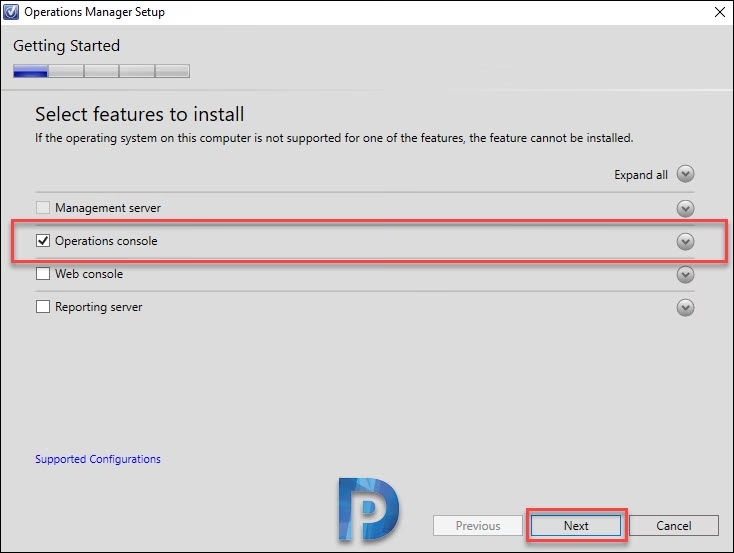
- Vælg Komponent: På siden 'Vælg funktioner, der skal installeres', skal du markere afkrydsningsfeltet ud for 'Webkonsol'. De nødvendige forudsætninger vil blive kontrolleret automatisk. Hvis der mangler noget, vil installationsprogrammet informere dig, og du skal installere de manglende komponenter, før du kan fortsætte.
- Vælg Installationsplacering: Angiv den mappe, hvor du ønsker at installere webkonsolfilerne. Standardplaceringen er normalt tilstrækkelig for de fleste installationer.
- Angiv Administrationsgruppe: Du vil blive bedt om at angive navnet på en administrationsserver i din SCOM-administrationsgruppe. Webkonsollen kommunikerer med denne server for at hente data. Indtast det fulde computernavn (FQDN) på en af dine administrationsservere.
- Konfigurer Websted: Vælg det IIS-websted, der skal bruges til webkonsollen. Du kan enten bruge 'Standardwebsted' eller oprette et nyt dedikeret websted i IIS på forhånd. Det anbefales ofte at bruge et dedikeret websted for bedre administration og sikkerhed. Angiv den port, webstedet skal lytte på (standard er port 80 for HTTP).
- Vælg Godkendelsestilstand: Vælg den metode, som brugerne skal bruge til at logge ind på webkonsollen. De to primære valg er:
- Windows-godkendelse: Brugerne logger automatisk ind med deres Windows-legitimationsoplysninger. Dette er det mest almindelige valg i et domænemiljø.
- Formularbaseret godkendelse: Brugerne præsenteres for en loginside, hvor de skal indtaste brugernavn og adgangskode.
- Gennemse og Installer: Gennemgå opsummeringssiden for at sikre, at alle indstillinger er korrekte. Klik derefter på 'Installer' for at starte installationsprocessen.
Verifikation og Konfiguration efter Installation
Efter installationen er fuldført, er det vigtigt at verificere, at alt fungerer som forventet. Åbn en webbrowser på en hvilken som helst computer på netværket og naviger til `http://
Sikkerhed med SSL
Som standard kommunikerer webkonsollen via HTTP, hvilket betyder, at data sendes ukrypteret. For at sikre kommunikationen anbefales det kraftigt at konfigurere webstedet i IIS til at bruge SSL (HTTPS). Dette kræver, at du anskaffer og installerer et SSL-certifikat på webserveren og binder det til webkonsollets websted.
Almindelige Problemer og Fejlfinding
Selv med omhyggelig planlægning kan der opstå problemer. Her er nogle af de mest almindelige udfordringer og hvordan man løser dem.
- HTTP Fejl 404 - Siden blev ikke fundet: Dette skyldes ofte, at de nødvendige ASP.NET-komponenter ikke er korrekt registreret i IIS. Kør `aspnet_regiis.exe -i` fra .NET Framework-mappen for at løse dette.
- Adgang Nægtet-fejl: Dette kan skyldes forkerte tilladelser. Sørg for, at brugerkontoen har de korrekte rettigheder i SCOM (f.eks. er medlem af en operatørrolle). Kontroller også, at applikationspuljens identitet i IIS har de nødvendige rettigheder.
- Kan ikke oprette forbindelse til administrationsserveren: Kontroller, at der er netværksforbindelse mellem webkonsolserveren og administrationsserveren. Firewall-regler kan blokere den nødvendige kommunikation (typisk port 5723).
En systematisk tilgang til fejlfinding, hvor du tjekker logfiler (både Windows Event Logs og SCOM-installationslogfiler), er den bedste måde at identificere rodårsagen til et problem.
Ofte Stillede Spørgsmål (FAQ)
Kan jeg installere webkonsollen på en SCOM-administrationsserver?
Ja, det er teknisk muligt at installere webkonsollen på den samme server som en administrationsserver. I mindre miljøer er dette en almindelig praksis. I større, produktionskritiske miljøer anbefales det dog at adskille rollerne på forskellige servere for bedre ydeevne og skalerbarhed.
Hvilke browsere understøttes?
Understøttelsen af browsere afhænger af SCOM-versionen. Generelt understøttes de seneste versioner af Microsoft Edge, Google Chrome og Mozilla Firefox. Det er altid en god idé at konsultere den officielle dokumentation for din specifikke SCOM-version.
Hvordan opdaterer jeg webkonsollen?
Webkonsollen opdateres som en del af den overordnede opdateringsproces for System Center Operations Manager. Når du installerer en opdateringspakke (Update Rollup) til SCOM, skal du sørge for også at anvende opdateringerne på den server, der hoster webkonsollen.
Hvis du vil læse andre artikler, der ligner Guide: Installation af Operations Manager Webkonsol, kan du besøge kategorien Teknologi.