

16/11/2016
Origin er et utroligt kraftfuldt værktøj til dataanalyse og grafisk præsentation, men for virkelig at udnytte dets potentiale er det afgørende at mestre dets funktioner til datamanipulation. En af de mest centrale funktioner er Set Column Values, et alsidigt værktøj, der giver dig mulighed for at udføre komplekse matematiske operationer på dine data. Ved hjælp af indbyggede funktioner, brugerdefinerede scripts, logiske operatorer og referencer til andre data i dit projekt kan du automatisere tidskrævende beregninger og sikre konsistens i din dataanalyse. Denne artikel vil guide dig gennem de forskellige metoder til at beregne og udfylde værdier i både kolonner og individuelle celler, så du kan arbejde mere effektivt og præcist i Origin.
- Grundlæggende: Fyld en kolonne med en aritmetisk række
- Beregninger baseret på andre kolonner
- Anvendelse af indbyggede funktioner
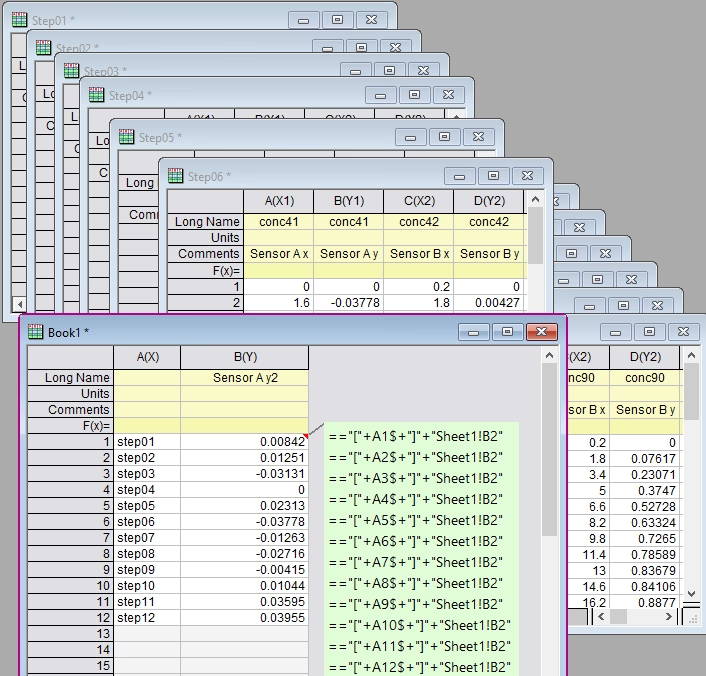
- Brug af data fra andre ark og projektmapper
- Dynamiske beregninger ved hjælp af celleværdier
- Brug af variabler fra projektmappens metadata
- Indstilling af individuelle celleværdier
- Ofte Stillede Spørgsmål (FAQ)
Grundlæggende: Fyld en kolonne med en aritmetisk række
Ofte har man brug for at generere en simpel talrække, f.eks. til en tidsserie eller som en uafhængig variabel. Origin tilbyder flere intuitive måder at gøre dette på.
Metode 1: Brug af Auto Fill
Den hurtigste metode til simple, lineære serier er Auto Fill. Denne funktion genkender mønsteret i de første par celler og ekstrapolerer det.
- Indtast de første par værdier i din serie i en kolonne. For eksempel, skriv '1' i første række og '3' i anden række.
- Marker begge celler.
- Før musen til nederste højre hjørne af den nederste celle. Markøren ændres til et lille plus (+).
- Klik og træk nedad i kolonnen. Origin vil automatisk udfylde kolonnen med den fortsatte serie: 1, 3, 5, 7, og så videre.
Denne metode fungerer også horisontalt for rækker. Hvis du ønsker at kopiere en sekvens i stedet for at fortsætte den, kan du holde SHIFT nede, mens du markerer, og derefter CTRL, mens du trækker.
Metode 2: Brug af 'Fill Column with: A Set of Numbers'
For mere præcis kontrol over din talrække kan du bruge en dedikeret dialogboks.
- Højreklik på kolonneoverskriften (f.eks. 'B') og vælg 'Fill Column with: A Set of Numbers' fra menuen.
- Dialogboksen 'PatternN' åbnes.
- Indtast startværdien i 'From' (f.eks. 1).
- Indtast slutværdien i 'To' (f.eks. 23).
- Indtast trin-størrelsen i 'Increment' (f.eks. 2).
- Klik på OK. Kolonnen vil nu blive fyldt med værdierne 1, 3, 5, ..., 23.
Beregninger baseret på andre kolonner
En af de mest almindelige opgaver er at beregne en ny kolonne baseret på værdier fra eksisterende kolonner. Dette gøres nemt ved hjælp af F(x)-rækken i dit worksheet.
Forestil dig, at du har et datasæt med byers befolkningstal i kolonne A og deres areal i kolonne B. Du ønsker at beregne befolkningstætheden i en ny kolonne E.
- Tilføj en ny kolonne (højreklik til højre for den sidste kolonne og vælg 'Add New Column').
- Giv kolonnen et sigende 'Long Name', f.eks. 'Population/Sq. Mi.'.
- Find cellen i F(x)= rækken under din nye kolonne E.
- Indtast din formel direkte i denne celle. For at beregne tætheden skriver du:
A/B. - Tryk Enter. Kolonne E vil øjeblikkeligt blive udfyldt med resultaterne af divisionen mellem kolonne A og B for hver række.
Anvendelse af indbyggede funktioner
Origin indeholder et stort bibliotek af indbyggede matematiske og statistiske funktioner, som du kan anvende direkte i dine kolonneberegninger. Lad os tage et eksempel, hvor vi beregner et glidende gennemsnit af et signal med støj.
- Importer dit datasæt (f.eks. 'Step Signal with Random Noise.dat' fra Origins eksempeldata). Antag, at signalet er i kolonne B.
- Tilføj en ny kolonne C til resultatet.
- Højreklik på kolonne C's overskrift og vælg 'Set Column Values...'. Dette åbner den primære dialogboks for kolonneberegninger.
- Klik på knappen 'Search and Insert Functions' (ligner en pil nedad ved siden af f(x)). Søg efter 'adjacent average'.
- Dobbeltklik på funktionen
Movavg(vd,back,forward)for at indsætte den i formelfeltet. - Nu skal du erstatte pladsholder-argumenterne. Erstat 'vd' med navnet på din datakolonne (f.eks. 'B'), 'back' med 0 og 'forward' med 2. Din formel vil se således ud:
Movavg(B, 0, 2). Dette beregner gennemsnittet af den aktuelle værdi og de to efterfølgende værdier. - Klik OK. Kolonne C fyldes nu med det glidende gennemsnit af data fra kolonne B.
Når du refererer til en kolonne, kan du bruge dens indeks (f.eks. col(1)), dens korte navn (f.eks. A) eller dens lange navn (f.eks. "Signal with Noise").
Brug af data fra andre ark og projektmapper
Dine beregninger er ikke begrænset til data i det aktuelle worksheet. Du kan nemt hente data fra andre ark ved at definere en range-variabel. Dette er især nyttigt, når du skal korrigere data baseret på en reference.
Fremgangsmåde:
- I 'Set Values'-dialogboksen, gå til menuen 'Variables' og vælg 'Add Range Variable by Selection...'.
- En ny dialogboks åbner, hvor du kan navigere til et andet ark (f.eks. et ark ved navn 'Reference') og vælge en kolonne.
- Når du har valgt kolonnen, vil en linje kode blive tilføjet til 'Before Formula Scripts'-panelet, f.eks.
range rRef = Reference!Col(B);. - Du kan nu bruge denne variabel,
rRef, i dit kolonneformel-udtryk, som om det var en lokal kolonne.
Dette giver en struktureret måde at adskille rådata, referencedata og beregnede resultater.
Dynamiske beregninger ved hjælp af celleværdier
For endnu mere fleksibilitet kan du lade værdier i specifikke celler i dit worksheet fungere som kontrolparametre for dine kolonneberegninger. Hvis du ændrer værdien i kontrolcellen, opdateres hele resultatkolonnen automatisk.
Forestil dig, at du vil udføre en Savitzky-Golay-smoothing, hvor polynomisk orden og antallet af punkter kan justeres. Du kan placere disse værdier i f.eks. celle G2 og G3.
- I 'Set Values'-dialogboksen, definer en range-variabel, der peger på din kontrolkolonne:
range rControl = Col(G);. - I 'Before Formula Scripts' kan du derefter tildele værdierne fra disse celler til variabler:
int nOrder = rControl[2];ogint nPoints = rControl[3];. Bemærk, at[2]henviser til den anden række. - Disse variabler (
nOrder,nPoints) kan nu bruges som argumenter i din hovedformel eller i et X-Function-kald.
Denne metode gør dit worksheet interaktivt og gør det let at eksperimentere med forskellige analyseparametre.
Brug af variabler fra projektmappens metadata
Når du importerer data, gemmer Origin ofte vigtige oplysninger som metadata. Dette kan være ting som startfrekvens, trin-størrelse eller antallet af datapunkter. Disse metadata kan tilgås og bruges i dine beregninger.
- Åbn 'Set Values'-dialogboksen.
- Gå til menuen 'Variables' og vælg 'Add Info Variable...'.
- I den nye dialog kan du gennemse alle gemte metadata-variabler i projektmappen, f.eks. under 'USER.VARIABLES'.
- Vælg de variabler, du har brug for (f.eks. 'StartFrequencyKHz'), og indsæt dem. De vil blive tilføjet som variabler i 'Before Formula Scripts'-panelet.
- Brug disse variabler i din formel til at generere data, der er i overensstemmelse med de oprindelige importparametre.
Indstilling af individuelle celleværdier
Udover at udfylde hele kolonner, kan du også indtaste formler i individuelle celler, ligesom i et regneark som Excel. Dette er ideelt til at beregne opsummerende statistik eller udføre enkeltstående beregninger.
For at indtaste en formel i en celle skal du starte med et lighedstegn (=).
Eksempel: Beregning af gennemsnit og standardafvigelse for en kolonne.
- Tilføj et par 'User Parameter' rækker til dit worksheet (højreklik på en kolonneoverskrift -> 'Add User Parameters'). Navngiv dem 'Mean' og 'Std Dev'.
- I 'Mean'-rækken under din datakolonne (f.eks. 'Power'), skriv formlen:
=mean(this). Nøgleordet 'this' refererer til den kolonne, cellen befinder sig i. - I 'Std Dev'-rækken, skriv:
=stddev(this). - Du kan nu kopiere disse formler til andre kolonner. Marker cellen, tag fat i det lille plus i nederste højre hjørne, og træk horisontalt. Formlen vil automatisk tilpasse sig den nye kolonne.
Du kan også lave beregninger mellem celler. I en tom celle kan du f.eks. skrive =E1/I1 for at dividere værdien i første række af kolonne E med værdien i første række af kolonne I. Denne formel kan derefter trækkes nedad for at udfylde resten af kolonnen.
Ofte Stillede Spørgsmål (FAQ)
Hvordan henviser jeg til en kolonne i en formel?
Du har tre muligheder: Ved hjælp af kolonnens indeks (f.eks. col(1) for den første kolonne), dens korte navn (f.eks. A), eller dens lange navn i citationstegn (f.eks. "Signal with Noise").
Kan jeg bruge en værdi fra en specifik celle i min kolonneformel?
Ja. Den bedste måde er at oprette en 'range'-variabel, der peger på kolonnen, der indeholder cellen. Derefter kan du tilgå cellen ved hjælp af dens rækkeindeks i firkantede parenteser, f.eks. rControl[2] for anden række i rangen 'rControl'.
Hvad er den hurtigste måde at udfylde en kolonne med en simpel talrække?
For simple aritmetiske serier (f.eks. 1, 2, 3,... eller 2, 4, 6,...) er 'Auto Fill'-funktionen den hurtigste. Indtast de første to værdier, marker dem, og træk derefter i udfyldningshåndtaget i nederste højre hjørne.
Kan jeg gemme og genbruge en kompliceret kolonneformel?
Absolut. I 'Set Column Values'-dialogboksen finder du menupunkterne 'Formula: Save' og 'Formula: Load'. Dette giver dig mulighed for at gemme komplekse formler og scripts og genanvende dem på andre kolonner eller i andre projekter, hvilket sikrer konsistens og sparer tid.
Hvis du vil læse andre artikler, der ligner Mestre datamanipulation i Origin, kan du besøge kategorien Sundhed.