
28/07/2005
At arbejde med cloud-tjenester som Microsoft Azure giver en utrolig fleksibilitet, men det kan også medføre uventede udfordringer. En af de mest almindelige forhindringer, som både nye og erfarne udviklere støder på, er ressourcekvotefejl. Måske har du prøvet at oprette en ny klynge, skalere et virtuelt maskinsæt eller udrulle en ny applikation, blot for at blive mødt af en kryptisk fejlmeddelelse som "Operation results in exceeding quota limits of Core". Denne situation kan være frustrerende, især når dit projekt haster. Men frygt ej. Denne fejl er ikke en uoverstigelig mur, men snarere en indbygget sikkerhedsforanstaltning i Azure, som du kan lære at navigere og administrere. I denne artikel dykker vi ned i, hvad Azure-ressourcekvoter er, hvorfor du støder på fejl relateret til dem, og vigtigst af alt, hvordan du effektivt kan løse dem.

Hvad er en Azure Ressourcekvote?
Forestil dig, at hver Azure-region er en stor parkeringsplads, og du har et bestemt antal reserverede pladser (din kvote) til dine biler (dine ressourcer). En Azure-ressourcekvote er en servicegrænse, som Microsoft pålægger din konto for at sikre fair brug, forhindre overforbrug (både utilsigtet og ondsindet) og hjælpe med kapacitetsplanlægning på tværs af deres datacentre. Disse grænser er ikke primært designet til at begrænse dine ambitioner, men for at sikre platformens stabilitet og tilgængelighed for alle brugere.
Disse kvoter gælder for mange forskellige ressourcetyper og anvendes på forskellige niveauer, såsom pr. ressourcegruppe, pr. abonnement og pr. konto. Den mest afgørende faktor er dog ofte geografisk. En kvote er typisk bundet til en specifik Azure-region. Det betyder, at din grænse for eksempelvis vCPU'er (virtuelle CPU-kerner) i "West Europe" er helt adskilt fra din grænse i "North Europe". Hvis du forsøger at udrulle en virtuel maskine, der kræver flere vCPU'er end din tilladte mængde i en given region, vil implementeringen mislykkes med en kvotefejl.
Eksempler på ressourcer med kvoter:
- vCPU'er (virtuelle CPU-kerner): Den mest almindelige kvote, man rammer. Der er ofte separate kvoter for samlede regionale vCPU'er, vCPU'er pr. VM-seriefamilie (f.eks. Dv2-serien) og lavprioritets-vCPU'er.
- Virtuelle maskiner: Et maksimalt antal virtuelle maskiner, du kan oprette i et abonnement.
- Lagerkonti: Antallet af lagerkonti pr. region pr. abonnement.
- Offentlige IP-adresser: Grænser for statiske og dynamiske offentlige IP-adresser.
- Netværksressourcer: Grænser for virtuelle netværk, netværksgrænseflader og meget mere.
Almindelige Fejlmeddelelser du Vil Møde
Når du overskrider en kvote, er Azure ret specifik i sin feedback, selvom det kan virke teknisk i starten. At forstå disse meddelelser er det første skridt mod en løsning. Her er de to mest almindelige fejl:
Code=OperationNotAllowed Message=Operation results in exceeding quota limits of Core. Maximum allowed: 350, Current in use: 350, Additional requested: 4.
Denne meddelelse er meget informativ. Den fortæller dig præcist:
- Hvilken kvote du har overskredet: 'Core' (CPU-kerner).
- Hvad din nuværende grænse er: 'Maximum allowed: 350'.
- Hvor meget du allerede bruger: 'Current in use: 350'.
- Hvor meget din nye handling kræver: 'Additional requested: 4'.
I dette tilfælde er din kvote fuldt ud brugt, og du forsøger at tilføje 4 kerner mere, hvilket overskrider grænsen.
Code=ResourceQuotaExceeded Message=Creating the resource of type <resource-type> would exceed the quota of <number> resources of type <resource-type> per resource group. The current resource count is <number>, please delete some resources of this type before creating a new one.
Denne fejl er mere generisk og kan gælde for andre ressourcer end vCPU'er. Den indikerer, at du har ramt en grænse for en bestemt ressourcetype inden for en specifik ressourcegruppe, og den foreslår direkte, at du sletter eksisterende ressourcer for at gøre plads.
Sådan Diagnosticerer du Problemet: Tjek Din Aktuelle Brug
Før du kan løse problemet, skal du bekræfte din aktuelle brug og dine grænser. Selvom Azure-portalen kan give et overblik, er de mest præcise værktøjer ofte kommandolinjegrænsefladerne.
Du kan bruge enten Azure Command-Line Interface (CLI) eller Azure PowerShell til at få en detaljeret liste over din ressourcebrug i en bestemt region. Dette er især nyttigt, hvis du har mistanke om, at der er "skjulte" ressourcer, som ikke umiddelbart er synlige i portalens dashboards.
Brug af Azure CLI
For at tjekke din brug af virtuelle maskiner og vCPU'er i en specifik region, kan du køre følgende kommando i din terminal:
az vm list-usage --location "West Europe" --output table
Resultatet vil være en tabel, der tydeligt viser navnet på ressourcetypen (f.eks. 'Total Regional vCPUs'), din nuværende brug ('CurrentValue') og din fastsatte grænse ('Limit').
Brug af PowerShell
Hvis du foretrækker PowerShell, er kommandoen lige så enkel:
Get-AzVMUsage -Location "West Europe"
Dette giver et lignende output, som giver dig et klart billede af din kvotesituation. Ved at bruge disse værktøjer kan du præcist identificere, hvilken kvote der er presset, og hvor tæt du er på grænsen.
Løsningen: To Veje Frem
Når du har bekræftet, at en kvotegrænse er årsagen til din fejl, har du grundlæggende to strategier til at løse problemet. Valget afhænger af din situation: Har du unødvendige ressourcer, der optager plads, eller har du et reelt og voksende behov for mere kapacitet?
Løsning 1: Frigør Ressourcer
Dette er den hurtigste og nemmeste løsning, hvis det er muligt. Gennemgå dine ressourcer i den pågældende region. Har du gamle test-VM'er, midlertidige udviklingsmiljøer eller mislykkede implementeringer, der stadig optager vCPU'er eller andre ressourcer? Ved at slette disse unødvendige ressourcer frigør du øjeblikkeligt kvoteplads, som du kan bruge til din nye implementering. Dette har den ekstra fordel, at det kan reducere dine månedlige Azure-omkostninger.
Løsning 2: Anmod om en Kvoteforhøjelse
Hvis alle dine nuværende ressourcer er i aktiv brug, og du legitimt har brug for mere kapacitet, er den rigtige løsning at anmode om en forhøjelse af din kvote. Dette er en standardprocedure i Azure.
Processen er som følger:
- Naviger til Azure-portalen.
- Søg efter "Quotas" (Kvoter) i søgefeltet øverst og vælg det.
- Vælg "Compute" (eller den relevante servicekategori).
- Find den specifikke kvote, du vil øge (f.eks. 'Total Regional vCPUs' for en bestemt region).
- Klik på blyantsikonet for at anmode om en forhøjelse.
- Indtast den nye ønskede grænse og indsend anmodningen.
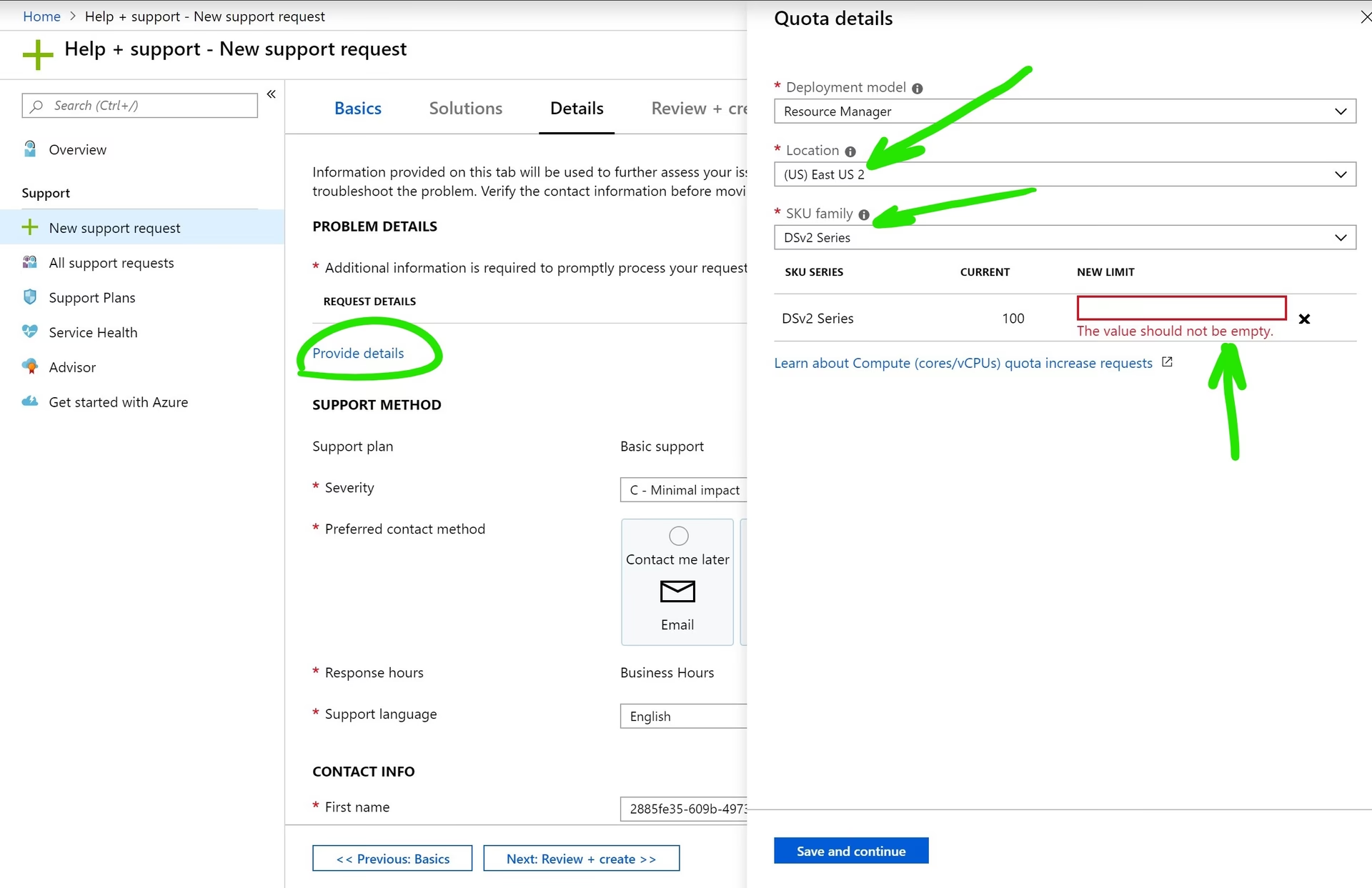
For nogle kvoter kan du blive bedt om at oprette en formel supportanmodning. I dette tilfælde skal du vælge "Support & troubleshooting" -> "New support request". Vælg "Service and subscription limits (quotas)" som problemtype og følg vejledningen. Vær så specifik som muligt i din anmodning: angiv abonnement, region, VM-familie (hvis relevant) og den nye grænse, du har brug for.
Sammenligning af Løsninger
| Kriterie | Frigør Ressourcer | Anmod om Kvoteforhøjelse |
|---|---|---|
| Hastighed | Umiddelbar effekt | Kan tage fra minutter til flere timer/dage |
| Egnet til | Oprydning af unødvendige ressourcer | Legitimt behov for mere kapacitet |
| Omkostning | Reducerer potentielt omkostninger | Øger potentielt fremtidige omkostninger (flere ressourcer) |
| Proces | Slet ressourcer via portal, CLI eller PowerShell | Opret anmodning via "Quotas" eller support i portalen |
Ofte Stillede Spørgsmål (FAQ)
Er en kvotefejl det samme som en budgetoverskridelse?
Nej. En kvote er en teknisk grænse for antallet af ressourcer, du kan udrulle, fastsat af Azure. Et budget er en finansiel grænse, du selv sætter for at overvåge og kontrollere dine udgifter. Du kan ramme en kvotegrænse, selvom du har masser af penge tilbage i dit budget.
Hvor lang tid tager det at få en kvoteforhøjelse godkendt?
Det varierer. Nogle anmodninger, især for almindelige ressourcer og små forhøjelser, behandles automatisk og godkendes inden for få minutter. Større eller mere usædvanlige anmodninger kan kræve manuel gennemgang af Azure's supportteam og kan tage flere timer eller i sjældne tilfælde en arbejdsdag.
Koster det noget at anmode om en kvoteforhøjelse?
Selve anmodningen om at forhøje din kvote er gratis. Men husk, at en højere kvote giver dig mulighed for at bruge flere ressourcer, hvilket naturligvis vil øge din månedlige Azure-regning, når du udnytter den nye kapacitet.
Hvad gør jeg, hvis min anmodning om kvoteforhøjelse bliver afvist?
Hvis din anmodning afvises, kan det skyldes flere faktorer, f.eks. kapacitetsbegrænsninger i den ønskede region eller din kontos historik. Du kan prøve at genoverveje din arkitektur: Kan du bruge mindre VM-størrelser? Kan du fordele din arbejdsbyrde på tværs af flere regioner? Hvis du mener, at forhøjelsen er afgørende, kan du kontakte Azure-support igen med en mere detaljeret begrundelse for dit behov.
Hvorfor kan jeg ikke øge min kvote på en gratis prøvekonto?
Azure Free Trial-konti har meget lave og ofte faste kvoter for at forhindre misbrug. Det er typisk ikke muligt at anmode om kvoteforhøjelser på en gratis konto. For at få adgang til højere grænser skal du opgradere dit abonnement til en "Pay-As-You-Go"-model.
Hvis du vil læse andre artikler, der ligner Azure Kvotefejl: Årsag og Løsning, kan du besøge kategorien Sundhed.