
02/10/2013
Mange Mac-brugere, især dem der arbejder med udvikling, systemadministration eller blot ønsker mere kontrol over deres operativsystem, kender til kraften i Terminal-applikationen. Det er et alsidigt værktøj, der giver direkte, tekstbaseret adgang til hjertet af macOS. Men med denne kraft følger også et stort ansvar, og Apple har over de seneste år strammet sikkerheden betydeligt. En af de mest almindelige frustrationer, som brugere kan støde på, er den kryptiske fejlmeddelelse: “Operation not permitted” (Operation ikke tilladt). Denne fejl opstår, når du forsøger at udføre en kommando, der kræver adgang til beskyttede dele af systemet. Heldigvis er løsningen ofte ligetil, og denne artikel vil guide dig igennem processen, så du igen kan udnytte Terminalens fulde potentiale.
Hvorfor opstår fejlen "Operation not permitted"?
Før vi dykker ned i løsningen, er det vigtigt at forstå, hvorfor denne fejl overhovedet vises. Det er ikke en fejl i traditionel forstand, men derimod en bevidst sikkerhedsfunktion indbygget i macOS. Siden macOS Mojave (10.14) har Apple implementeret strengere privatlivs- og sikkerhedsindstillinger for at beskytte brugerdata mod uautoriseret adgang fra applikationer. Dette inkluderer beskyttelse af personlige filer i mapper som Dokumenter, Skrivebord, Downloads, Mail og meget mere.
Som standard har Terminal-applikationen, ligesom enhver anden app, ikke tilladelse til at tilgå disse beskyttede områder. Når du udfører en kommando – for eksempel at liste filer i din Dokumenter-mappe (`ls ~/Documents`) – forsøger Terminal at læse fra et beskyttet sted. Operativsystemet genkender dette, blokerer handlingen og returnerer fejlen "Operation not permitted" for at beskytte dit privatliv. Løsningen er derfor at give Terminal eksplicit tilladelse til at tilgå disse data.
Den primære løsning: Giv Terminal Fuld Diskadgang
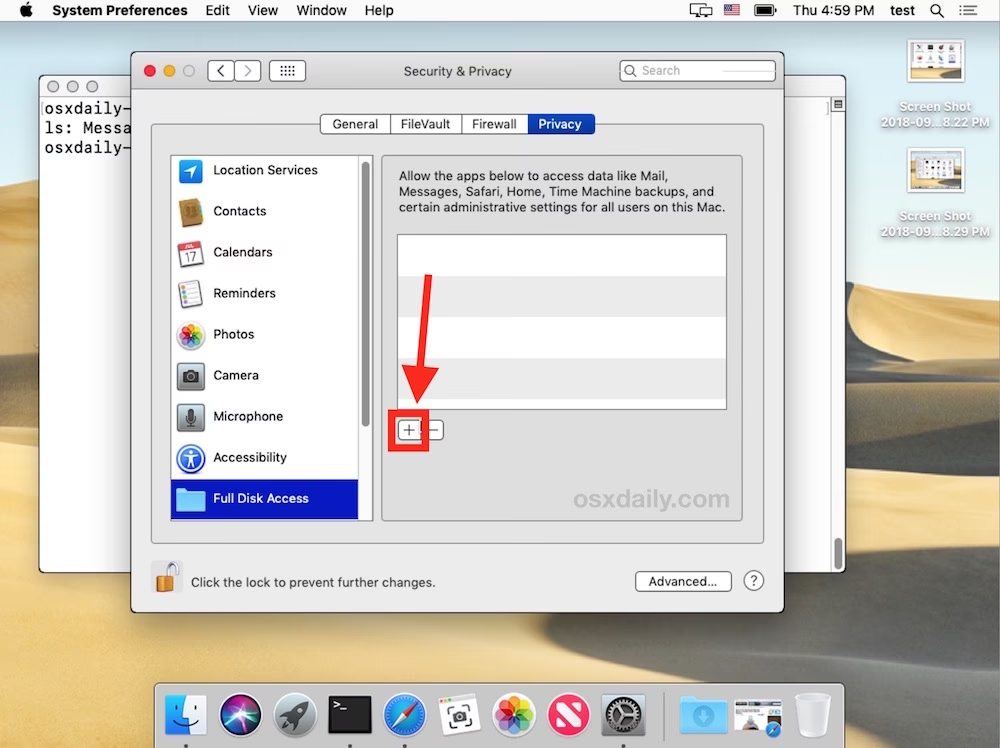
Den mest korrekte og sikre måde at løse dette problem på er ved at give Terminal-applikationen "Fuld diskadgang". Dette er en specifik tilladelse, du kan tildele i systemindstillingerne. Følg disse trin omhyggeligt:
- Åbn Systemindstillinger: Klik på Apple-menuen () i øverste venstre hjørne af din skærm og vælg "Systemindstillinger...".
- Gå til Sikkerhed & anonymitet: I vinduet Systemindstillinger skal du finde og klikke på ikonet for "Sikkerhed & anonymitet".
- Vælg fanen Anonymitet: Øverst i vinduet ser du flere faner. Klik på den, der hedder "Anonymitet".
- Find Fuld diskadgang: I listen til venstre skal du rulle ned og finde "Fuld diskadgang". Klik på den.
- Lås op for at foretage ændringer: For at kunne ændre disse indstillinger skal du autentificere dig. Klik på hængelås-ikonet nederst til venstre i vinduet. Du vil blive bedt om at indtaste din adgangskode (den samme, du bruger til at logge ind på din Mac).
- Tilføj Terminal til listen: Når du har låst op, skal du finde Terminal-applikationen på listen til højre. Sæt et flueben i boksen ved siden af "Terminal". Hvis Terminal ikke allerede er på listen, kan du tilføje den manuelt ved at klikke på plus-knappen (+) under listen. Naviger derefter til mappen `Programmer -> Værktøjer` og vælg "Terminal".
- Genstart Terminal: Når du har sat flueben ved Terminal, vil en dialogboks poppe op med en besked i stil med: "'Terminal' vil ikke have fuld diskadgang, før programmet afsluttes." Klik på knappen "Afslut og genåbn". Dette lukker automatisk Terminal og åbner den igen med de nye tilladelser.
Efter at have fulgt disse trin, skulle Terminal nu have de nødvendige rettigheder. Prøv at køre den kommando, der tidligere fejlede. Den burde nu fungere uden problemer. Du har nu fuld kontrol over dine kommandoer igen.
Sammenligning af Løsningsmetoder
Selvom Fuld diskadgang er den anbefalede metode, nævnes deaktivering af System Integrity Protection (SIP) nogle gange som en sidste udvej. Det er dog en drastisk og usikker løsning. Her er en sammenligning for at illustrere forskellene:
| Metode | Sikkerhedsniveau | Anbefaling | Hvornår skal den bruges? |
|---|---|---|---|
| Fuld diskadgang | Højt | Stærkt anbefalet | I 99% af alle tilfælde, hvor "Operation not permitted" opstår. |
| Deaktivering af SIP | Meget lavt | Anbefales ikke for almindelige brugere | Kun for avancerede brugere til specifikke, midlertidige opgaver, hvor SIP aktivt forhindrer en nødvendig systemændring. Skal genaktiveres straks efter. |
En advarsel om System Integrity Protection (SIP)
System Integrity Protection, ofte forkortet SIP, er en fundamental sikkerhedsteknologi i macOS, der beskytter systemfiler og -mapper mod at blive modificeret, selv af superbrugeren (root). At deaktivere SIP fjerner et kritisk forsvarslag og gør dit system sårbart over for malware og utilsigtede skadelige handlinger. Det bør kun overvejes af meget erfarne brugere, der forstår de fulde konsekvenser, og kun som en midlertidig foranstaltning. Metoden med at give Fuld diskadgang via Systemindstillinger er den korrekte og af Apple tiltænkte løsning på "Operation not permitted"-fejlen.
Ofte Stillede Spørgsmål (FAQ)
Er det sikkert at give Terminal fuld diskadgang?
Ja, for den officielle Terminal-app, der følger med macOS, er det generelt sikkert. Tilladelsen i sig selv udgør ikke en risiko. Risikoen ligger i de kommandoer, du udfører. Med fuld diskadgang kan en kommando som `rm -rf /` (slet alt på disken) potentielt gøre uoprettelig skade. Vær derfor altid yderst forsigtig med kommandoer, du ikke fuldt ud forstår, især dem du kopierer fra internettet.
Jeg kan ikke finde Terminal på listen i 'Fuld diskadgang'. Hvad gør jeg?
Hvis Terminal ikke vises på listen automatisk, kan du nemt tilføje den. Efter at have låst op med hængelåsen, skal du klikke på plus-knappen (+) under listen. Et Finder-vindue åbnes. Her kan du navigere til mappen `Programmer` og derefter ind i `Værktøjer`. Vælg "Terminal" og klik på "Åbn". Terminal vil nu blive tilføjet til listen, og du kan sætte flueben ved den.
Gælder denne løsning også for andre terminal-apps som iTerm2?
Ja, absolut. Processen er nøjagtig den samme for tredjeparts terminal-emulatorer som iTerm2, Hyper eller Alacritty. I stedet for at tilføje den indbyggede Terminal til listen over Fuld diskadgang, skal du blot tilføje den specifikke applikation, du bruger. For eksempel vil du tilføje "iTerm" fra din Programmer-mappe.
Hvorfor skal jeg genstarte Terminal, efter jeg har givet tilladelsen?
Sikkerhedstilladelser i macOS bliver typisk indlæst, når en applikation starter. For at de nye tilladelser (som Fuld diskadgang) kan træde i kraft, skal applikationen lukkes helt ned og startes igen. Dialogboksen "Afslut og genåbn" gør denne proces nem og automatisk for dig.
Hvis du vil læse andre artikler, der ligner Løs 'Operation ikke tilladt' fejl i Terminal, kan du besøge kategorien Sundhed.