
06/08/2011
I mange SAP-miljøer er systemets ydeevne en konstant udfordring, især når ressourcer som hukommelse er begrænsede. Systemets arbejdsbyrde ændrer sig dramatisk i løbet af et døgn. Om dagen er der typisk høj brugeraktivitet, som kræver mange dialogprocesser, mens natten er forbeholdt tunge baggrundsjobs. Uden en intelligent måde at styre ressourcerne på, kan systemet blive langsomt for brugerne om dagen eller have utilstrækkelig kapacitet til batchkørsler om natten. Heldigvis tilbyder SAP en elegant løsning på dette problem: Driftstilstande (Operation Modes). Dette er et kraftfuldt koncept, der giver administratorer mulighed for dynamisk at omfordele arbejdsprocesser for at matche den aktuelle efterspørgsel, hvilket sikrer optimal ydeevne døgnet rundt. Denne artikel er en dybdegående guide til, hvad driftstilstande er, og hvordan du konfigurerer dem trin for trin.
Hvad er SAP Driftstilstande og Hvorfor er de Vigtige?
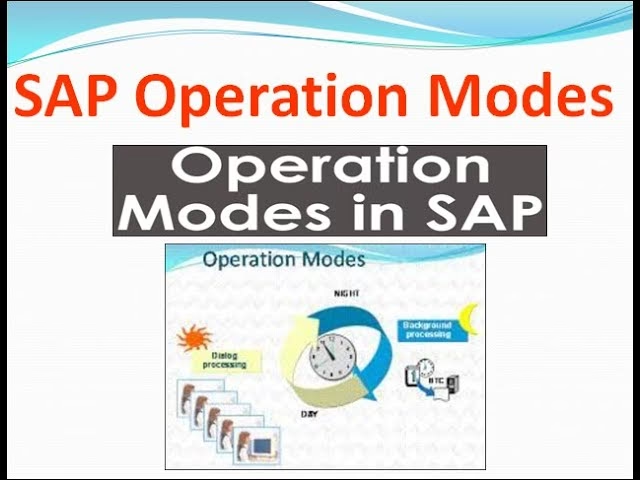
Kernen i SAP driftstilstande er evnen til at definere forskellige profiler for systemets ressourceallokering og automatisk skifte mellem dem på bestemte tidspunkter. Det mest almindelige scenarie er at oprette en 'dag'-tilstand og en 'nat'-tilstand. I 'dag'-tilstanden allokeres flere arbejdsprocesser til dialogopgaver for at sikre en hurtig og responsiv oplevelse for brugerne. I 'nat'-tilstanden reduceres antallet af dialogprocesser, og i stedet frigøres ressourcer til at øge antallet af baggrundsprocesser, som er nødvendige for at køre store databehandlingsjobs, rapporter og andre planlagte opgaver.
Fordelen er en markant forbedring af systemets overordnede ydeevne og ressourceudnyttelse. I stedet for en statisk konfiguration, der er et kompromis mellem dag- og natbehov, får du en dynamisk konfiguration, der er optimeret til hver periode.
Forstå SAP Arbejdsprocesser
For at kunne konfigurere driftstilstande korrekt er det afgørende at forstå de forskellige typer af arbejdsprocesser i et SAP-system. Hver type har en specifik funktion:
- Dialogprocesser (Dialog Work Processes): Håndterer brugerinteraktioner, såsom at udføre transaktioner og køre ABAP-dialogprogrammer. Disse er essentielle for systemets svartid, som brugerne oplever den.
- Baggrundsprocesser (Batch Work Processes): Udfører baggrundsjobs, som er programmer, der kører uden brugerinteraktion. Dette er typisk lange og ressourcekrævende opgaver.
- Opdateringsprocesser (Update Work Processes): Håndterer asynkrone databaseopdateringer. Når en bruger gemmer data i en transaktion, sørger opdateringsprocessen for, at ændringerne skrives sikkert til databasen.
- Låsningsprocesser (Enqueue Work Processes): Administrerer låsemekanismen i SAP for at forhindre, at flere brugere redigerer de samme data samtidigt.
- Spool-processer (Spool Work Processes): Behandler printdata og sender dem til output-enheder som printere.
Sådan Konfigurerer du Driftstilstande: En Komplet Guide
Opsætning af driftstilstande involverer flere trin, der udføres i forskellige SAP-transaktioner. Følg denne guide for en korrekt konfiguration.
Trin 1: Opret Instansdefinitioner (Transaktion RZ04)
Før du kan definere selve driftstilstandene, skal dit SAP-system være opmærksom på de instanser, der kører. Dette gøres ved at oprette instansdefinitioner.
- Start transaktion RZ04.
- Klik på knappen 'Instanser/driftstilstande'.
- Hvis der ikke er oprettet nogen instanser endnu, skal du klikke på ikonet 'Opret ny instans'.
- Indtast serverens værtsnavn ('Host Name') og SAP-systemnummeret ('SAP system no.').
- Indtast navnet på instansprofilen.
- For at hente den aktuelle konfiguration kan du klikke på knappen 'Current settings'. Systemet vil automatisk udfylde dataene.
- En dialogboks vises, hvor du skal angive fordelingen af arbejdsprocesser. Da vi vil definere dette senere via driftstilstande, skal du indtaste en pladsholder '*' i feltet 'Driftstilstand' og lade resten være uændret. Gem dine indstillinger.
- Systemet opretter nu instansdefinitionen. Gentag processen for eventuelle yderligere applikationsservere i dit systemlandskab.
Trin 2: Definer Dine Driftstilstande (f.eks. Dag og Nat)
Når instanserne er defineret, kan du oprette de logiske driftstilstande.
- I transaktion RZ04, klik på ikonet 'Opret driftstilstand'.
- Indtast et navn i feltet 'Driftstilstand', f.eks. 'DAGDRIFT'.
- Giv den en meningsfuld kort beskrivelse, f.eks. 'Normal drift i arbejdstiden'.
- Klik på 'Gem'. Du vil nu se din nye driftstilstand i listen over 'Produktive driftstilstande'.
- Gentag processen for at oprette en anden tilstand, f.eks. 'NATDRIFT', med en passende beskrivelse som 'Drift for natlige baggrundsjobs'.
Trin 3: Tildel Processer til Hver Driftstilstand
Nu er det tid til at forbinde dine definerede driftstilstande med din instans og specificere, hvordan arbejdsprocesserne skal fordeles i hver tilstand.
- I RZ04, under 'Instanser/driftstilstande', skal du dobbeltklikke på din instans.
- Du ser nu en oversigt over processfordelingen. Den oprindelige linje vil have '*' som driftstilstand.
- Klik på knappen 'Opret ny tildeling' eller en lignende funktion for at tilføje en ny konfiguration.
- Vælg den driftstilstand, du oprettede, f.eks. 'DAGDRIFT'.
- Nu kan du justere antallet af arbejdsprocesser. For 'DAGDRIFT' vil du typisk øge antallet af dialogprocesser og reducere antallet af baggrundsprocesser. Brug plus- og minusknapperne til at justere.
- Klik på 'Gem'.
- Gentag processen for 'NATDRIFT'. Her vil du gøre det modsatte: reducere antallet af dialogprocesser og øge antallet af baggrundsprocesser.
- Vigtigt: Systemet kræver, at der altid er mindst to dialogprocesser aktive på en instans. Du vil ikke kunne gemme en konfiguration med færre.
- Når du er færdig, kan du slette den oprindelige pladsholder-linje ('*').
Tidsstyret Skift med Driftstilstandskalenderen (SM63)
Når konfigurationen er på plads, skal du fortælle systemet, hvornår det skal skifte mellem tilstandene. Dette gøres via driftstilstandskalenderen.
- Start transaktion SM63.
- Vælg 'Normal drift (24 timer)' og klik på 'Skift'.
- Du ser nu et skema, der dækker døgnets 24 timer. For at definere tidsrummet for dagdrift, placer markøren på starttidspunktet (f.eks. kl. 08:00).
- Gå til menuen 'Driftstilstand' -> 'Vælg interval' (eller tryk F2).
- Placer derefter markøren på sluttidspunktet (f.eks. kl. 18:00) og vælg 'Vælg interval' igen.
- Hele intervallet er nu markeret. Klik på knappen 'Tildel'.
- I dialogboksen, der åbnes, skal du vælge 'DAGDRIFT' og bekræfte.
- Gentag processen for de resterende timer af døgnet (f.eks. fra kl. 18:00 til kl. 08:00) og tildel 'NATDRIFT' til dette interval.
- Når hele døgnet er dækket, skal du klikke på 'Gem'.
Fra dette øjeblik vil systemet automatisk skifte driftstilstand baseret på din tidsplan. Skiftet sker gnidningsfrit. Systemet venter på, at en arbejdsproces bliver ledig, før den ændrer dens type. Igangværende jobs bliver ikke afbrudt.
Manuel Styring og Øjeblikkeligt Skift (RZ03)
I særlige tilfælde kan det være nødvendigt at skifte driftstilstand manuelt. Det kan være for at udføre vedligeholdelse eller starte en vigtig, uplanlagt batchkørsel midt på dagen.
- Start transaktion RZ03 for at åbne kontrolpanelet for serverstatus.
- Du vil se en liste over dine applikationsservere og deres aktuelle driftstilstand.
- Marker den server, du vil skifte tilstand på.
- Gå til menuen 'Kontrol' -> 'Skift driftstilstand' -> 'Valgte servere'.
- En dialogboks vises, hvor du kan vælge den ønskede driftstilstand (f.eks. 'NATDRIFT').
- Bekræft dit valg.
Systemet vil nu øjeblikkeligt begynde at omkonfigurere arbejdsprocesserne til den valgte tilstand. Den manuelt valgte tilstand forbliver aktiv indtil det næste planlagte skiftpunkt i din SM63-kalender.
Visuel Sammenligning: Dagdrift vs. Natdrift
For at give et klart overblik er her en tabel, der sammenligner en typisk konfiguration for dag- og natdrift.
| Egenskab | Dagdrift | Natdrift |
|---|---|---|
| Primært Fokus | Brugerinteraktion og hurtige svartider | Tunge baggrundsjobs og databehandling |
| Antal Dialogprocesser | Højt | Lavt (minimum 2) |
| Antal Baggrundsprocesser | Lavt | Højt |
| Typisk Tidsrum | 08:00 - 18:00 | 18:00 - 08:00 |
Ofte Stillede Spørgsmål (FAQ)
Hvorfor er driftstilstande vigtige i SAP?
De er vigtige, fordi de muliggør en intelligent og dynamisk styring af systemressourcer. Ved at tilpasse antallet af arbejdsprocesser til den aktuelle arbejdsbyrde (dialog-intensiv om dagen, batch-intensiv om natten) opnår man bedre systemydelse, hurtigere svartider for brugere og mere effektiv afvikling af baggrundsjobs.
Vil et skift i driftstilstand afbryde igangværende jobs?
Nej. SAP-systemet er designet til at håndtere skiftet uden afbrydelser. En arbejdsproces' type ændres først, når den er færdig med sin nuværende opgave og bliver ledig. Dette sikrer en stabil og problemfri overgang.
Hvad er minimumsantallet af dialogprocesser?
En instans skal altid have mindst to dialogprocesser for at forblive operationel og tilgængelig for administration. Systemet vil forhindre dig i at gemme en konfiguration med færre end to.
Hvilke transaktioner er centrale for at administrere driftstilstande?
De tre primære transaktioner er: RZ04 til at oprette og definere instanser og selve driftstilstandene, SM63 til at oprette den tidsbaserede kalender for automatiske skift, og RZ03 til at overvåge og manuelt skifte driftstilstande.
Hvis du vil læse andre artikler, der ligner SAP Driftstilstande: Optimer Systemydelsen, kan du besøge kategorien Teknologi.