
04/10/2020
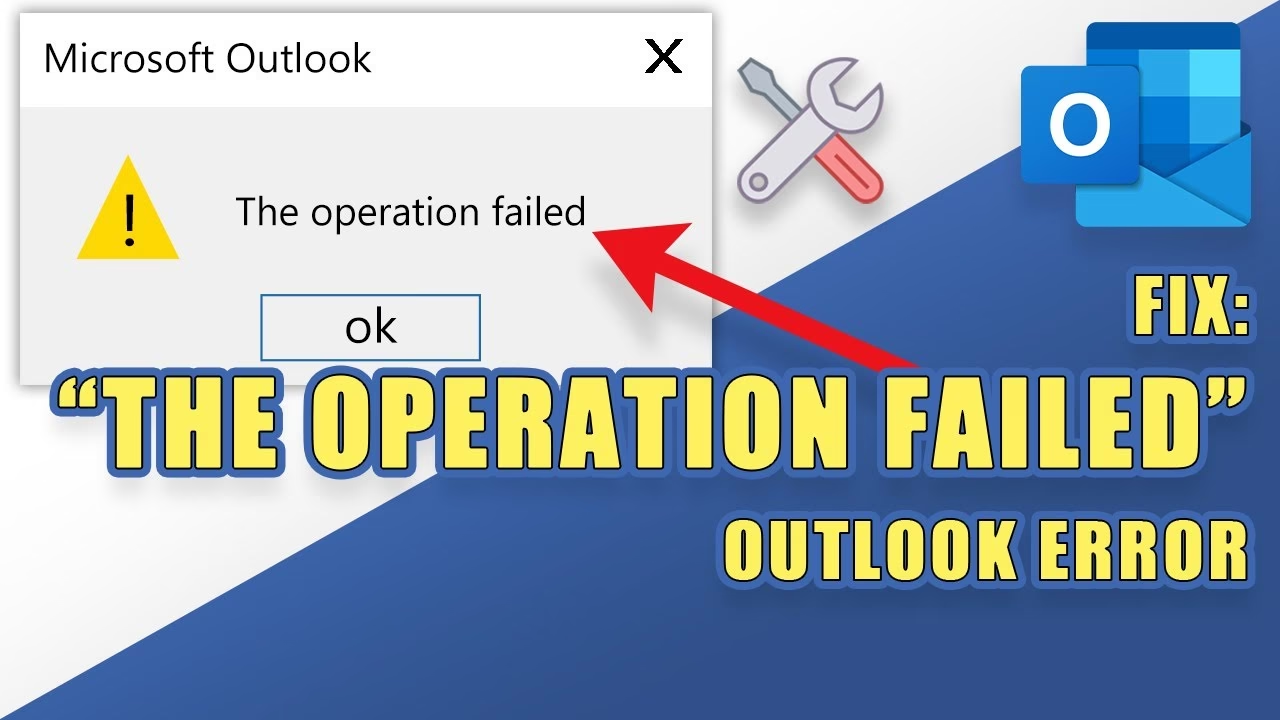
Har du nogensinde siddet klar til at sende en vigtig e-mail med en vedhæftning, blot for at blive mødt af den frustrerende fejlmeddelelse: "Handlingen mislykkedes. Et objekt kan ikke findes"? Du er ikke alene. Dette er en af de mest almindelige fejl, som Microsoft Outlook-brugere oplever, og den kan effektivt stoppe dit arbejde, da den forhindrer dig i at åbne eller sende vedhæftede filer. Problemet kan virke komplekst, men heldigvis findes der en række velafprøvede løsninger, som kan hjælpe dig med at få kontrollen tilbage over din indbakke. I denne artikel vil vi dykke ned i årsagerne til denne fejl og guide dig trin-for-trin gennem de bedste metoder til at løse den.
- Hvorfor opstår fejlen "Handlingen mislykkedes" i Outlook?
- 8 effektive metoder til at løse problemet
- Metode 1: Kontroller, at Outlook ikke kører i kompatibilitetstilstand
- Metode 2: Opdater din Outlook-klient
- Metode 3: Opret en ny Outlook-profil
- Metode 4: Udfør en ren opstart af Windows
- Metode 5: Deaktiver midlertidigt dit antivirusprogram
- Metode 6: Reparer din Microsoft Office-installation
- Metode 7: Brug reparationsværktøjet til indbakken (Scanpst.exe)
- Metode 8: Overvej professionel reparationssoftware
- Sammenligning af løsninger
- Ofte Stillede Spørgsmål (FAQ)
- Konklusion
Hvorfor opstår fejlen "Handlingen mislykkedes" i Outlook?
For at kunne løse et problem er det vigtigt først at forstå, hvorfor det opstår. Fejlen "Handlingen mislykkedes" kan have flere forskellige årsager, der spænder fra simple konfigurationsproblemer til mere alvorlige datakorruptioner. Her er de mest almindelige syndere:
- Forældet Outlook-version: Bruger du en ældre version af Microsoft Outlook, kan der opstå kompatibilitetsproblemer, som fører til denne fejl. Softwareopdateringer indeholder ofte rettelser til kendte fejl.
- Outlook i kompatibilitetstilstand: Hvis Outlook ved en fejl er indstillet til at køre i kompatibilitetstilstand, kan visse funktioner, herunder håndtering af vedhæftninger, holde op med at fungere korrekt.
- Konflikter med andre programmer: Især antivirusprogrammer og firewalls kan nogle gange komme i konflikt med Outlook. Deres intensive scanning af indgående og udgående e-mails kan forstyrre processen og udløse en fejl.
- Beskadiget Office- eller Outlook-installation: En ufuldstændig eller beskadiget installation af din Office-pakke kan medføre, at centrale filer mangler eller er korrupte, hvilket påvirker Outlooks funktionalitet.
- Manglende eller beskadiget PST-fil: Outlook gemmer alle dine e-mails, kontakter, kalenderaftaler og vedhæftninger i en personlig lagerfil, kendt som en PST-fil. Hvis denne fil bliver beskadiget eller korrupt, kan det føre til en lang række fejl, herunder problemet med vedhæftninger.
- Konflikterende tilføjelsesprogrammer (Add-ins): Tredjeparts tilføjelsesprogrammer kan nogle gange forårsage konflikter i Outlook, hvilket kan resultere i uventet adfærd og fejlmeddelelser.
8 effektive metoder til at løse problemet
Nu hvor vi kender de potentielle årsager, lad os se på, hvordan vi kan løse problemet. Start med den første metode og arbejd dig ned ad listen, da løsningerne er arrangeret fra de simpleste til de mere avancerede.
Metode 1: Kontroller, at Outlook ikke kører i kompatibilitetstilstand
Dette er en hurtig og nem løsning, som ofte løser problemet. Kompatibilitetstilstand er designet til ældre programmer og bør ikke være slået til for en moderne applikation som Outlook.
- Klik på Start-menuen (eller tryk på Windows-tasten).
- Skriv "outlook.exe" i søgefeltet.
- Højreklik på "outlook.exe" i søgeresultaterne og vælg "Egenskaber".
- Gå til fanen "Kompatibilitet".
- Sørg for, at afkrydsningsfeltet "Kør dette program i kompatibilitetstilstand for:" IKKE er markeret. Hvis det er, skal du fjerne markeringen.
- Klik på "Anvend" og derefter "OK".
- Genstart Outlook og test, om du nu kan sende en e-mail med en vedhæftning.
Metode 2: Opdater din Outlook-klient
At holde din software opdateret er afgørende for både sikkerhed og funktionalitet. Microsoft udsender jævnligt opdateringer, der retter kendte fejl.
- Åbn Outlook.
- Klik på "Filer" i øverste venstre hjørne.
- Vælg "Office-konto" i menuen til venstre.
- Under "Produktoplysninger", klik på knappen "Opdateringsindstillinger" og vælg "Opdater nu".
- Vent, mens Office søger efter og installerer eventuelle tilgængelige opdateringer. Genstart Outlook efterfølgende.
Metode 3: Opret en ny Outlook-profil
Din Outlook-profil kan blive beskadiget over tid. At oprette en ny, ren profil kan ofte løse vedvarende problemer uden at påvirke dine gemte e-mails (de ligger stadig i din PST-fil).
- Luk Outlook helt ned.
- Åbn Kontrolpanelet. Du kan finde det ved at søge efter "Kontrolpanel" i Start-menuen.
- Skift visningen til "Store ikoner" eller "Små ikoner" og find ikonet "Mail" (eller "Mail (Microsoft Outlook)").
- I dialogboksen "Mailopsætning", klik på knappen "Vis profiler".
- Klik på "Tilføj..." for at starte guiden til oprettelse af en ny profil.
- Giv profilen et nyt navn (f.eks. "Ny Outlook Profil") og klik "OK".
- Følg anvisningerne for at tilføje din e-mail-konto til den nye profil.
- Når profilen er oprettet, skal du vende tilbage til "Vis profiler"-vinduet. Vælg "Spørg, hvilken profil der skal bruges" og klik "OK".
- Start Outlook. Du vil nu blive bedt om at vælge en profil. Vælg den nye profil, du lige har oprettet, og se om problemet er løst.
Metode 4: Udfør en ren opstart af Windows
En ren opstart starter Windows med et minimalt sæt af drivere og opstartsprogrammer. Dette kan hjælpe med at identificere, om et baggrundsprogram er i konflikt med Outlook.
- Tryk på Windows-tasten + R for at åbne dialogboksen "Kør".
- Skriv "msconfig" og tryk Enter.
- I vinduet "Systemkonfiguration", gå til fanen "Tjenester".
- Sæt et flueben i boksen "Skjul alle Microsoft-tjenester" nederst.
- Klik på knappen "Deaktiver alle".
- Gå til fanen "Start" og klik på "Åbn Jobliste".
- Deaktiver alle opstartselementer i Joblisten ved at højreklikke på hvert enkelt og vælge "Deaktiver".
- Luk Joblisten, klik "OK" i Systemkonfiguration, og genstart din computer.
- Prøv at bruge Outlook igen. Hvis fejlen er væk, betyder det, at en af de deaktiverede tjenester eller opstartsprogrammer var årsagen.
Metode 5: Deaktiver midlertidigt dit antivirusprogram
Dit antivirusprogram er afgørende for din computers sikkerhed, men dets e-mail-scanner kan nogle gange være for aggressiv og forstyrre Outlooks normale funktion. Prøv at deaktivere e-mail-scanningen eller hele programmet midlertidigt.
Vigtigt: Husk at aktivere dit antivirusprogram igen, så snart du er færdig med at teste. Vær forsigtig med at åbne vedhæftninger fra ukendte kilder, mens beskyttelsen er slået fra. Hvis dette løser problemet, kan du overveje at tilføje en undtagelse for Outlook i dit antivirusprograms indstillinger.
Metode 6: Reparer din Microsoft Office-installation
En reparation af Office-pakken kan rette op på beskadigede installationsfiler, der kan være årsag til fejlen.
- Luk alle Office-programmer.
- Åbn Kontrolpanelet og gå til "Programmer og funktioner".
- Find din Microsoft Office-installation på listen, marker den, og klik på "Rediger" eller "Skift" øverst.
- Du vil typisk blive præsenteret for to muligheder: "Hurtig reparation" og "Onlinereparation". Start med "Hurtig reparation", da den er hurtigere. Hvis det ikke virker, kan du prøve "Onlinereparation", som er mere grundig.
- Følg vejledningen på skærmen for at fuldføre reparationsprocessen. Genstart computeren bagefter.
Metode 7: Brug reparationsværktøjet til indbakken (Scanpst.exe)
Hvis problemet skyldes en beskadiget PST-fil, har Microsoft et indbygget værktøj kaldet Scanpst.exe, som kan scanne og reparere mindre fejl i filen.
- Først skal du finde Scanpst.exe. Placeringen varierer afhængigt af din Office-version. En typisk sti for Office 2016/2019/365 er:
C:\Program Files\Microsoft Office\root\Office16 - Dobbeltklik på SCANPST.EXE for at starte værktøjet.
- Klik på "Gennemse" for at finde din PST-fil. Den ligger normalt i mappen:
C:\Brugere\[dit brugernavn]\Dokumenter\Outlook-filer - Når filen er valgt, klik på "Start" for at begynde scanningen.
- Hvis værktøjet finder fejl, vil det give dig mulighed for at reparere dem. Klik på knappen "Reparer".
Metode 8: Overvej professionel reparationssoftware
Selvom Scanpst.exe er nyttigt, kan det ikke altid reparere alvorligt beskadigede PST-filer. Hvis ingen af de ovenstående metoder virker, er din PST-fil sandsynligvis alvorligt korrupt. I disse tilfælde er den mest pålidelige løsning at bruge specialiseret tredjepartssoftware designet til at reparere PST-filer. Værktøjer som Wondershare Repairit for Email eller Stellar Repair for Outlook er eksempler på programmer, der kan håndtere selv alvorlig korruption og gendanne dine data.
Sammenligning af løsninger
| Funktion | Manuelle Metoder (f.eks. Scanpst.exe) | Professionel Software |
|---|---|---|
| Brugervenlighed | Moderat (kræver at man finder filerne manuelt) | Høj (ofte med guide og automatisk filsøgning) |
| Succesrate ved alvorlig korruption | Lav | Høj |
| Gendannelse af slettede emner | Nej | Ja, ofte muligt |
| Omkostninger | Gratis (indbygget i Office) | Kræver køb |
Ofte Stillede Spørgsmål (FAQ)
Hvad er den mest almindelige årsag til denne Outlook-fejl?
Selvom der er mange årsager, er en beskadiget Outlook-profil eller en korrupt PST-fil blandt de hyppigste syndere, især hvis fejlen opstår pludseligt efter at have fungeret fint i lang tid.
Er det sikkert at deaktivere mit antivirusprogram?
Det er sikkert at deaktivere det midlertidigt for at teste, om det er årsagen til problemet. Du skal dog huske at aktivere det igen med det samme for at beskytte din computer. Undgå at åbne ukendte e-mails eller downloade filer, mens det er deaktiveret.
Hvad er en PST-fil, og hvorfor bliver den korrupt?
En PST-fil (Personal Storage Table) er den datafil, hvor Outlook gemmer alle dine e-mails, kontakter, kalenderdata osv. Den kan blive korrupt af flere årsager, herunder forkert nedlukning af Outlook, virusangreb, hardwarefejl eller simpelthen fordi filen er blevet for stor.
Virker disse løsninger for alle versioner af Outlook?
Ja, de principper og metoder, der er beskrevet her, gælder for de fleste moderne versioner af Outlook, herunder Outlook 2010, 2013, 2016, 2019 og Microsoft 365. De specifikke menupunkter kan dog variere en smule mellem versionerne.
Konklusion
Fejlmeddelelsen "Handlingen mislykkedes. Et objekt kan ikke findes" i Outlook kan være en stor hindring i en travl hverdag. Heldigvis er der mange veje til en løsning. Ved systematisk at gennemgå de simple rettelser som at deaktivere kompatibilitetstilstand og opdatere softwaren, kan du ofte løse problemet hurtigt. Hvis fejlen fortsætter, er det sandsynligt, at roden til problemet ligger i en beskadiget profil eller PST-fil. Her kan værktøjer som Scanpst.exe eller en ny profil være løsningen. For de mest genstridige tilfælde, hvor datafilen er alvorligt beskadiget, er investeringen i et professionelt reparationsværktøj ofte den sikreste og mest effektive måde at redde dine værdifulde data på og få din Outlook til at køre problemfrit igen.
Hvis du vil læse andre artikler, der ligner Løs Outlook-fejlen: Handlingen mislykkedes, kan du besøge kategorien Sundhed.