
08/05/2012
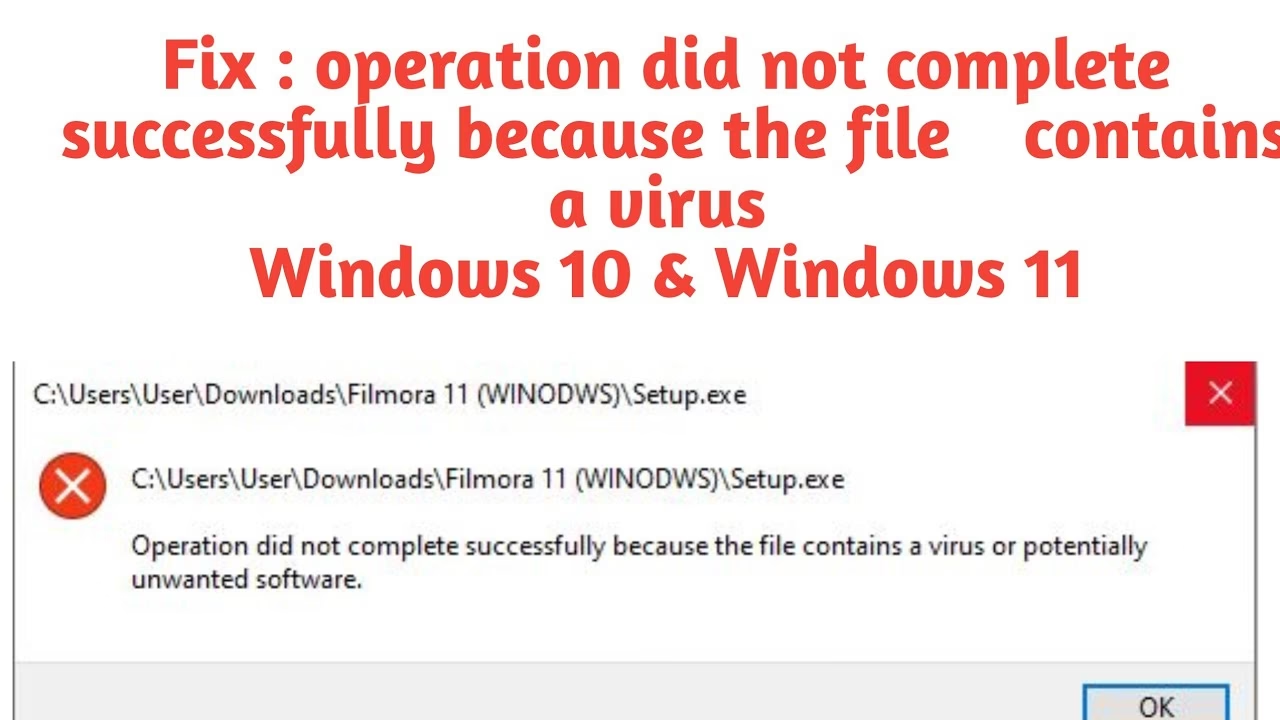
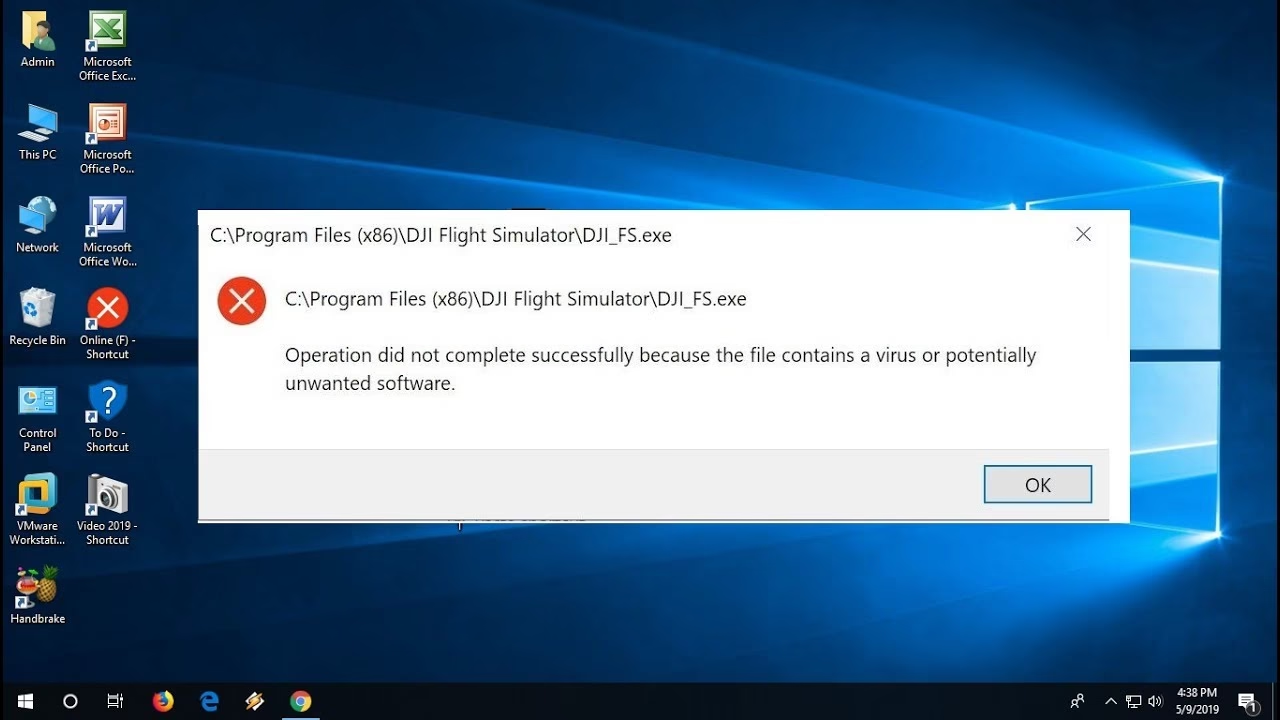
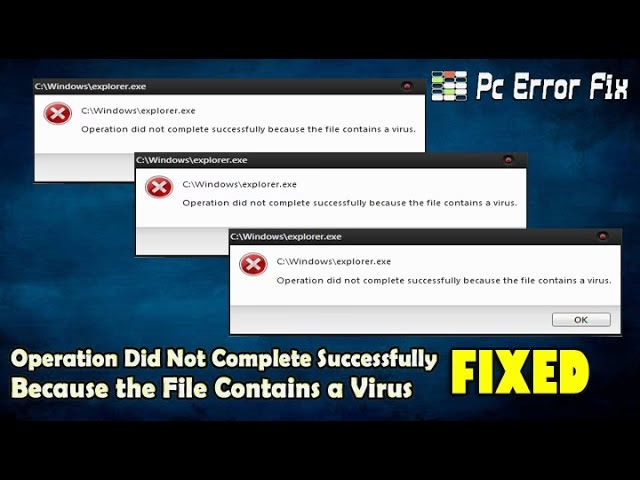
At navigere i det digitale landskab på en Windows-computer kan sammenlignes med at passe på sit eget helbred. Millioner af filer, både systemets egne 'celler' og dem, vi selv tilføjer, udgør et komplekst økosystem. Men nogle gange reagerer computerens 'immunsystem', Windows Defender, på en fil, vi forsøger at køre, og giver os en bekymrende besked: Handlingen fuldførtes ikke, fordi filen indeholder en virus eller potentielt uønsket software. Denne 'diagnose' kan være alarmerende, men heldigvis er det ofte en falsk alarm – en slags digital allergi, hvor systemet overreagerer på noget helt ufarligt. I denne artikel vil vi fungere som din digitale læge og guide dig gennem både symptomer, diagnoser og effektive behandlinger for at kurere dette problem og genoprette din computers sundhed.
Hvorfor stiller din computer denne 'diagnose'?
Før vi går i gang med behandlingerne, er det vigtigt at forstå, hvorfor din computer viser disse 'symptomer'. Ligesom en læge, der søger årsagen til en sygdom, skal vi identificere roden til problemet for at vælge den rette kur. Der er typisk et par hovedårsager til, at Windows Defender slår alarm.
- Mistænkelig adfærd: Nogle gange opfører et helt legitimt program sig på en måde, der minder om kendt malware. Det kan være, at det forsøger at ændre systemfiler eller oprette forbindelse til internettet på en usædvanlig måde. Dit systems immunforsvar ser disse mønstre og reagerer proaktivt for at beskytte dig, selvom intentionen med filen er godartet.
- Usikre kilder: Hvis du har downloadet filen fra en upålidelig hjemmeside eller via et peer-to-peer-netværk, er der en reel risiko for, at den er inficeret. I dette tilfælde er Windows' advarsel en korrekt og vigtig beskyttelse. Det er den digitale ækvivalent til at undgå mad fra en tvivlsom kilde.
- Problemer med 'immunforsvaret' selv: Nogle gange kan problemet ligge i selve Windows Defender. Beskadigede systemfiler eller forældede virusdefinitioner kan få sikkerhedssoftwaren til at fungere forkert og fejlagtigt identificere sikre filer som trusler. Det er som et overaktivt immunsystem, der angriber kroppens egne celler.
Førstehjælp: Hurtige behandlinger du kan prøve
Inden vi dykker ned i de mere avancerede 'operationer', er der nogle simple førstehjælpstrin, du kan tage. Disse hurtige løsninger kan ofte løse problemet uden behov for mere indgribende metoder.
- Få en 'second opinion': Før du ignorerer advarslen, så verificer, at filen rent faktisk er sikker. Du kan bruge en online filscanner som VirusTotal til at scanne filen med snesevis af forskellige antivirusmotorer. Hvis de fleste melder filen som sikker, er det sandsynligvis en falsk positiv.
- Opdater computerens 'immunforsvar': Sørg for, at dit Windows er fuldt opdateret. Gå til 'Indstillinger' > 'Opdatering og sikkerhed' > 'Windows Update' og installer alle tilgængelige opdateringer. Dette sikrer, at Windows Defender har de nyeste definitioner og programrettelser, hvilket kan løse fejl.
- Opdater det 'syge' program: Hvis fejlen kun opstår med filer fra et bestemt program, så prøv at opdatere selve programmet til den nyeste version. Udviklere frigiver ofte opdateringer, der løser kompatibilitetsproblemer med sikkerhedssoftware.
- Tjek for andre 'læger': Hvis du har installeret et tredjeparts antivirusprogram ud over Windows Defender, kan de komme i konflikt med hinanden. Prøv midlertidigt at deaktivere dit tredjeparts antivirus og se, om det løser problemet. Hvis det gør, var det sandsynligvis årsagen.
Dybdegående kure mod fejlen
Hvis førstehjælpen ikke var nok, er det tid til at gå videre med mere målrettede behandlinger. Følg disse metoder trin for trin for at løse problemet permanent.
Kur 1: Giv filen en 'sundhedsattest' (Tilføj en undtagelse)
Den mest direkte måde at løse problemet for en specifik, sikker fil er at fortælle Windows Defender, at den skal ignorere den. Du giver den i bund og grund en sundhedsattest, så systemet ved, at den er til at stole på. Dette er en sikker metode, hvis du er 100% sikker på filens oprindelse og sikkerhed.
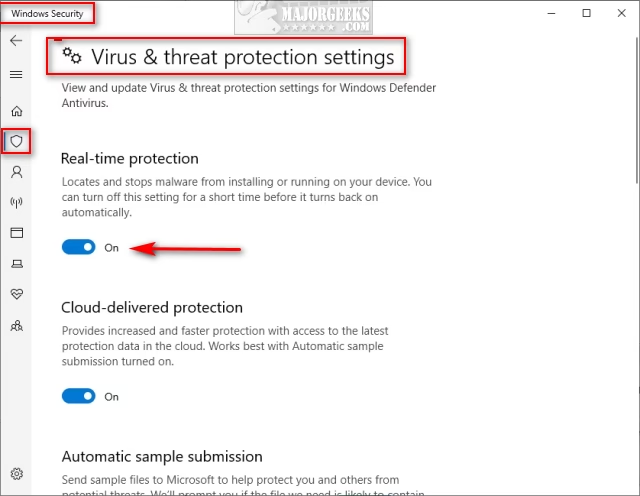
- Tryk på Windows-tasten + S for at åbne søgefeltet.
- Skriv 'Windows Sikkerhed' og klik på det relevante resultat.
- Vælg 'Virus- og trusselsbeskyttelse'.
- Under 'Indstillinger for virus- og trusselsbeskyttelse', klik på 'Administrer indstillinger'.
- Scroll ned til sektionen 'Undtagelser' og klik på 'Tilføj eller fjern undtagelser'.
- Klik 'Ja' i dialogboksen Brugerkontokontrol (UAC).
- Klik på knappen 'Tilføj en undtagelse' og vælg 'Fil' fra menuen.
- Naviger til den fil, der forårsager problemet, marker den, og klik på 'Åbn'.
Når filen er tilføjet til listen over undtagelser, vil Windows Defender ikke længere scanne eller blokere den, og du bør kunne køre den uden fejlmeddelelsen.
Kur 2: En midlertidig 'dvale' for dit immunforsvar (Deaktiver Windows Defender via registreringsdatabasen)
Advarsel: Denne metode indebærer redigering af Windows' registreringsdatabasen og bør kun udføres, hvis du er komfortabel med avancerede systemændringer. Det er som at udføre en mindre kirurgisk procedure på din computer. En forkert ændring kan forårsage systeminstabilitet. Denne løsning er bedst, hvis du oplever problemet med mange forskellige, sikre filer.
- Tryk på Windows-tasten + R for at åbne Kør.
- Skriv
regeditog tryk Enter. Klik 'Ja' til UAC-prompten. - I registreringsdatabasens editor, naviger til følgende sti (du kan kopiere og indsætte den i adresselinjen):
HKEY_LOCAL_MACHINE\SOFTWARE\Policies\Microsoft\Windows Defender - Højreklik i det tomme område i højre rude, vælg 'Ny' > 'DWORD (32-bit) værdi'.
- Navngiv den nye værdi
DisableAntiSpyware. - Dobbeltklik på den nye
DisableAntiSpyware-værdi. - Indtast
1i feltet 'Værdidata' og klik på 'OK'. - Genstart din computer for at ændringerne træder i kraft.
Husk at vende tilbage og slette denne værdi eller sætte den til 0, når du er færdig, for at genaktivere dit systems beskyttelse.
Kur 3: Systemfil-tjek: En 'helbredsundersøgelse' af Windows
Hvis du har mistanke om, at problemet skyldes beskadigede systemfiler i selve Windows, kan du bruge det indbyggede værktøj System File Checker (SFC) til at scanne og reparere dem. Dette er en grundig helbredsundersøgelse af din computers kernefunktioner.
- Tryk på Windows-tasten + S, skriv 'Kommandoprompt' eller 'cmd'.
- Højreklik på 'Kommandoprompt' og vælg 'Kør som administrator'. Klik 'Ja' til UAC.
- I kommandoprompten, indsæt følgende kommando og tryk Enter:
sfc /SCANFILE=C:\Windows\explorer.exe - Når den er færdig, kør den næste kommando:
sfc /SCANFILE=C:\Windows\SysWow64\explorer.exe - Vent på, at scanningerne fuldføres. Værktøjet vil forsøge at reparere eventuelle problemer, det finder. Genstart derefter din computer.
Kur 4: Digital 'detox': Ryd op i midlertidige filer
Over tid kan din computer akkumulere en masse 'digitalt affald' i form af midlertidige filer. Disse kan nogle gange blive korrupte og forstyrre systemets normale drift. En god oprydning kan ofte løse uforklarlige problemer.
- Tryk på Windows-tasten + S, skriv 'Diskoprydning' og vælg 'Kør som administrator'.
- Vælg dit systemdrev (typisk C:) fra rullemenuen og klik 'OK'.
- Værktøjet vil nu analysere dit drev. I det næste vindue skal du sætte flueben ved alle filtyper, især 'Midlertidige internetfiler' og 'Midlertidige filer'.
- Klik 'OK' og derefter 'Slet filer' for at bekræfte. Processen kan tage et par minutter.
Sammenligning af Behandlingsmetoder
For at hjælpe dig med at vælge den rigtige metode, er her en oversigtstabel.
| Løsning | Sværhedsgrad | Tidsforbrug | Hvornår skal den bruges? |
|---|---|---|---|
| Tilføj undtagelse | Let | 2 minutter | Når problemet kun opstår med en enkelt, kendt sikker fil. |
| Deaktiver Defender (Regedit) | Avanceret | 5 minutter + genstart | Når mange sikre filer bliver blokeret, og du har brug for midlertidigt at omgå beskyttelsen. |
| SFC-scanning | Middel | 10-15 minutter | Når du har mistanke om, at selve Windows' systemfiler er beskadigede. |
| Diskoprydning | Let | 5-10 minutter | Som generel vedligeholdelse eller hvis andre løsninger ikke virker. |
Ofte Stillede Spørgsmål (FAQ)
Er det sikkert at tilføje en fil som en undtagelse?
Ja, det er sikkert, HVIS du er 100% sikker på, at filen kommer fra en pålidelig kilde og ikke er en virus. Hvis du er i tvivl, bør du ikke tilføje den som en undtagelse. Brug i stedet en online scanner for at få en second opinion først.
Hvorfor siger Windows, at en sikker fil indeholder en virus?
Dette kaldes en 'falsk positiv'. Det sker, når en antivirus' heuristiske analyse (adfærdsmønstergenkendelse) opdager noget i en legitim fil, der minder om adfærden hos kendt malware. Det er en sikkerhedsforanstaltning, hvor systemet hellere vil være for forsigtigt end det modsatte.
Mister jeg mine personlige filer, hvis jeg bruger disse løsninger?
Nej, ingen af de løsninger, der er beskrevet i detaljer ovenfor (undtagelser, regedit, SFC, diskoprydning), vil slette dine personlige filer som dokumenter, billeder eller videoer. De påvirker kun systemindstillinger eller midlertidige data. Det er dog altid en god idé at have en regelmæssig backup af dine vigtige data – det er den bedste 'sundhedsforsikring' for dit digitale liv.
Hvis du vil læse andre artikler, der ligner Løs fejlen: 'Handlingen fuldførtes ikke', kan du besøge kategorien Sundhed.