
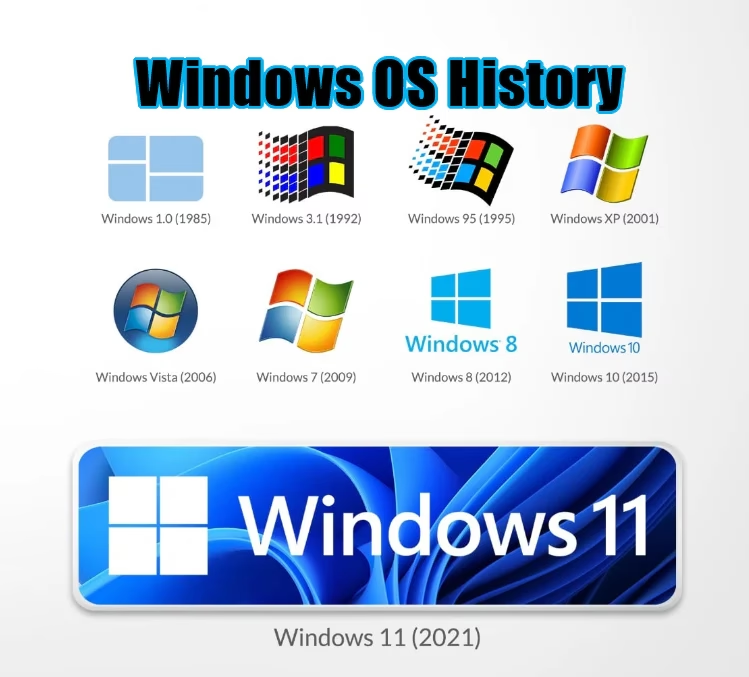
07/08/2025
I vores moderne liv er computeren blevet en forlængelse af os selv. Vi bruger den til arbejde, kommunikation og underholdning. Men ligesom vores egen krop, kræver vores computer pleje og opmærksomhed for at forblive sund og velfungerende. Tænk på dit operativsystem, Windows, som din computers centrale nervesystem. Det styrer alt. Og ligesom vi går til lægen for et helbredstjek, er det afgørende at kende tilstanden af vores digitale nervesystem. At vide, hvilken Windows-version du kører, er det første skridt i en grundig digital sundhedsdiagnose. Det svarer til at kende din blodtype; det er fundamental information, der kan hjælpe med at forebygge problemer, sikre kompatibilitet med ny 'medicin' (software) og beskytte mod skadelige vira og sygdomme.
Mange brugere ignorerer vigtigheden af dette, indtil de står over for et problem – et program, der ikke vil installere, eller en uventet fejl. Men at være proaktiv med din computers helbred kan spare dig for utallige hovedpiner. Er din pc opdateret til den seneste store opgradering, som f.eks. Windows 11 24H2, eller mangler den stadig at få de seneste 'vaccinationer' i form af sikkerhedsopdateringer? Denne artikel fungerer som din lægeguide til nemt og hurtigt at diagnosticere din computers operativsystem, så du kan sikre dens fortsatte trivsel og ydeevne.
Hvorfor er det vigtigt at kende din computers 'diagnose'?
At kende den præcise version og build-nummer af dit Windows-operativsystem er ikke kun for teknologinørder. Det har praktiske fordele for alle brugere. Her er de primære grunde til, hvorfor denne viden er afgørende for din computers sundhed:
- Sikkerhed: Den vigtigste grund er sikkerhed. Hver ny opdatering fra Microsoft indeholder ofte kritiske patches, der lukker sikkerhedshuller, som hackere og malware kan udnytte. At køre en forældet version er som at lade hoveddøren stå ulåst – du inviterer digitale 'sygdomme' indenfor.
- Softwarekompatibilitet: Ny software og nye spil er ofte designet til at køre på de nyeste versioner af Windows. Hvis du prøver at installere et program, der kræver en specifik version, du ikke har, vil det enten nægte at installere eller køre ustabilt.
- Fejlfinding: Når du søger hjælp online eller kontakter teknisk support, er det første spørgsmål næsten altid: "Hvilken version af Windows bruger du?" At kunne give et præcist svar fremskynder løsningsprocessen markant.
- Adgang til nye funktioner: Store opdateringer, som f.eks. overgangen fra Windows 10 til Windows 11 eller de halvårlige funktionsopdateringer, introducerer nye værktøjer, forbedret ydeevne og en bedre brugeroplevelse. Uden at opdatere går du glip af disse fordele.
Hurtige diagnoser: Enkle metoder til et digitalt helbredstjek
Heldigvis behøver du ikke at være en teknisk 'kirurg' for at finde ud af din Windows-version. Der findes flere enkle metoder, der giver dig svaret på få sekunder. Vi starter med de mest tilgængelige.
Metode 1: 'Winver'-recepten – Den hurtigste konsultation
Den absolut hurtigste og mest direkte metode er at bruge det indbyggede værktøj kaldet 'Winver'. Tænk på det som at tage din computers temperatur – det er hurtigt, nemt og giver et øjeblikkeligt resultat.
- Tryk på Windows-tasten på dit tastatur eller klik på Start-menuen.
- Begynd at skrive ordet winver direkte i søgefeltet.
- Du vil se "winver Kør kommando" som det bedste match. Klik på det eller tryk på Enter.
- Et lille vindue med titlen "Om Windows" vil poppe op. Her vil du tydeligt se din Windows-udgave (f.eks. Windows 11 Pro) samt den specifikke version og OS-build-nummer.
Denne metode er ideel for en hurtig bekræftelse uden at skulle navigere gennem menuer.
Metode 2: Et dybdegående kig i systemets 'journal' (Indstillinger)
For en mere detaljeret oversigt, der inkluderer andre vitale systemoplysninger, kan du kigge i din computers 'medicinske journal', som findes under Indstillinger.
- Højreklik på Start-menuen og vælg "Indstillinger" fra listen, eller tryk på Windows-tast + I.
- I Indstillinger-menuen skal du sikre dig, at du er i sektionen "System".
- Rul helt ned i venstre sidepanel og klik på "Om".
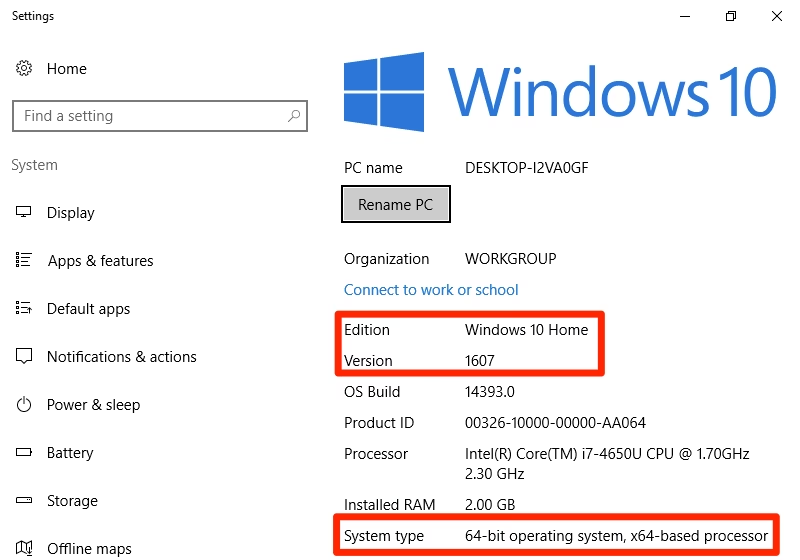
- På "Om"-siden skal du rulle ned til sektionen "Windows-specifikationer". Her finder du en pæn oversigt over Udgave, Version, installationsdato og OS-build.
Denne metode giver dig ikke kun versionen, men også andre nyttige systemoplysninger som din installerede RAM, processortype og om du kører en 64-bit eller 32-bit version af operativsystemet.
Avancerede diagnostiske værktøjer for den nysgerrige patient
Hvis du ønsker at gå et spadestik dybere, findes der værktøjer, der giver endnu mere detaljeret information. Disse metoder er for dem, der ønsker en fuldkommen systemdiagnose.
Metode 3: Systemoplysninger (MSINFO32)
Værktøjet Systemoplysninger er som en fuld scanning af din computer, der giver et ekstremt detaljeret overblik over både hardware og software.
- Tryk på Windows-tast + R for at åbne Kør-dialogboksen.
- Skriv msinfo32 og tryk på Enter.
- Vinduet Systemoplysninger åbnes. I den første fane, "Systemoversigt", kan du finde "OS-navn" (din Windows-udgave) og "Version" (som inkluderer build-nummeret) i højre panel.
Metode 4: En samtale med systemets kerne (Kommandoprompt)
For dem, der er komfortable med et tekstbaseret interface, kan Kommandoprompten hurtigt levere de nødvendige oplysninger. Det er som at stille systemet et direkte spørgsmål.
- Åbn Start-menuen og søg efter "cmd" eller "Kommandoprompt".
- Åbn programmet.
- I det sorte vindue skal du skrive kommandoen:
systeminfo | findstr /B /C:"OS Name" /C:"OS Version"og trykke på Enter. - Resultatet vil vise dig OS-navn og OS-version direkte i terminalen.
- For en endnu simplere version, kan du blot skrive
verog trykke Enter for at se build-nummeret.
Sammenligning af diagnostiske metoder
For at hjælpe dig med at vælge den rette metode, er her en oversigtstabel:
| Metode | Nemhedsgrad | Informationstype | Anbefalet til |
|---|---|---|---|
| Winver | Meget Nem | Grundlæggende version og build | Alle brugere (hurtigt tjek) |
| Indstillinger > Om | Nem | Detaljeret version og systemspecifikationer | Alle brugere (mest informative metode) |
| MSINFO32 | Middel | Meget detaljeret systeminformation | Brugere der har brug for dybdegående hardware/software info |
| Kommandoprompt | Middel | Hurtig, tekstbaseret version-info | Brugere der er vant til kommandolinjeværktøjer |
Ofte Stillede Spørgsmål om Digital Sundhed (FAQ)
Hvad er forskellen på 'version' og 'build-nummer'?
Tænk på det sådan her: 'Versionen' (f.eks. 22H2) er navnet på den store, halvårlige opdatering, du har installeret. Det er som at sige, du har fået din årlige influenzavaccine. 'Build-nummeret' er en mere specifik og inkrementel opdatering, der ofte indeholder mindre fejlrettelser og sikkerhedsforbedringer. Det er som de små justeringer, din krop laver hele tiden for at holde sig sund.
Er det farligt at bruge en gammel version af Windows?
Ja, det kan det absolut være. At bruge en forældet version, som Microsoft ikke længere understøtter med sikkerhedsopdateringer, er som at have et svækket immunforsvar. Din computer er langt mere sårbar over for vira, ransomware og andre ondsindede angreb. Regelmæssige opdateringer er den bedste medicin.
Hvorfor opdaterer min computer ikke automatisk?
Normalt er Windows indstillet til at opdatere automatisk. Men nogle gange kan en opdatering blive sat på pause, der kan være mangel på diskplads, eller en hardware-inkompatibilitet kan forhindre en stor funktionsopdatering i at blive installeret. Det er en god idé manuelt at tjekke for opdateringer i Indstillinger > Windows Update en gang imellem for at sikre, at alt er, som det skal være.
Ved at tage et øjeblik til at diagnosticere din computers helbred og sikre, at den er opdateret, investerer du i dens levetid, sikkerhed og ydeevne. Behandl din computer godt, og den vil tjene dig trofast i mange år fremover.
Hvis du vil læse andre artikler, der ligner Tjek din computers helbred: Find din Windows-version, kan du besøge kategorien Sundhed.