
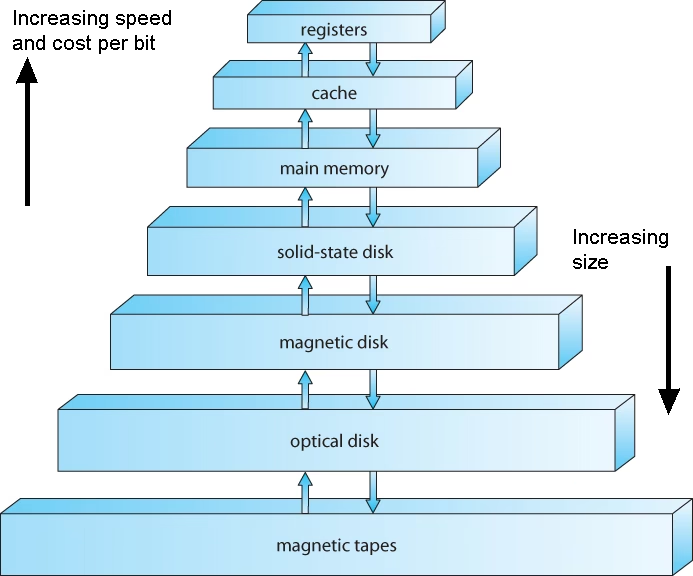
12/12/2023
Føles din computer som om den løber i slowmotion? Starter programmer langsomt op, og hakker musen, når du har for mange faner åbne? Du er ikke alene. En langsom computer er en af de største frustrationer i den digitale tidsalder. Men vidste du, at nøglen til en hurtigere og mere stabil oplevelse ofte ligger gemt i selve hjertet af din maskine – dens operativsystem? Operativsystemet, ofte forkortet OS, er den fundamentale software, der styrer alt fra din mus og dit tastatur til de mest komplekse programmer. Dets effektivitet har en direkte og markant indflydelse på din computers samlede ydeevne.
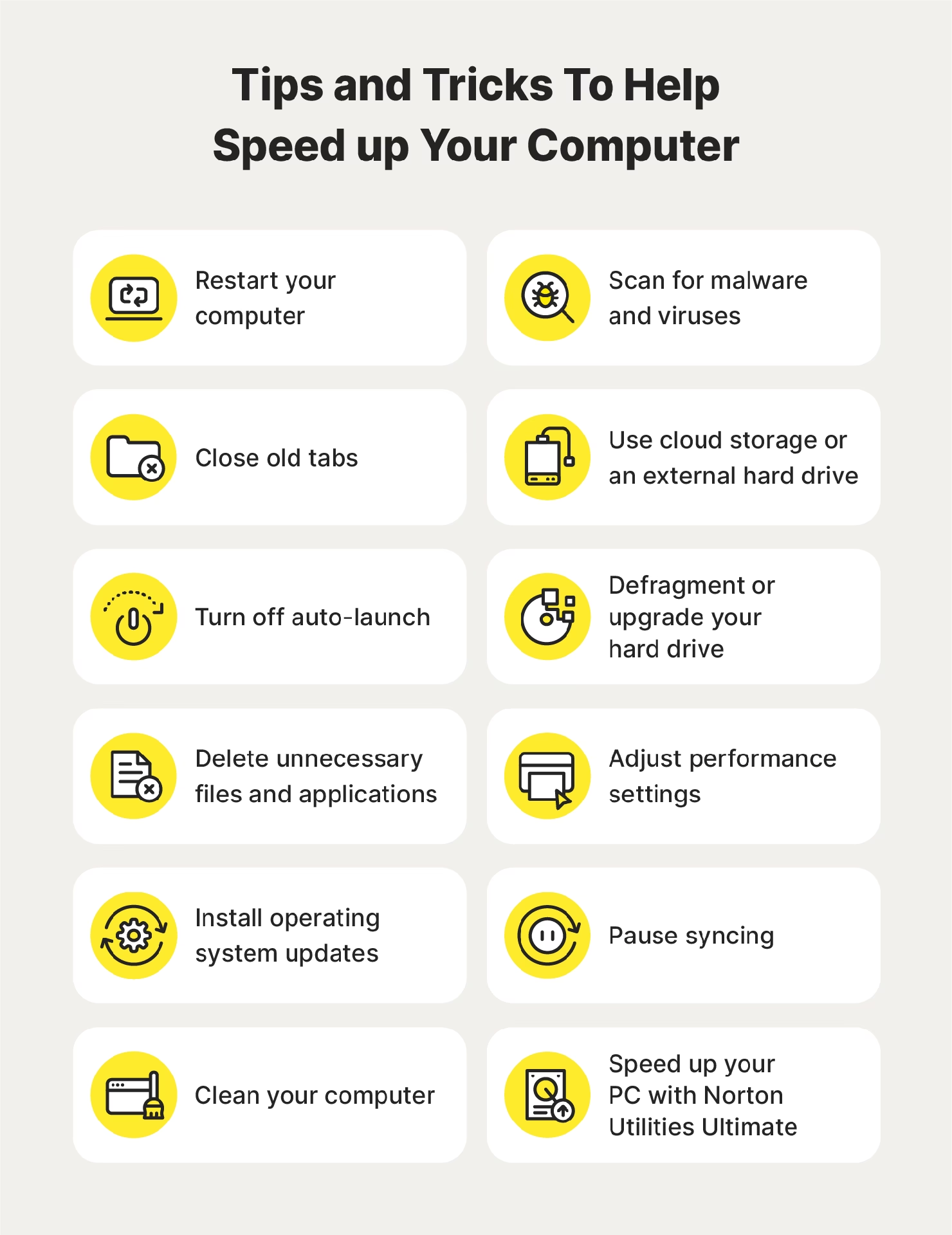
I denne dybdegående artikel vil vi udforske præcis, hvordan dit operativsystem – hvad enten det er Windows, macOS eller Linux – påvirker din computers hastighed og stabilitet. Vi vil afdække de skjulte mekanismer, der styrer ressourcerne, og give dig konkrete, handlingsorienterede tips til, hvordan du kan optimere dit system og puste nyt liv i din computer. Gør dig klar til at forvandle din træge maskine til et velolieret værktøj.
Hvad er et operativsystem egentlig?
Man kan tænke på et operativsystem som dirigenten i et stort orkester. Orkestret er din computers hardware – processoren (CPU), hukommelsen (RAM), harddisken (lagerplads) og alle andre komponenter. Musikerne er de programmer og applikationer, du bruger. Uden dirigenten ville musikerne spille i utakt, og resultatet ville være kaos. På samme måde fungerer operativsystemet som broen mellem dig, dine programmer og computerens fysiske dele. Det oversætter dine klik og tastetryk til kommandoer, som hardwaren kan forstå og udføre.
De mest kendte operativsystemer i dag er Microsoft Windows, Apple macOS og de mange varianter af Linux (som f.eks. Ubuntu). Hver især har de deres egne styrker, svagheder og måder at administrere systemets ressourcer på. Dets primære opgaver inkluderer:
- Ressourcestyring: Fordeling af CPU-kraft, RAM og lagerplads mellem aktive programmer.
- Filhåndtering: Organisere, gemme og hente data fra din harddisk eller SSD.
- Processtyring: Håndtere kørslen af alle softwareprocesser og sikre, at de ikke konflikter med hinanden.
- Brugergrænseflade: Give dig en grafisk grænseflade (skrivebord, ikoner, menuer) at interagere med.
At forstå denne centrale rolle er første skridt mod at kunne optimere din computers ydeevne.
Sådan påvirker dit OS direkte din computers hastighed
Operativsystemets indflydelse på ydeevnen er ikke bare én enkelt ting, men et komplekst samspil af flere faktorer. Lad os dykke ned i de vigtigste områder.
Ressourcestyring: Kampen om CPU og RAM
Dette er måske det allervigtigste punkt. Ethvert program, du åbner, og enhver proces, der kører i baggrunden, kræver en bid af computerens samlede ressourcer. Dit OS agerer som en intelligent fordeler, der konstant tager beslutninger om, hvilken proces der skal have adgang til CPU'en, og hvor meget hukommelse den må bruge. Et ineffektivt OS kan bruge for mange ressourcer på sine egne baggrundsopgaver, hvilket efterlader mindre til de programmer, du aktivt bruger. Dette kan resultere i mærkbar langsomhed, især når du kører flere programmer samtidigt.
Baggrundsprocesser og opdateringer
Dit operativsystem udfører konstant en række opgaver i baggrunden for at holde sig selv og systemet sundt. Dette inkluderer at søge efter og installere opdateringer, indeksere filer for hurtigere søgning (som Windows Search eller macOS Spotlight) og køre sikkerhedsscanninger. Selvom disse opgaver er vigtige, kan de være meget ressourcekrævende. Hvis en stor opdatering downloader og installerer i baggrunden, mens du prøver at redigere en video, vil du næsten med garanti opleve, at systemet hakker og bliver langsomt.
Drivere: De oversete helte
En driver er et lille stykke software, der fungerer som en tolk mellem dit operativsystem og en specifik hardwarekomponent (f.eks. dit grafikkort eller din printer). Hvis driveren er forældet, fejlbehæftet eller inkompatibel med dit OS, kan kommunikationen mellem de to bryde sammen. Dette kan føre til alt fra dårlig grafisk ydeevne i spil til komplette systemnedbrud. At holde sine drivere opdateret er derfor afgørende for en stabil og hurtig computer.
Sammenligning af populære operativsystemer
Valget af operativsystem kan have stor betydning for, hvordan din computer føles i daglig brug. Her er en forsimplet sammenligningstabel for at illustrere forskellene:
| Funktion | Windows 11 | macOS Sonoma | Linux (Ubuntu) |
|---|---|---|---|
| Hardware-kompatibilitet | Meget bred, fungerer på næsten al PC-hardware. | Begrænset til Apple's egen hardware. | Meget bred, men kan kræve manuel konfiguration. |
| Ressourceforbrug (i hvile) | Moderat til højt. Bruger en del RAM til baggrundsprocesser. | Moderat. Meget optimeret til specifik hardware. | Lavt til moderat. Kan konfigureres til at være ekstremt let. |
| Tilpasningsmuligheder | Gode. Mange tredjepartsværktøjer tilgængelige. | Begrænsede. Apple foretrækker en uniform oplevelse. | Næsten uendelige. Alt kan ændres. |
| Ideel bruger | Gamere, almindelige brugere, erhvervslivet. | Kreative professionelle, brugere i Apple-økosystemet. | Udviklere, teknisk interesserede, brugere af ældre hardware. |
Praktisk guide: Sådan optimerer du dit systems ydeevne
Nu hvor vi forstår teorien, er det tid til praksis. Her er en række konkrete skridt, du kan tage for at forbedre din computers ydeevne, uanset hvilket operativsystem du bruger.
1. Administrer opstartsprogrammer
Mange programmer installerer sig selv til at starte automatisk, når du tænder computeren. Dette forlænger opstartstiden og bruger unødvendige ressourcer. Deaktiver dem, du ikke har brug for med det samme.
- I Windows: Tryk Ctrl+Shift+Esc for at åbne Jobliste, gå til fanen "Start", og deaktiver unødvendige programmer.
- I macOS: Gå til Systemindstillinger > Generelt > Login-emner. Fjern de programmer, du ikke ønsker skal starte automatisk.
2. Ryd op på din harddisk
En næsten fuld harddisk eller SSD kan gøre dit system langsomt. Operativsystemet har brug for ledig plads til midlertidige filer og virtuel hukommelse. Slet gamle filer, afinstaller programmer du ikke bruger, og kør et oprydningsværktøj.
"Operativsystemet fungerer som forvalteren af computerens ressourcer, der delegerer dem til forskellige processer og sikrer, at alt kører gnidningsfrit." - TechRadar
3. Hold system og drivere opdateret
Det lyder måske kontraintuitivt, da opdateringer nogle gange kan føles forstyrrende. Men opdateringer indeholder ofte vigtige fejlrettelser, sikkerhedsforbedringer og ydeevneoptimeringer. Sørg for, at både dit operativsystem og dine vigtigste drivere (især til grafikkortet) altid er opdaterede.
4. Overvåg dit ressourceforbrug
Lær at bruge dit systems overvågningsværktøj. I Windows' Jobliste eller macOS' Aktivitetsmonitor kan du se præcis, hvilke programmer og processer der bruger mest CPU, RAM og diskplads. Dette er et uvurderligt værktøj til at identificere "synderen", hvis din computer pludselig bliver langsom.
5. Overvej din hardware
Software-optimering kan gøre meget, men den kan ikke trylle. Hvis din computer er mange år gammel og har begrænset RAM (under 8 GB) eller en traditionel mekanisk harddisk (HDD), vil du opleve enorme forbedringer ved at opgradere. En opgradering fra en HDD til en Solid State Drive (SSD) er den mest effektive enkeltstående opgradering, du kan foretage for at forbedre den generelle systemrespons.
Ofte Stillede Spørgsmål (FAQ)
Hvorfor bliver min computer langsommere over tid?
Dette er et fænomen kendt som "software rot". Over tid akkumuleres midlertidige filer, programmer efterlader rester efter afinstallation, og operativsystemets registreringsdatabase (i Windows) kan blive rodet. Regelmæssig vedligeholdelse, som beskrevet ovenfor, kan modvirke denne proces markant.
Kan for mange installerede programmer gøre min computer langsom, selvom jeg ikke bruger dem?
Ja. Mange programmer installerer baggrundstjenester, der kører konstant, selvom du ikke har åbnet selve programmet. Disse tjenester bruger systemressourcer. Det er en god praksis kun at have de programmer installeret, du reelt bruger.
Hvor ofte bør jeg genstarte min computer?
Mens dvaletilstand er praktisk, er det en god idé at foretage en fuld genstart mindst et par gange om ugen. En genstart rydder computerens RAM fuldstændigt og afslutter eventuelle fejlbehæftede processer, der kan have hobet sig op og bruger ressourcer i baggrunden.
Konklusion: Tag kontrollen over din computers ydeevne
At optimere din computers ydeevne er ikke en engangsforeteelse, men en løbende proces. Ved at forstå den afgørende rolle, dit operativsystem spiller, og ved regelmæssigt at udføre simpel vedligeholdelse, kan du sikre en hurtig, stabil og frustrationfri digital hverdag. Du behøver ikke at være ekspert for at gøre en forskel. Start med de små skridt: ryd op i dine opstartsprogrammer, afinstaller unødvendig software, og hold dit system opdateret. Din computer vil takke dig for det med fornyet hastighed og pålidelighed.
Hvis du vil læse andre artikler, der ligner Optimer din PC: OS'ets rolle for ydeevne, kan du besøge kategorien Teknologi.