

07/03/2014
Uanset om du overvejer at opgradere din nuværende computer, forsøger at løse et teknisk problem, eller vil sikre dig, at du kan køre det nyeste spil eller program, er det afgørende at kende din computers specifikationer. At have indsigt i maskinens indre giver dig magten til at træffe informerede beslutninger. De mest essentielle specifikationer at kende er dit operativsystem, din processor (CPU), dit grafikkort (GPU) og mængden af RAM. Denne artikel vil guide dig grundigt igennem, hvordan du finder frem til disse oplysninger på en Windows-computer, og giver dig de værktøjer, du skal bruge for at forstå, hvad din computer er i stand til.
Hvorfor er dine computerspecifikationer vigtige?
At kende din computers specifikationer er ikke kun for teknologientusiaster. Det er en fundamental færdighed for enhver computerbruger. Forestil dig din computer som en bil. Du ville ikke købe en bil uden at kende dens motorstørrelse, brændstoftype eller antallet af sæder. På samme måde er din computers specifikationer dens digitale motor og chassis. Disse oplysninger er kritiske, når du skal:
- Vurdere softwarekompatibilitet: Mange programmer og især spil har minimums- og anbefalede systemkrav. Ved at kende dine specifikationer kan du undgå at købe software, din computer ikke kan køre.
- Planlægge opgraderinger: Hvis din computer føles langsom, kan en opgradering være løsningen. At vide, hvilken type RAM du har, og hvor mange ledige pladser der er, eller hvilken processor din computer understøtter, er nøglen til en vellykket opgradering.
- Fejlfinde problemer: Når noget går galt, er viden om din hardware det første skridt i fejlfindingen. Er et problem relateret til grafikkortet, mangel på hukommelse eller en overbelastet processor?
- Sælge din computer: Når du skal sælge din brugte computer, kan du få en fair pris ved præcist at kunne liste dens hardwarekomponenter.
Sådan finder du dine specifikationer i Windows 10 og 11
Windows har heldigvis gjort det relativt nemt at få et overblik over systemets hardware. Der findes flere metoder, der varierer i detaljegrad. Vi starter med den mest tilgængelige og bevæger os mod de mere avancerede værktøjer.
Metode 1: Den hurtige vej via 'Indstillinger'
Dette er den nemmeste og hurtigste metode for de fleste brugere til at få et grundlæggende overblik.
- Tryk på Windows-tasten + I på dit tastatur for at åbne appen 'Indstillinger'. Alternativt kan du højreklikke på Start-menuen og vælge 'Indstillinger'.
- I menuen til venstre skal du klikke på 'System'.
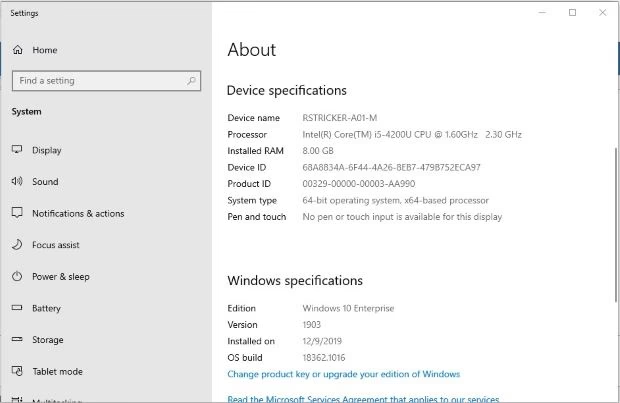
- Scroll helt ned i listen og vælg 'Om'.
Her vil du se to hovedsektioner: 'Enhedsspecifikationer' og 'Windows-specifikationer'.
- Enhedsspecifikationer: Viser dig de vigtigste hardwareoplysninger. Kig efter 'Processor' for at se, hvilken Processor (CPU) du har, og 'Installeret RAM' for at se mængden af hukommelse. Du kan også se din systemtype (64-bit eller 32-bit operativsystem), hvilket er vigtigt for softwarekompatibilitet.
- Windows-specifikationer: Giver dig information om din software, herunder hvilken udgave af Windows du kører (f.eks. Home eller Pro), versionsnummeret og datoen for installationen.
En smart funktion her er 'Kopiér'-knappen ved siden af hver sektion. Dette lader dig nemt kopiere alle oplysningerne og indsætte dem i en e-mail eller et tekstdokument, hvis du f.eks. skal dele dem med teknisk support.
Metode 2: Det dybdegående overblik med 'Systemoplysninger'
Hvis du har brug for et langt mere detaljeret kig ind i din computers maskinrum, er værktøjet 'Systemoplysninger' (msinfo32) din bedste ven. Det giver et udtømmende overblik over næsten alle hardware- og softwarekomponenter.
- Tryk på Windows-tasten + R for at åbne 'Kør'-dialogboksen.
- Skriv
msinfo32og tryk på Enter. - Vinduet 'Systemoplysninger' åbnes nu.
I venstre side ser du en navigationsrude, og til højre vises detaljerne. Under 'Systemoversigt' får du en masse information, herunder bundkortets (BaseBoard) producent og model, BIOS-version og meget mere. For at finde information om dit Grafikkort, kan du udvide 'Komponenter' i venstre rude og klikke på 'Skærm'. Her vil du se navnet på dit grafikkort, driverversionen og den dedikerede videohukommelse.
En stor fordel ved dette værktøj er muligheden for at eksportere en komplet rapport. Gå til 'Filer' > 'Eksportér', og gem filen som en .txt-fil. Dette er ekstremt nyttigt for avanceret fejlfinding eller til at føre et arkiv over din computers konfiguration.
Metode 3: For gamere og grafikentusiaster - DirectX-diagnoseværktøj
DirectX-diagnoseværktøjet (dxdiag) er primært designet til at fejlfinde grafik- og lydproblemer, men det er også en fremragende måde at få et hurtigt overblik over system- og skærmspecifikationer.
- Tryk på Windows-tasten + R.
- Skriv
dxdiagog tryk på Enter. - Du bliver muligvis spurgt, om du vil kontrollere, om dine drivere er digitalt signerede. Klik 'Ja'.
Værktøjet åbner med flere faner. Fanen 'System' giver dig et overblik, der ligner 'Om'-siden i Indstillinger, men ofte med lidt flere detaljer som BIOS-versionen. Den mest interessante fane for mange vil være 'Skærm'. Her kan du se detaljerede oplysninger om dit grafikkort, herunder producent, chip-type, samlet hukommelse (inklusive delt systemhukommelse) og information om de installerede drivere.
Metode 4: For avancerede brugere - Kommandoprompt og PowerShell
For dem, der er komfortable med kommandolinjeværktøjer, tilbyder Windows to kraftfulde måder at hente systeminformation på.

- Kommandoprompt: Åbn Start-menuen, søg efter 'cmd', højreklik på 'Kommandoprompt' og vælg 'Kør som administrator'. Skriv kommandoen
systeminfoog tryk på Enter. Efter et øjeblik vil du se en detaljeret liste over hardware- og softwarekonfiguration, inklusive den oprindelige installationsdato for Windows og alle installerede hotfixes. - PowerShell: Åbn Start-menuen, søg efter 'PowerShell', højreklik på 'Windows PowerShell' og vælg 'Kør som administrator'. Skriv kommandoen
Get-ComputerInfoog tryk på Enter. Dette giver en meget omfattende og velorganiseret liste over næsten alt, hvad du kan forestille dig om din computer.
Sammenligning af metoder til at finde specifikationer
For at give et klart overblik er her en tabel, der sammenligner de forskellige metoder i Windows.
| Metode | Bedst til | Teknisk niveau | Detaljegrad |
|---|---|---|---|
| Indstillinger > Om | Hurtigt, dagligdags overblik | Begynder | Grundlæggende |
| Systemoplysninger (msinfo32) | Dybdegående analyse og rapportering | Mellemliggende | Meget høj |
| DirectX-diagnoseværktøj (dxdiag) | Information om grafik og lyd | Begynder/Mellemliggende | Mellem |
| Kommandoprompt/PowerShell | Automatisering og specifikke forespørgsler | Avanceret | Høj/Meget høj |
Ofte Stillede Spørgsmål (FAQ)
Hvad er forskellen på 32-bit og 64-bit?
Dette refererer til den måde, computerens processor (CPU) håndterer information på. Den største praktiske forskel er, at et 32-bit Operativsystem kun kan udnytte op til 4 GB RAM effektivt. Et 64-bit system kan håndtere langt mere, hvilket er standarden i dag. De fleste moderne programmer kræver et 64-bit system for at fungere.
Hvor meget RAM har jeg brug for?
Det afhænger helt af dit brugsmønster. For almindelig internetbrowsing, e-mail og kontorarbejde er 8 GB RAM ofte tilstrækkeligt. Hvis du er en seriøs gamer, arbejder med videoredigering eller kører mange programmer på én gang, er 16 GB et godt udgangspunkt. Professionelle brugere, der arbejder med meget store filer eller virtualisering, kan have brug for 32 GB eller mere.
Kan jeg opgradere min computer?
På stationære computere er det ofte relativt nemt at opgradere komponenter som RAM, lagerplads (harddisk/SSD) og grafikkort. På bærbare computere er mulighederne mere begrænsede. RAM og lagerplads kan ofte opgraderes, men processor og grafikkort er typisk loddet fast på bundkortet og kan ikke udskiftes.
Hvorfor er min computer langsom, selvom jeg har gode specifikationer?
Ydeevne afhænger af mere end bare rå hardware. En langsom computer kan skyldes mange faktorer, herunder en fyldt harddisk, for mange programmer der starter op med Windows, malware eller virus, eller overophedning på grund af støv i blæserne. En software-oprydning og en fysisk rengøring kan ofte gøre en stor forskel.
Hvis du vil læse andre artikler, der ligner Find din computers specifikationer: En komplet guide, kan du besøge kategorien Teknologi.