
22/12/2010
Windows Jobliste, ofte blot kaldet Jobliste, er et af de mest essentielle og kraftfulde værktøjer, der er indbygget i Microsofts operativsystemer. For mange brugere er det stedet, man går hen, når et program fryser, men dets funktionalitet strækker sig langt ud over blot at tvinge applikationer til at lukke. Det er et centralt kontrolpanel, der giver dig et dybt indblik i alt, hvad der foregår på din computer i realtid. Fra overvågning af systemressourcer som CPU og hukommelse til styring af opstartsprogrammer og tjenester, fungerer Jobliste som en schweizerkniv for både almindelige brugere og IT-professionelle. At forstå, hvordan man bruger dette værktøj effektivt, kan markant forbedre din computers ydeevne, stabilitet og sikkerhed.
I denne artikel vil vi dykke ned i alle aspekter af Jobliste. Vi vil udforske hver fane i detaljer, vise dig praktiske eksempler på fejlfinding og give dig de tips og tricks, du har brug for for at mestre dette uundværlige værktøj og tage fuld kontrol over dit Windows-system.
Hvad er Jobliste Præcist?
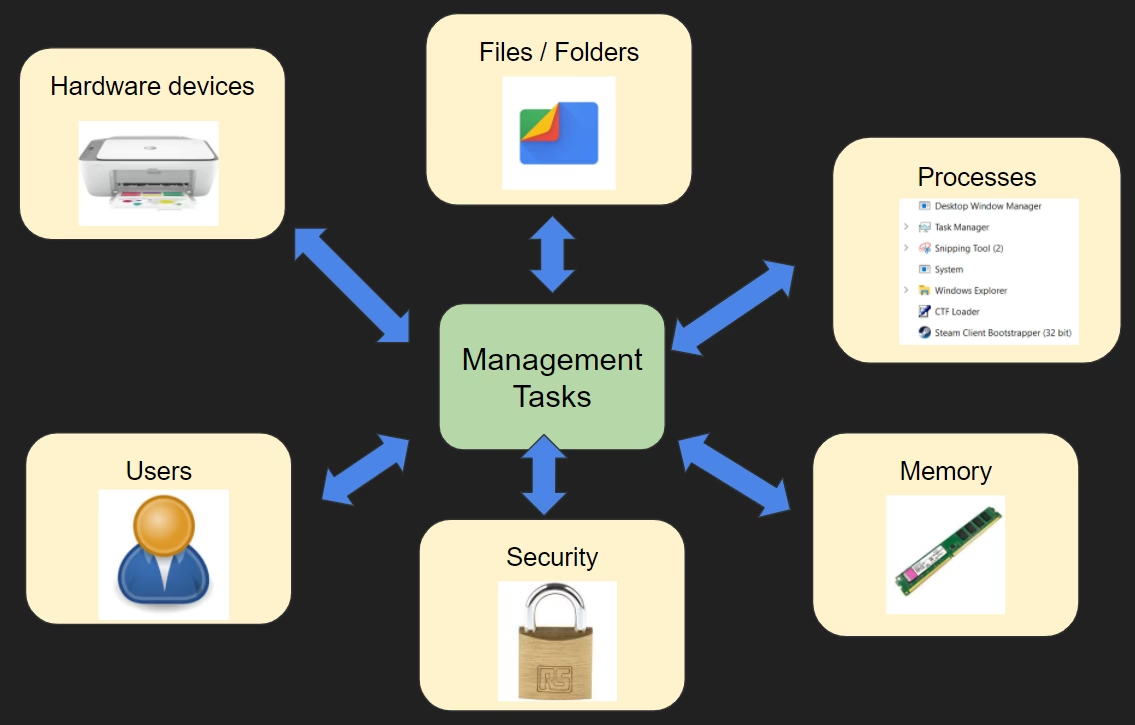
Jobliste er et systemovervågningsprogram, der giver detaljerede oplysninger om de computerprogrammer og processer, der kører på din computer. En opgave, i konteksten af Jobliste, kan være en applikation, du aktivt bruger (som en webbrowser), en baggrundsproces, der kører uden dit direkte input, eller en kritisk Windows-proces, der er nødvendig for, at systemet fungerer korrekt.
Værktøjets primære funktion er at give brugerne en centraliseret grænseflade til at overvåge og administrere disse opgaver. Det viser, hvilke ressourcer hver proces bruger, herunder:
- CPU (Processor): Hvor meget processorkraft en opgave bruger.
- Hukommelse (RAM): Hvor meget af computerens arbejdshukommelse en opgave optager.
- Disk: Hvor meget læse-/skriveaktivitet en opgave genererer på din harddisk eller SSD.
- Netværk: Hvor meget båndbredde en opgave bruger.
- GPU (Grafikprocessor): På systemer med et dedikeret eller integreret grafikkort viser det, hvor meget grafisk processorkraft der bruges.
Denne information er uvurderlig til at diagnosticere ydelsesproblemer, identificere ressourcekrævende applikationer og endda opdage usædvanlig adfærd, der kan indikere malware.
Sådan Åbner du Jobliste: De Hurtigste Metoder
Windows giver flere nemme måder at åbne Jobliste på. At kende den hurtigste metode kan spare dig tid, især når dit system er langsomt eller ikke reagerer. Her er de mest almindelige metoder:
- Den hurtigste genvej: Tryk på
Ctrl + Shift + Escpå dit tastatur. Dette er den mest direkte måde at åbne Jobliste på. - Den klassiske genvej: Tryk på
Ctrl + Alt + Delete. Dette åbner Windows' sikkerhedsskærm, hvorfra du kan vælge "Jobliste". - Via proceslinjen: Højreklik på et tomt område på proceslinjen nederst på skærmen og vælg "Jobliste" fra menuen.
- Via Start-menuen: Højreklik på Start-knappen og vælg "Jobliste" fra listen.
- Søgefunktionen: Klik på Start-knappen eller søgefeltet, skriv "Jobliste", og tryk på Enter, når applikationen vises i resultaterne.
- Kør-kommandoen: Tryk på
Windows-tast + Rfor at åbne Kør-dialogboksen. Skrivtaskmgr.exeog tryk på Enter.
Når du åbner Jobliste for første gang, kan den vises i en kompakt visning, der kun viser de aktive applikationer. Klik på "Flere detaljer" nederst i vinduet for at udvide til den fulde grænseflade med alle fanerne.
En Dybdegående Gennemgang af Joblistens Faner
Den udvidede visning af Jobliste er organiseret i flere faner, der hver især giver et unikt perspektiv på dit systems tilstand.
Processer
Dette er sandsynligvis den mest brugte fane. Den viser en liste over alle kørende processer, intelligent grupperet i tre kategorier: Apps (programmer du aktivt bruger), Baggrundsprocesser (programmer der kører i baggrunden) og Windows-processer (systemkritiske processer). For hver proces kan du se ressourceforbruget i realtid. Hvis et program ikke svarer, kan du højreklikke på det her og vælge "Afslut opgave" for at tvinge det til at lukke.
Ydeevne
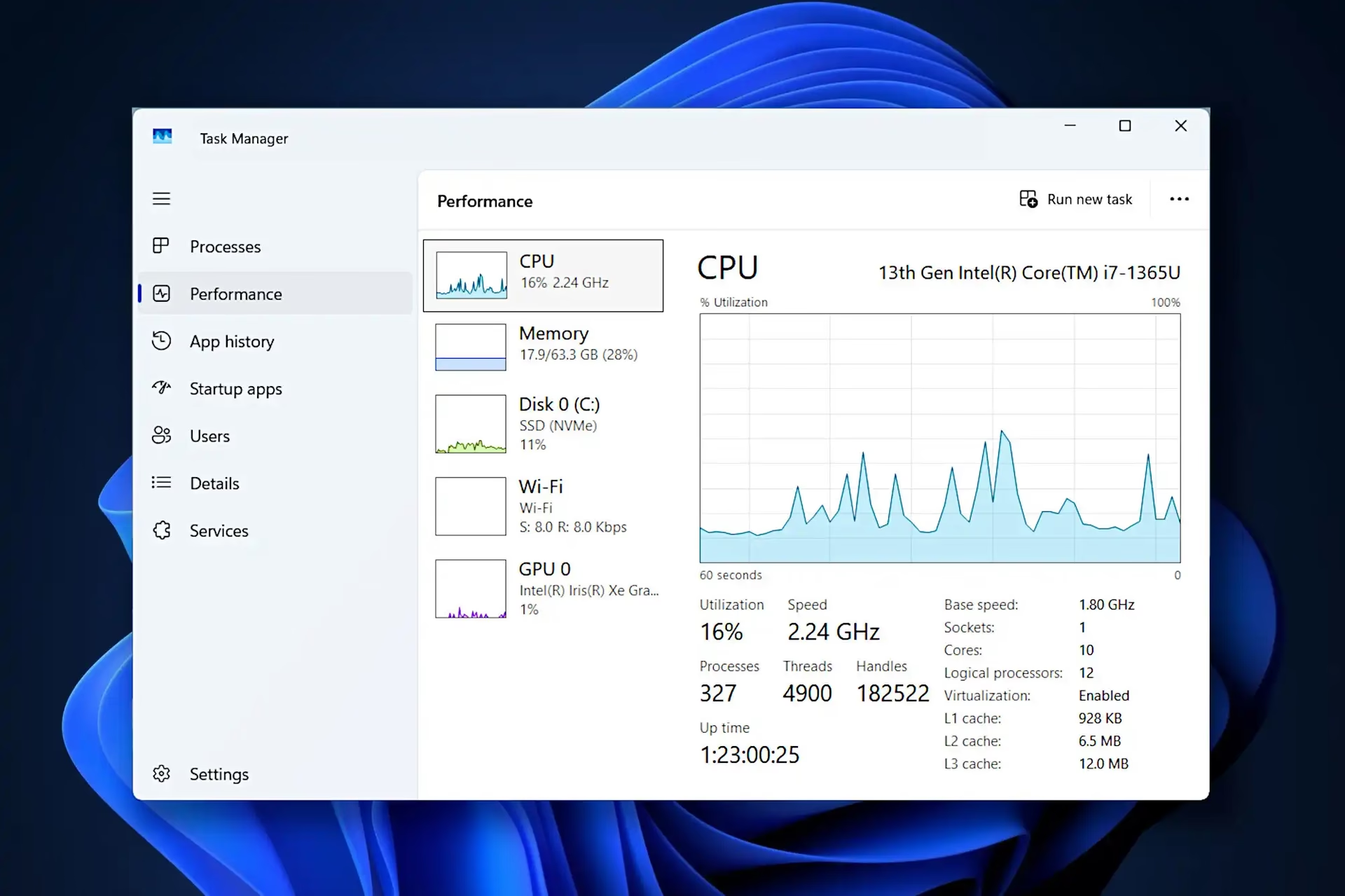
Denne fane giver et grafisk overblik over dit systems hardware-ressourcer. Du kan se grafer i realtid for CPU, hukommelse, disk, netværksforbindelser (Wi-Fi/Ethernet) og GPU. Det er et fantastisk værktøj til at få et hurtigt overblik over systemets helbred og identificere eventuelle flaskehalse. Hvis din computer for eksempel er langsom, kan et hurtigt kig her afsløre, om din CPU kører på 100% eller om du er ved at løbe tør for RAM.
App-oversigt
Denne fane sporer det historiske ressourceforbrug for apps, primært Universal Windows Platform (UWP) apps fra Microsoft Store. Den viser, hvor meget CPU-tid og netværksdata hver app har brugt over en periode. Selvom den er mindre nyttig for traditionelle desktop-programmer, kan den være informativ for at se, hvilke apps der er mest ressourcekrævende over tid.
Start
En yderst vigtig fane for at forbedre din computers opstartstid. Den viser en liste over alle programmer, der er konfigureret til at starte automatisk, når du tænder for din computer. For hvert program kan du se dets "Startpåvirkning" (Høj, Mellem, Lav, Ingen), som er et estimat af, hvor meget programmet forsinker opstarten. Du kan nemt deaktivere unødvendige programmer ved at højreklikke og vælge "Deaktiver", hvilket kan gøre en mærkbar forskel i, hvor hurtigt din computer bliver klar til brug.
Brugere
Hvis flere brugere er logget ind på computeren på samme tid, viser denne fane ressourceforbruget opdelt pr. bruger. Dette er især nyttigt for systemadministratorer eller på familiebrugscomputere til at se, hvilken brugerkonto der optager flest ressourcer. Du kan også afbryde forbindelsen til andre brugere herfra, hvis du har de nødvendige rettigheder.
Detaljer
Dette er en mere teknisk og ufiltreret version af Processer-fanen. Den viser alle processer i en flad liste med yderligere tekniske detaljer som Process ID (PID), status, brugernavn og en mere detaljeret hukommelsesbrug. Her kan avancerede brugere justere en process' prioritet for at give den mere eller mindre CPU-tid.
Tjenester
Denne fane giver en forenklet liste over alle Windows-tjenester, deres status (Kører eller Stoppet) og en kort beskrivelse. Du kan hurtigt starte, stoppe eller genstarte tjenester direkte herfra, hvilket kan være nødvendigt under visse fejlfindingsscenarier.
Praktisk Fejlfinding med Jobliste
At kende til fanerne er én ting; at bruge dem til at løse problemer er en anden. Her er et par almindelige scenarier:
- Et program er frosset: Åbn Jobliste (
Ctrl+Shift+Esc), find programmet under "Apps" i Processer-fanen (det vil ofte have status "Svarer ikke"), marker det, og klik på "Afslut opgave". - Computeren er pludselig langsom: Gå til Processer-fanen og sorter efter CPU- eller Hukommelseskolonnen ved at klikke på overskriften. Dette vil bringe den mest ressourcekrævende proces til toppen. Hvis det er et program, du genkender, kan du lukke det. Hvis det er en ukendt proces, kan en hurtig internetsøgning på processens navn hjælpe med at afgøre, om den er legitim.
- Langsom opstart: Gå til Start-fanen. Gennemgå listen og deaktiver alle programmer, du ikke har brug for, skal køre med det samme, når computeren starter. Vær især opmærksom på dem med "Høj" startpåvirkning.
Sammenligning af Processer og Detaljer fanerne
For at give et bedre overblik over, hvornår man skal bruge hvilken fane, er her en simpel sammenligning:
| Funktion | Fanen 'Processer' | Fanen 'Detaljer' |
|---|---|---|
| Brugervenlighed | Høj, grupperet og let at læse | Lav, mere teknisk data |
| Viste oplysninger | Grundlæggende (CPU, hukommelse, disk) | Udvidet (PID, prioritet, I/O-læsninger) |
| Målgruppe | Almindelige og let øvede brugere | Avancerede brugere og IT-professionelle |
Begrænsninger og Kraftfulde Alternativer
Selvom Jobliste er blevet forbedret markant gennem årene, er det stadig et grundlæggende værktøj. Det mangler avancerede funktioner som dybdegående rapportering eller alarmer. For brugere, der har brug for endnu mere kontrol og information, findes der mere avancerede værktøjer. Et af de mest populære er Process Explorer, en del af Microsofts gratis Sysinternals-pakke. Process Explorer giver et meget mere detaljeret hierarkisk overblik over processer og viser, hvilke filer og registreringsdatabasenøgler en proces har åben, hvilket gør det til et uvurderligt værktøj for avanceret fejlfinding.
Ofte Stillede Spørgsmål (FAQ)
Hvorfor kan jeg ikke afslutte en bestemt proces?
Nogle processer er beskyttede systemprocesser, som er afgørende for Windows' stabilitet. At afslutte dem kan få systemet til at gå ned. Andre gange kan det skyldes, at du ikke har administratorrettigheder. Prøv at køre Jobliste som administrator ved at søge efter den, højreklikke og vælge "Kør som administrator".
Hvad betyder "Startpåvirkning" under fanen 'Start'?
Det er Windows' estimat af, hvor meget et program forsinker computerens opstartsproces. Programmer markeret med "Høj" bruger betydelige ressourcer under opstart og er gode kandidater til at blive deaktiveret, hvis de ikke er essentielle.
Er det sikkert at deaktivere programmer i 'Start'?
For de fleste tredjeparts-software (f.eks. Spotify, Discord, Adobe Updaters) er det helt sikkert og ofte en god idé for at forbedre ydeevnen. Vær dog forsigtig med at deaktivere software relateret til din computers hardware (f.eks. driver-software til lyd eller touchpad) eller din antivirus-software, da det kan påvirke funktionaliteten.
Min Jobliste ser anderledes ud end beskrevet. Hvorfor?
Du er sandsynligvis i den kompakte visning ("Færre detaljer"). Klik på "Flere detaljer" nederst i vinduet for at se den fulde grænseflade. Der er også små visuelle forskelle mellem Jobliste i Windows 10 og Windows 11, men kernefunktionaliteten er den samme.
Afslutningsvis er Jobliste et uundværligt værktøj for enhver Windows-bruger. Ved at bruge et par minutter på at sætte dig ind i dets funktioner, kan du ikke kun løse irriterende problemer som frosne programmer, men også proaktivt vedligeholde din computer, optimere dens ydeevne og sikre, at den kører så glat som muligt.
Hvis du vil læse andre artikler, der ligner Forstå Windows Jobliste: Din Komplette Guide, kan du besøge kategorien Teknologi.