
01/01/2002
- Trætte øjne og hovedpine foran skærmen? En overset synder kan være årsagen
- Hvad er opdateringshastighed, og hvorfor påvirker det dine øjne?
- Sådan ændrer du opdateringshastigheden i Windows
- Fordele og potentielle ulemper
- Ofte Stillede Spørgsmål (FAQ)
- Gør en højere opdateringshastighed virkelig en mærkbar forskel for mine øjne?
- Hvilken opdateringshastighed er den bedste for almindeligt kontorarbejde?
- Hvorfor kan jeg ikke vælge en højere opdateringshastighed, selvom min skærm understøtter det?
- Vil det at øge min opdateringshastighed gøre min computer langsommere?
- Konklusion: Et simpelt skridt mod bedre digital sundhed
Trætte øjne og hovedpine foran skærmen? En overset synder kan være årsagen
I en verden, hvor vi bruger flere og flere timer foran computerskærme – hvad enten det er til arbejde, studier eller underholdning – er klager over trætte øjne, hovedpine, og generel visuel udmattelse blevet en del af hverdagen for mange. Dette fænomen, ofte kaldet digital øjenbelastning eller Computer Vision Syndrome (CVS), kan have en markant indflydelse på vores velvære og produktivitet. Mens mange er opmærksomme på faktorer som skærmens lysstyrke og korrekt siddestilling, er der en teknisk indstilling, som ofte bliver overset: skærmens opdateringshastighed.
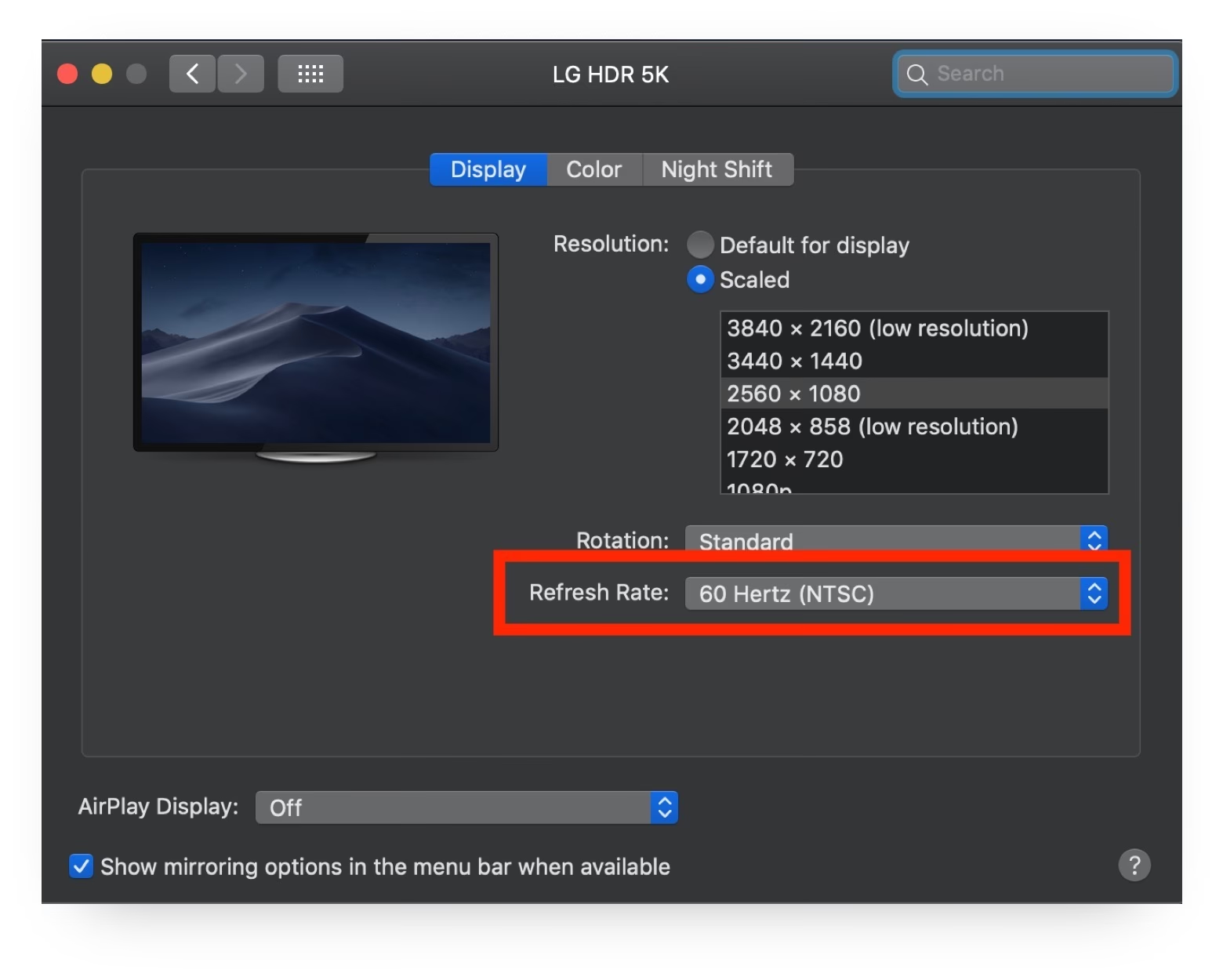
Måske lyder 'opdateringshastighed' som noget, der kun er relevant for professionelle gamere, men sandheden er, at denne indstilling kan have en mærkbar effekt på din visuelle komfort. En forkert indstillet skærm kan bidrage til flimmer, som øjet opfatter ubevidst, hvilket tvinger øjenmusklerne til at arbejde hårdere. Ved at forstå og justere denne simple indstilling kan du tage et aktivt skridt mod at beskytte dine øjne og skabe et sundere digitalt arbejdsmiljø. Denne artikel vil guide dig igennem, hvad opdateringshastighed er, hvorfor det er vigtigt for dine øjne, og hvordan du nemt kan ændre det på din Windows-computer.
Hvad er opdateringshastighed, og hvorfor påvirker det dine øjne?
Opdateringshastighed, målt i Hertz (Hz), beskriver, hvor mange gange i sekundet billedet på din skærm bliver genopfrisket. En skærm med en opdateringshastighed på 60 Hz opdaterer altså billedet 60 gange hvert sekund. En skærm med 120 Hz gør det 120 gange i sekundet. Selvom forskellen kan være svær at se bevidst ved almindelig brug, har den en stor betydning for, hvordan din hjerne og dine øjne bearbejder det, du ser.
En lavere opdateringshastighed kan skabe en subtil, næsten umærkelig flimren. Dine øjne og hjerne arbejder konstant på at kompensere for disse små 'hop' i billedet, hvilket fører til øget muskelspænding i og omkring øjnene. Dette kan over tid resultere i symptomer som:
- Tørre eller irriterede øjne
- Sløret syn
- Hovedpine, især omkring tindingerne og panden
- Nakke- og skuldersmerter (som følge af spændinger)
- Generel træthed og koncentrationsbesvær
Ved at øge opdateringshastigheden bliver bevægelser på skærmen – som når du scroller ned ad en webside, flytter musen, eller ser video – meget mere flydende. Denne glidende overgang mindsker belastningen på dine øjne, da de ikke hele tiden skal genfokusere og tilpasse sig. Resultatet er en markant forbedret visuel komfort og en potentielt stor reduktion i symptomerne på digital øjenbelastning.
Sådan ændrer du opdateringshastigheden i Windows
Heldigvis er det en simpel proces at kontrollere og ændre din skærms opdateringshastighed i Windows. Processen varierer en smule mellem Windows 10 og Windows 11. Husk, at de tilgængelige muligheder afhænger af, hvad din skærm og dit grafikkort understøtter.
Guide til Windows 10
Følg disse trin for at justere indstillingerne på en computer med Windows 10:
- Tryk på Windows-tasten + I på dit tastatur for at åbne menuen 'Indstillinger'.
- Vælg kategorien 'System'.
- I venstre side skal du sikre dig, at du er under fanen 'Skærm'.
- Scroll ned på siden og klik på linket 'Avancerede skærmindstillinger'.
- I det nye vindue, under 'Opdateringshastighed', vil du se en rullemenu. Klik på den for at se de tilgængelige hastigheder.
- Vælg den højeste mulige værdi, som din skærm understøtter. Skærmen kan blive sort i et øjeblik.
- Et bekræftelsesvindue vil dukke op. Klik på 'Behold ændringer' for at anvende den nye indstilling.
Guide til Windows 11
For brugere af Windows 11 er processen lige så ligetil:
- Højreklik på et tomt område på dit skrivebord og vælg 'Skærmindstillinger'. Alternativt kan du trykke på Windows-tasten + I og vælge 'System' og derefter 'Skærm'.
- Scroll ned til sektionen 'Relaterede indstillinger' og klik på 'Avanceret skærm'.
- Her vil du se en mulighed kaldet 'Vælg en opdateringshastighed' med en rullemenu ved siden af.
- Klik på menuen og vælg den ønskede, højere opdateringshastighed.
- Bekræft dit valg ved at klikke på 'Behold ændringer', når dialogboksen vises.
Nogle nyere bærbare computere og skærme understøtter en funktion kaldet 'Dynamisk opdateringshastighed' (DRR) i Windows 11. Denne funktion justerer automatisk hastigheden baseret på, hvad du laver, for at spare på batteriet, men giver dig stadig den flydende oplevelse, når det er nødvendigt.
Fordele og potentielle ulemper
At skifte til en højere opdateringshastighed handler om at finde den rette balance for dine behov. Her er en oversigt over fordele og ulemper.
| Fordele for dit helbred og velvære | Potentielle ulemper |
|---|---|
|
|
Ofte Stillede Spørgsmål (FAQ)
Gør en højere opdateringshastighed virkelig en mærkbar forskel for mine øjne?
Ja, for mange mennesker gør det en stor forskel. Selvom alle opfatter det forskelligt, rapporterer de fleste en mere afslappende og behagelig oplevelse ved 90 Hz eller derover sammenlignet med den gamle standard på 60 Hz. Det er en af de justeringer, hvor du måske ikke bemærker den store forskel med det samme, men du vil helt sikkert mærke det, hvis du skifter tilbage til en lavere hastighed.
Hvilken opdateringshastighed er den bedste for almindeligt kontorarbejde?
Der er ikke ét enkelt svar, da det afhænger af din hardware. Hvis du har muligheden, er et spring fra 60 Hz til 90 Hz eller 120 Hz et fremragende valg for almindelig brug. Det giver en markant mere flydende oplevelse uden at kræve den samme grafiske kraft som endnu højere frekvenser, der primært er rettet mod gaming.
Hvorfor kan jeg ikke vælge en højere opdateringshastighed, selvom min skærm understøtter det?
Dette er et almindeligt problem, som oftest skyldes en af tre ting: 1) Grafikkortdrivere: Sørg for, at dine drivere er fuldt opdaterede. 2) Kablet: Et ældre HDMI-kabel kan begrænse hastigheden. Prøv at bruge et nyere HDMI 2.0-kabel eller, endnu bedre, et DisplayPort-kabel. 3) Skærmindstillinger: Nogle skærme har deres egen indbyggede menu, hvor man skal aktivere en 'overclock' eller 'gaming mode' for at låse op for de højeste hastigheder.
Vil det at øge min opdateringshastighed gøre min computer langsommere?
Nej, det påvirker ikke din computers generelle ydeevne, som f.eks. hvor hurtigt programmer åbner. Det kan dog lægge en smule mere pres på dit grafikkort, hvilket er grunden til det lidt højere strømforbrug. For moderne computere er denne ekstra belastning ved almindeligt skrivebordsarbejde dog helt ubetydelig.
Konklusion: Et simpelt skridt mod bedre digital sundhed
At tage sig af sit helbred i den digitale tidsalder handler om mere end bare at huske at strække ud eller holde pauser. Det handler også om at optimere de værktøjer, vi bruger hver dag. At justere din skærms opdateringshastighed er en nem, gratis og ofte overset metode til at forbedre din visuelle komfort markant. Ved at sikre, at din skærm leverer et så flydende og stabilt billede som muligt, giver du dine øjne de bedste arbejdsbetingelser. Tag et par minutter til at tjekke dine indstillinger i dag – dine øjne vil takke dig for det i det lange løb.
Hvis du vil læse andre artikler, der ligner Skærmtræthed? Beskyt dine øjne med denne guide, kan du besøge kategorien Sundhed.