
02/09/1999
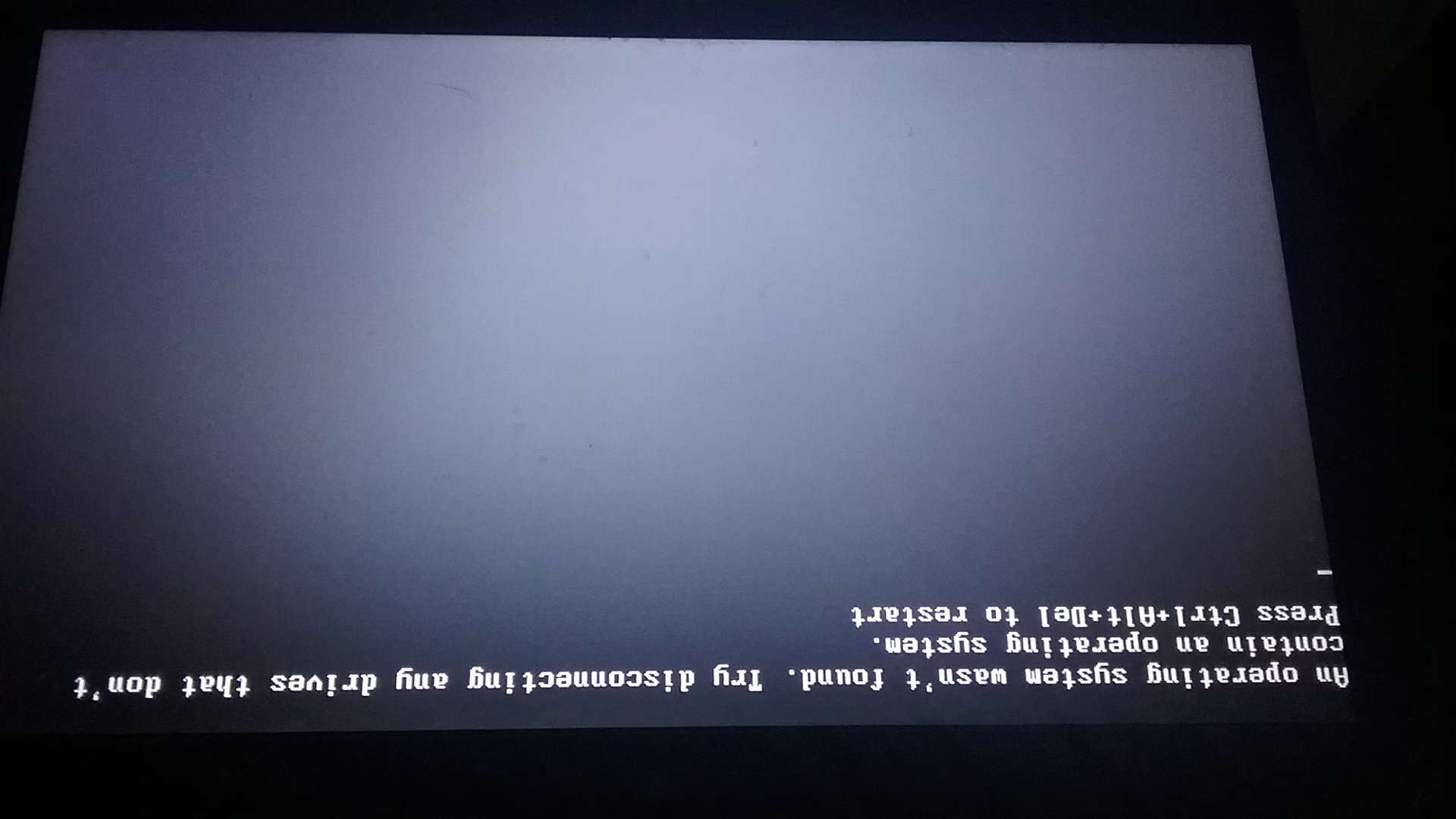
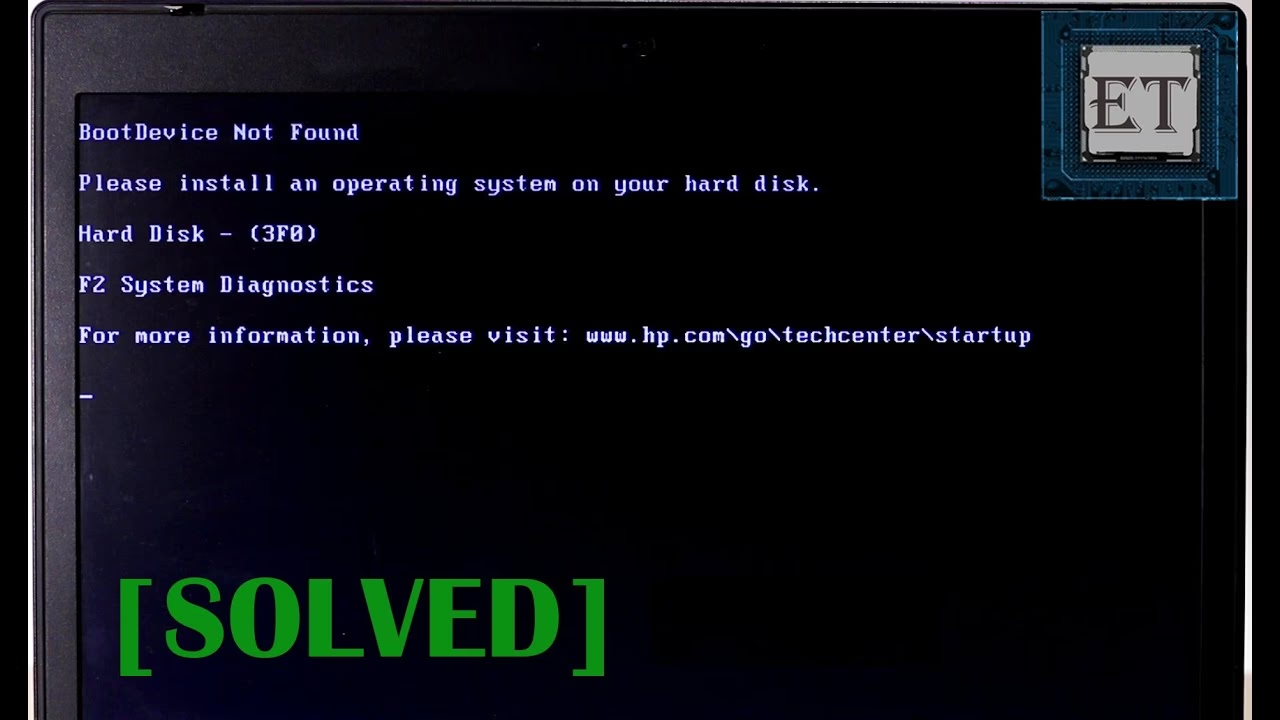
Det er et øjeblik, enhver computerejer frygter. Du tænder for din maskine, forventer at se den velkendte Windows-startskærm, men i stedet bliver du mødt af en kold, sort skærm med en ildevarslende besked: "Operating system not found" eller "Missing operating system". Det føles som at hilse på en ven, der pludselig ikke kan genkende dig. Din computers hjerne ser ud til at have fået total amnesi. Men før du erklærer den for terminal, skal du vide, at der ofte findes en kur. I denne artikel vil vi agere som læger for din digitale patient, diagnosticere problemet og guide dig gennem de bedste behandlingsmetoder for at bringe din computers hukommelse tilbage.
Diagnose: Hvorfor har min computer fået 'hukommelsestab'?
Ligesom en læge først må forstå symptomerne for at stille en diagnose, må vi først forstå, hvorfor din computer pludselig har glemt sin egen identitet. Denne fejlmeddelelse er et alvorligt symptom, der indikerer, at computerens mest basale opstartsproces (BIOS) ikke kan finde det operativsystem, den skal starte. Årsagerne kan sammenlignes med forskellige medicinske tilstande:
- Fysisk traume: Systemets harddisk, hvor operativsystemet bor, kan være fysisk beskadiget. Dette er som en alvorlig hjerneskade, der forhindrer adgang til minder.
- Kommunikationssvigt i nervesystemet: Den basale input/output-system (BIOS) – computerens nervesystem – kan ikke detektere harddisken. Selvom hjernen (harddisken) er intakt, når signalerne ikke frem.
- Patienten er i koma: Den specifikke del af harddisken, hvor Windows er installeret (systempartitionen), er ikke længere markeret som 'aktiv'. Hjernen er der, men den er ikke 'vågen'.
- Tab af 'fødselsattesten': MBR (Master Boot Record) er beskadiget. MBR er den allerførste information, computeren læser for at vide, hvor den skal finde operativsystemet. Hvis denne er korrupt, er det som at have mistet sin egen fødselsattest og identitetsbevis.
Behandlingsplan: 4 Metoder til at Helbrede din Computer
Nu hvor vi har stillet de mulige diagnoser, er det tid til at påbegynde behandlingen. Vi vil gennemgå fire metoder, fra simple undersøgelser til mere avancerede indgreb, for at genoplive din Windows 10/11 patient.
Metode 1: Et grundigt helbredstjek af harddisken
Før vi forsøger os med kompliceret hjernekirurgi, skal vi sikre os, at patientens hjerte og hjerne – harddisken – er i god stand. De fleste computere har et indbygget diagnostisk værktøj, som vi kan bruge til dette.
- Sluk helt for computeren. Vent 5 sekunder for at sikre, at den er helt slukket.
- Tryk på tænd/sluk-knappen for at starte computeren og tryk gentagne gange på F10-tasten (det kan være en anden tast som F2, F12 eller DEL afhængigt af producenten) for at komme ind i BIOS-opsætningsmenuen.
- Brug piletasterne til at navigere. Find en menu, der hedder noget i retning af "Diagnostics" eller "Tools".
- Herinde skal du lede efter en mulighed kaldet "Primary Hard Drive Self Test" eller lignende. Vælg denne og tryk Enter for at starte testen.
Testen vil typisk udføre en hurtig test efterfulgt af en mere omfattende test. Hvis alle tests bestås, kan du ånde lettet op; harddisken er sandsynligvis ikke fysisk beskadiget. Hvis testen fejler, har du fundet årsagen. I så fald skal harddisken udskiftes. Kontakt producenten, hvis computeren stadig er under garanti.
Metode 2: Kontrol af de vitale reflekser (BIOS-indstillinger)
Hvis harddisken er sund, er næste skridt at sikre, at computerens 'nervesystem' (BIOS) kan kommunikere med den. Hvis BIOS ikke kan 'se' harddisken, kan den heller ikke starte Windows fra den.
- Genstart computeren og gå ind i BIOS-opsætningen igen (typisk ved at trykke F10, F2 eller DEL under opstart).
- Naviger til en fane, der typisk hedder "Main", "System Configuration" eller "Boot".
- Se efter en liste over drev, ofte under navne som "Primary IDE Master", "SATA 0", etc.
- Kontroller, om din harddisk er listet her. Hvis der står "None" eller "Not Detected" ud for den primære port, har BIOS ikke fundet den.
- Nogle gange kan du ændre indstillingen fra "None" til "Auto". Dette kan tvinge BIOS til at lede efter drevet igen. Gem ændringerne og genstart.
Hvis harddisken stadig ikke bliver fundet efter dette, kan det skyldes et løst kabel internt i computeren eller en fejl på bundkortet. Men oftest peger det tilbage på en defekt harddisk, selvom den indledende test blev bestået.
Metode 3: Vækning fra koma (Aktivering af Windows-partitionen)
En harddisk er opdelt i sektioner kaldet partitioner. Kun én partition kan være 'aktiv' ad gangen – det er den, computeren forsøger at starte fra. Hvis den forkerte partition er aktiv, eller hvis Windows-partitionen er blevet deaktiveret, vil computeren melde, at den ikke kan finde et operativsystem. Vi skal nu manuelt 'vække' den korrekte partition.
For dette indgreb skal du bruge et Windows installationsmedie (en USB-pind eller DVD med Windows på). Hvis du ikke har et, kan du oprette et på en anden computer.
- Indsæt dit Windows installationsmedie og start computeren fra det. Du skal muligvis ændre opstartsrækkefølgen i BIOS.
- Når du kommer til "Installer nu"-skærmen, skal du i stedet klikke på "Reparer computeren" nede i venstre hjørne.
- Vælg "Fejlfinding" > "Avancerede indstillinger" > "Kommandoprompt".
- Et sort vindue åbnes. Her skal du indtaste følgende kommandoer og trykke Enter efter hver linje:
diskpartlist disk(Viser alle diske. Find nummeret på din systemdisk, typisk disk 0).select disk 0(Erstat 0 med dit disknummer).list volume(Viser alle partitioner/volumener på den valgte disk. Find din Windows-partition. Den er ofte den største og formateret med NTFS).select volume 1(Erstat 1 med nummeret på din Windows-partition).active
Når kommandoen er udført, skriver du exit, lukker kommandoprompten og genstarter computeren (uden installationsmediet). Med lidt held er din computers 'bevidsthed' nu genaktiveret.
Metode 4: Genoplivning af kernememoryen (Genopbygning af MBR)
Hvis ingen af de ovenstående metoder virker, er vores sidste patient en beskadiget Master Boot Record (MBR). MBR er den vitale opstartssektor, der fortæller computeren, hvor den skal starte. En beskadigelse her er kritisk, men kan ofte repareres.
Vi bruger igen kommandoprompten fra Windows installationsmediet, som beskrevet i Metode 3.
- Åbn kommandoprompten via "Reparer computeren" > "Fejlfinding" > "Avancerede indstillinger".
- Indtast følgende kommandoer én efter én og tryk Enter efter hver:
bootrec.exe /fixmbr(Reparerer MBR).bootrec.exe /fixboot(Skriver en ny opstartssektor).bootrec.exe /rebuildbcd(Scanner efter Windows-installationer og tilføjer dem til opstartsmenuen).
Disse kommandoer fungerer som en form for hjerte-lunge-redning for din computers opstartsproces. Genstart computeren efterfølgende for at se, om behandlingen var succesfuld.
Når du har brug for en specialist: Avancerede værktøjer
Hvad hvis du ikke har et Windows installationsmedie, eller hvis standardprocedurerne virker for komplicerede? Her kan specialiserede 'medicinske værktøjer' som AOMEI Partition Assistant Professional komme til undsætning. Dette program lader dig oprette en opstartbar USB-nøgle på en anden computer, som indeholder alle de nødvendige instrumenter til at udføre reparationer. Du kan bruge den til nemt at genopbygge MBR med et par klik i en grafisk brugerflade, uden behov for at huske kommandoer. Det er som at have et komplet kirurgsæt i stedet for kun en skalpel.
Sammenligning af Behandlingsmetoder
| Metode | Beskrivelse | Hvornår skal den bruges? | Kræver værktøj? |
|---|---|---|---|
| 1. Harddisktest | Diagnostisk scanning for fysiske fejl. | Altid som det første skridt. | Nej, er indbygget. |
| 2. BIOS-tjek | Kontrollerer om harddisken genkendes. | Hvis harddisktesten bestås. | Nej, er indbygget. |
| 3. Aktiver Partition | Vækker den korrekte Windows-partition. | Hvis disken genkendes, men ikke starter. | Ja, Windows installationsmedie. |
| 4. Genopbyg MBR | Reparerer den grundlæggende opstartsinformation. | Som en af de sidste muligheder, når andet fejler. | Ja, Windows installationsmedie. |
Ofte Stillede Spørgsmål (FAQ) fra bekymrede 'pårørende'
Sp: Kan jeg miste alle mine billeder og dokumenter?
Sv: Det afhænger af årsagen. Hvis harddisken er fysisk beskadiget, er der en risiko. Men hvis problemet er software-relateret (inaktiv partition, korrupt MBR), er dine data typisk helt intakte og kan reddes, når opstartsproblemet er løst. Ingen af de beskrevne reparationsmetoder sletter dine personlige filer.
Sp: Hvorfor skete dette ud af det blå?
Sv: Det kan skyldes flere ting. En pludselig strømafbrydelse under en opdatering, en fejl i software, malware, eller simpelthen slid på harddisken over tid. Ligesom et helbredsproblem kan det nogle gange opstå uden varsel.
Sp: Er det bedre at ringe til en 'specialist' (tekniker) med det samme?
Sv: Hvis du føler dig usikker på at navigere i BIOS eller bruge kommandoprompten, kan det være en god idé at kontakte en professionel. At følge disse trin forkert kan potentielt forværre situationen. Men metoderne her er standardprocedurer og er sikre at udføre, hvis du følger instruktionerne nøje.
At stå over for en computer, der ikke kan finde sit operativsystem, er stressende, men med den rette diagnose og behandling er prognosen ofte god. Ved at arbejde dig systematisk gennem disse trin, kan du agere som din egen computer-læge og med stor sandsynlighed genoplive din trofaste digitale ledsager.
Hvis du vil læse andre artikler, der ligner Operativsystem ikke fundet: Diagnose og Kur, kan du besøge kategorien Sundhed.