
17/03/2025
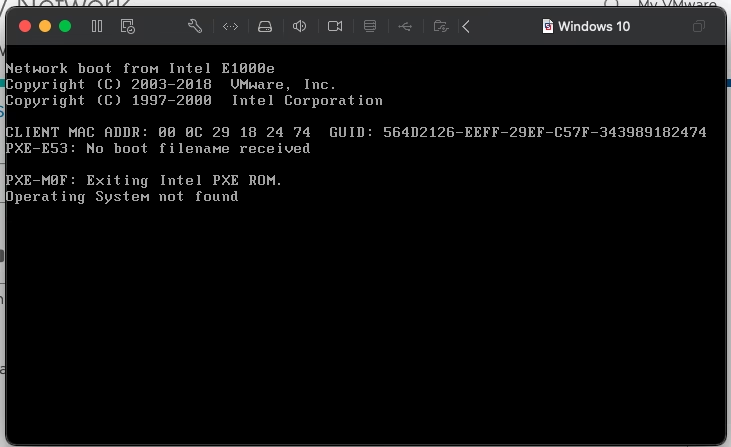
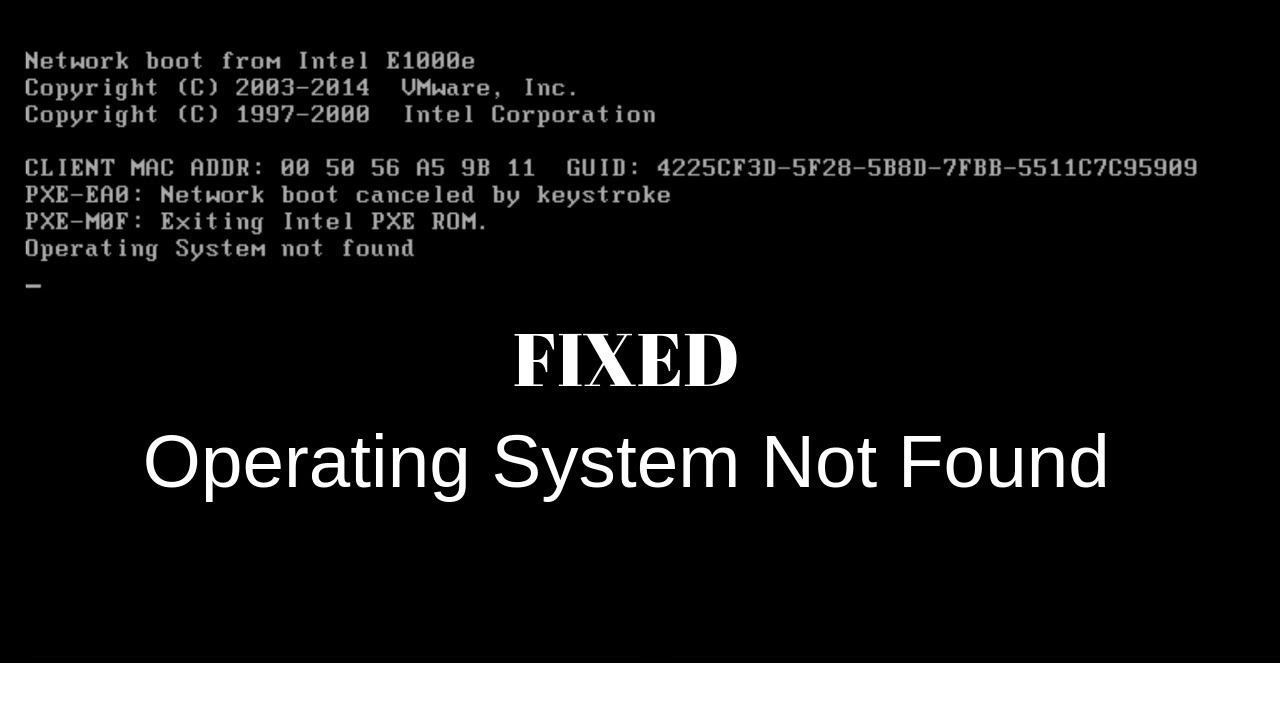
Står du over for den frustrerende sorte skærm med beskeden 'Operating System not found', når du forsøger at starte eller installere et operativsystem i VMware Workstation eller VMware Player på din Ubuntu-maskine? Du er ikke alene. Denne fejl er en af de mest almindelige udfordringer for brugere af virtualiseringssoftware, men heldigvis er den ofte let at løse. Fejlen indikerer simpelthen, at den virtuelle maskine ikke kan finde en bootbar enhed – hverken en virtuel harddisk, en ISO-fil eller et fysisk drev – at starte fra. I denne omfattende guide vil vi gennemgå de primære årsager til problemet og give dig konkrete, letforståelige løsninger, så du kan få din virtuelle maskine op at køre igen.
Hvad betyder fejlen 'Operating System not found'?
Når en computer (fysisk eller virtuel) starter, leder dens BIOS eller UEFI efter et operativsystem at indlæse. Den gennemsøger de tilsluttede enheder i en bestemt rækkefølge (boot order), typisk harddiske, CD/DVD-drev og USB-enheder. Hvis den gennemgår alle enheder uden at finde en bootbar sektor, viser den fejlmeddelelsen 'Operating System not found'. I konteksten af VMware betyder det, at din virtuelle maskines BIOS ikke kunne finde et gyldigt operativsystem på den virtuelle harddisk (.vmdk-fil) eller i den tilkoblede ISO-fil eller det fysiske drev.
Denne fejl kan opstå i mange forskellige scenarier:
- Under en ny installation af et operativsystem som Windows eller en anden Linux-distribution.
- Når du forsøger at starte en eksisterende virtuel maskine, der tidligere har fungeret.
- På tværs af forskellige VMware-produkter, herunder Workstation, Player og endda ESXi.
De mest almindelige årsager til fejlen
For at løse problemet effektivt er det vigtigt først at forstå, hvorfor det opstår. Her er de hyppigste syndere:
- Ikke-bootbar ISO-fil: Den ISO-fil, du bruger til at installere operativsystemet, er muligvis beskadiget eller ikke designet til at være bootbar. Nogle ISO-filer indeholder kun opdateringer eller softwarepakker.
- Forkert opstartsrækkefølge: Den virtuelle maskines BIOS er muligvis konfigureret til at kigge efter et operativsystem på en netværksenhed (PXE boot) eller en tom virtuel harddisk, før den tjekker CD/DVD-drevet med din installations-ISO.
- ISO-filen er ikke tilsluttet korrekt: I indstillingerne for den virtuelle maskine er CD/DVD-drevet muligvis ikke konfigureret til at bruge din ISO-fil ved opstart.
- Beskadigede VM-filer: Konfigurationsfilen (.vmx) eller den virtuelle diskfil (.vmdk) kan være blevet beskadiget, hvilket forhindrer maskinen i at starte korrekt.
- For kort PXE-opstartsperiode: Nogle gange er standard opstartstid så kort, at maskinen slet ikke når at registrere dit input for at starte fra installationsmediet. Den springer simpelthen forbi muligheden.
Trin-for-trin guide til at løse problemet
Lad os nu gå i dybden med de konkrete løsninger. Start med den første og fortsæt ned ad listen, indtil problemet er løst.
Løsning 1: Kontroller din ISO-fil og dens tilslutning
Den absolut mest almindelige årsag til fejlen under en ny installation er et problem med ISO-filen. Følg disse trin:
- Verificer, at ISO-filen er bootbar: Sørg for, at du har downloadet installationsmediet fra en officiel kilde (f.eks. Microsofts eller Ubuntus hjemmeside). Prøv eventuelt at downloade filen igen for at udelukke en korrupt download.
- Kontroller VM-indstillingerne:
- Åbn VMware og højreklik på din virtuelle maskine. Vælg 'Settings' (Indstillinger).
- Gå til fanen 'Hardware' og klik på 'CD/DVD (SATA)'.
- I højre panel skal du sikre dig, at 'Connect at power on' er markeret.
- Under 'Connection' skal du vælge 'Use ISO image file' og derefter klikke på 'Browse...' for at vælge den korrekte ISO-fil på din computer.
- Klik 'OK' for at gemme indstillingerne og prøv at starte den virtuelle maskine igen.
Løsning 2: Juster opstartsrækkefølgen i BIOS
Hvis den virtuelle maskine forsøger at starte fra den forkerte enhed, vil den aldrig finde dit operativsystem. Sådan ændrer du opstartsrækkefølgen:
- Start din virtuelle maskine.
- Vær klar til hurtigt at trykke på en tast. Normalt skal du trykke på F2 for at komme ind i BIOS-opsætningen. Du har kun et par sekunder, så vær hurtig.
- Når du er inde i BIOS, skal du navigere til fanen 'Boot' ved hjælp af piletasterne.
- Her vil du se en liste over enheder. Sørg for, at 'CD-ROM Drive' er øverst på listen, før 'Hard Drive' og 'Network boot'. Du bruger typisk '+' og '-' tasterne til at flytte enheder op og down.
- Naviger til 'Exit' fanen og vælg 'Exit Saving Changes'.
- Den virtuelle maskine genstarter nu og bør forsøge at boote fra din ISO-fil først.
Løsning 3: Tilføj en opstartsforsinkelse (Boot Delay)
Har du svært ved at nå at trykke på F2 i tide? Det er et almindeligt problem. Ved at tilføje en lille forsinkelse til opstartsprocessen får du mere tid til at reagere.
- Luk VMware helt ned.
- Naviger til den mappe, hvor dine virtuelle maskinfiler er gemt. Den ligger typisk i `~/vmware/` eller `~/Documents/Virtual Machines/` på Ubuntu.
- Find mappen for den problematiske virtuelle maskine.
- Find filen, der slutter på .vmx. Dette er konfigurationsfilen. Højreklik på den og åbn den med en teksteditor.
- Tilføj følgende linje i bunden af filen:
bootDelay = "5000" - Dette tilføjer en forsinkelse på 5000 millisekunder (5 sekunder) ved opstart. Du kan justere tallet efter behov.
- Gem og luk filen. Start VMware og din virtuelle maskine igen. Du vil nu se en sort skærm i 5 sekunder, hvilket giver dig rigelig tid til at trykke på F2 for at komme ind i BIOS.
Løsning 4: Genskab den virtuelle maskine
Hvis intet andet virker, kan der være en fundamental fejl i konfigurationen af din virtuelle maskine. At starte forfra kan ofte være den hurtigste løsning, især hvis du ikke har vigtige data på den endnu.
- Åbn VMware og vælg 'File' -> 'New Virtual Machine'.
- Vælg 'Typical (recommended)' og klik 'Next'.
- Vigtigt: Vælg muligheden 'I will install the operating system later'. Dette giver dig fuld kontrol over installationsprocessen og undgår potentielle problemer med VMware's 'Easy Install'-funktion.
- Følg guiden for at vælge operativsystem, navngive din VM og angive diskstørrelse.
- Når den nye, tomme VM er oprettet, skal du gå ind i dens 'Settings' og manuelt tilknytte din ISO-fil som beskrevet i Løsning 1.
- Start den nye VM. Den bør nu starte direkte fra ISO-filen.
Sammenligning af Løsningsmetoder
For at give et hurtigt overblik, er her en tabel, der sammenligner de mest almindelige scenarier og deres løsninger.
| Problemscenario | Sandsynlig Årsag | Primær Løsning |
|---|---|---|
| Ny installation fra ISO-fil mislykkes | ISO-filen er ikke bootbar eller ikke tilsluttet. | Løsning 1: Kontroller ISO og VM-indstillinger. |
| Installationsskærmen vises aldrig | Opstartsrækkefølge er forkert, eller opstart er for hurtig. | Løsning 2 & 3: Juster BIOS og tilføj boot delay. |
| En eksisterende VM starter pludselig ikke | VM-filer er beskadigede, eller konfigurationen er ændret. | Kontroller disk-tilslutning i indstillinger. Overvej gendannelse fra snapshot/backup. |
| Intet ser ud til at virke | Kompleks konfigurationsfejl. | Løsning 4: Genskab den virtuelle maskine fra bunden. |
Ofte Stillede Spørgsmål (FAQ)
Hvorfor sker denne fejl oftere i VMware end på en fysisk PC?
I en virtuel opsætning er der flere konfigurationslag (host OS, VMware-software, VM-indstillinger), hvor noget kan gå galt. En simpel fejlindstilling, som at glemme at 'tilslutte' det virtuelle CD/DVD-drev, er en almindelig årsag, som ikke findes i den fysiske verden på samme måde.
Mister jeg mine data, hvis jeg genskaber den virtuelle maskine?
Ja. At genskabe den virtuelle maskine med 'New Virtual Machine' opretter en helt ny, tom virtuel harddisk. Hvis du har data på den gamle virtuelle disk, som du vil redde, kan du prøve at tilknytte den eksisterende .vmdk-fil til den nye virtuelle maskine i stedet for at oprette en ny. Dette gøres under 'Settings' -> 'Hard Disk'.
Kan problemet skyldes min Ubuntu host?
Sjældent. Fejlen 'Operating System not found' er næsten altid relateret til konfigurationen inden i den virtuelle maskine, ikke host-operativsystemet. Løsningerne er de samme, uanset om du kører VMware på Ubuntu, Windows eller macOS.
Ved at følge denne guide systematisk bør du kunne identificere og løse problemet med 'Operating System not found'. Husk, at tålmodighed og en metodisk tilgang er nøglen. Virtualisering er et kraftfuldt værktøj, og med lidt fejlfinding er du hurtigt tilbage på sporet.
Hvis du vil læse andre artikler, der ligner VMware: Løs 'Operating System not found' fejl, kan du besøge kategorien Sundhed.