
26/11/2020
Står du over for den frustrerende sorte skærm med beskeden "Operating System not found" eller "Missing operating system" på din Sony VAIO bærbare computer? Du er ikke alene. Dette er en af de mest almindelige opstartsfejl, som brugere af Windows XP, Vista, 7, 8, 8.1 og Windows 10 kan støde på, og den er særligt hyppig for Sony VAIO-modeller, herunder de populære T- og S-serier. Fejlen betyder simpelthen, at din computers grundlæggende opstartssystem (BIOS) ikke kan finde Windows for at starte det op. Men fortvivl ikke, for i de fleste tilfælde kan problemet løses. Denne dybdegående artikel vil guide dig gennem de mest effektive metoder til at diagnosticere og reparere fejlen, så du kan få din computer tilbage i arbejdsdygtig stand.

Hvad Forårsager Fejlen 'Operativsystem ikke fundet'?
Før vi dykker ned i løsningerne, er det vigtigt at forstå, hvorfor denne fejl opstår. Når du tænder for din computer, er det første, der sker, at BIOS (Basic Input/Output System) eller dets moderne efterfølger UEFI, udfører en hurtig kontrol af hardwaren og derefter leder efter et operativsystem at starte. Hvis det af en eller anden grund ikke kan finde de nødvendige startfiler på din harddisk, vil det vise fejlmeddelelsen. Der er tre primære syndere bag dette problem:
1. Forkert BIOS-konfiguration
BIOS fortæller computeren, i hvilken rækkefølge den skal lede efter et operativsystem (denne rækkefølge kaldes 'boot order'). Hvis rækkefølgen er forkert – for eksempel hvis den er sat til at starte fra en USB-port, hvor der ikke er en bootbar enhed – vil den ikke kunne finde Windows på harddisken. Indstillingerne kan også være blevet ændret på grund af en strømafbrydelse, en softwareopdatering eller en manuel fejlkonfiguration.
2. Beskadiget startinformation (BCD eller MBR)
Windows bruger en lille, men kritisk del af harddisken til at gemme opstartsinformation. Dette inkluderer Master Boot Record (MBR) og Boot Configuration Data (BCD). Hvis disse data bliver beskadiget, f.eks. på grund af en virus, en mislykket opdatering eller en forkert nedlukning, vil BIOS ikke vide, hvor den skal finde Windows, selvom alle filerne er intakte på harddisken.
3. Problemer med Harddisken
I værste fald kan fejlen skyldes et fysisk problem. Harddisken er måske ikke korrekt tilsluttet, datakablet kan være løst eller defekt, eller selve harddisken kan være ved at fejle. BIOS kan simpelthen ikke se harddisken og kan derfor ikke finde noget operativsystem.
Trin-for-Trin Guide til at Løse Problemet
Lad os nu gå systematisk igennem løsningerne, startende med de simpleste. For flere af de avancerede løsninger skal du bruge et Windows installationsmedie (en DVD eller en bootbar USB-nøgle), der matcher din Windows-version. Hvis du ikke har et, kan du oprette et på en anden computer ved hjælp af Microsofts officielle Media Creation Tool.
Løsning 1: Grundlæggende Tjek og Nulstilling af BIOS
Dette er det første og nemmeste skridt. Ofte kan de simpleste ting løse problemet.
- Fjern alle eksterne enheder: Frakobl alle USB-drev, eksterne harddiske, DVD'er, hukommelseskort og andre perifere enheder. Genstart computeren. Nogle gange prøver BIOS at starte fra en af disse enheder ved en fejl.
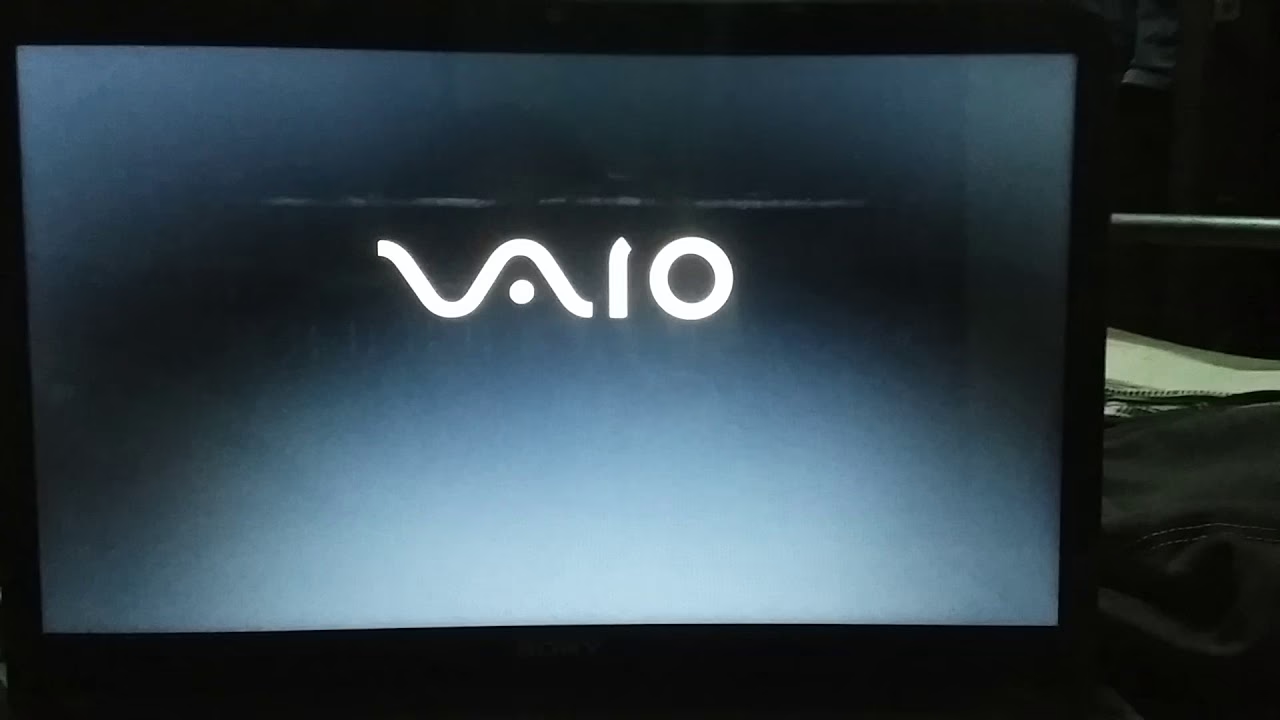
- Få adgang til BIOS: Genstart din Sony VAIO. Når du ser VAIO-logoet, skal du trykke gentagne gange på en bestemt tast for at komme ind i BIOS. For Sony VAIO er det typisk F2-tasten. På nogle modeller skal du holde ASSIST-knappen nede, mens computeren er slukket, for at starte den i en speciel tilstand, hvorfra du kan vælge 'Start BIOS setup'.
- Kontroller Boot Order: Inde i BIOS skal du navigere (typisk med piletasterne) til fanen 'Boot' eller 'Opstart'. Sørg for, at din interne harddisk (ofte vist som HDD, SATA eller med sit modelnavn) er øverst på listen, altså som den første opstartsenhed.
- Nulstil BIOS til standardindstillinger: Hvis du er usikker på indstillingerne, er den sikreste løsning at nulstille dem. Find en mulighed, der hedder 'Load Optimized Defaults', 'Get Default Values', 'Load Setup Defaults' eller lignende. Dette er ofte F9-tasten. Vælg den, bekræft med 'Yes', og vælg derefter 'Exit Saving Changes' (ofte F10-tasten) for at gemme og genstarte.
Specifik BIOS-justering for Sony VAIO (UEFI til Legacy)
Mange Sony VAIO-modeller, især dem der blev leveret med Windows 8 eller nyere, er konfigureret til at bruge en opstartstilstand kaldet UEFI. Nogle gange kan en Windows-opdatering eller en systemfejl forårsage en konflikt med denne indstilling. At skifte til den ældre 'Legacy' tilstand kan løse problemet øjeblikkeligt.
- Følg trin 2 ovenfor for at komme ind i BIOS.
- Naviger til 'Boot'-fanen.
- Find en indstilling kaldet 'Boot Mode'. Den står sandsynligvis på 'UEFI'.
- Tryk Enter på den, og skift den til 'Legacy'.
- Find eventuelt en indstilling kaldet 'External Device Boot' og sæt den til 'Enabled'.
- Gå til 'Exit'-fanen, vælg 'Save Changes' eller 'Exit Saving Changes', og genstart computeren.
Løsning 2: Brug af Windows Genoprettelsesmiljø
Hvis BIOS-indstillingerne er korrekte, er det næste skridt at reparere Windows' startfiler. Til dette skal du starte din computer fra dit Windows installationsmedie.
- Indsæt din Windows DVD eller USB og genstart computeren. Du skal muligvis ændre opstartsrækkefølgen i BIOS (se Løsning 1) for at starte fra USB/DVD.
- Når du ser 'Tryk på en vilkårlig tast for at starte fra CD eller DVD...', gør du det.
- Vælg sprog, tid og tastatur, og klik på 'Næste'.
- Klik på 'Reparer computeren' (Repair your computer) nede i venstre hjørne – du skal IKKE klikke på 'Installer nu'.
- Vælg 'Fejlfinding' (Troubleshoot) -> 'Avancerede indstillinger' (Advanced options).
Herfra har du to kraftfulde muligheder:
Mulighed A: Automatisk Reparation
Dette er den nemmeste metode. Vælg 'Startreparation' (Startup Repair). Windows vil nu forsøge automatisk at diagnosticere og reparere problemer, der forhindrer det i at starte. Processen kan tage flere minutter. Hvis den lykkes, vil computeren genstarte normalt. Hvis den ikke virker, kan du prøve igen eller gå videre til Mulighed B.
Mulighed B: Manuel Reparation via Kommandoprompt
Dette giver dig mere kontrol. Vælg 'Kommandoprompt' (Command Prompt) fra menuen 'Avancerede indstillinger'. I det sorte vindue, der åbner, kan du indtaste kommandoer for at genopbygge startinformationen manuelt. Indtast følgende kommandoer én ad gangen og tryk Enter efter hver:
bootrec /fixmbrbootrec /fixbootbootrec /scanosbootrec /rebuildbcd
Efter den sidste kommando (rebuildbcd), vil systemet scanne efter Windows-installationer. Hvis det finder en, vil det spørge, om du vil tilføje den til opstartslisten. Tryk 'Y' (for Yes) og derefter Enter. Luk kommandoprompten og genstart din computer.
Disse bootrec-kommandoer er yderst effektive til at reparere en beskadiget Master Boot Record og Boot Configuration Data.
Løsning 3: Kontrol af Harddisken for Fejl
Hvis ingen af de ovenstående softwareløsninger virker, er det tid til at undersøge, om harddisken har fejl. Du kan bruge et indbygget Windows-værktøj kaldet Check Disk.
- Start igen fra dit Windows installationsmedie og åbn Kommandoprompten som beskrevet i Løsning 2, Mulighed B.
- I kommandoprompten skal du skrive følgende kommando og trykke Enter:
chkdsk c: /f /r
Lad os bryde kommandoen ned:
- chkdsk er navnet på værktøjet.
- c: er det drev, du vil tjekke (hvor Windows normalt er installeret). Hvis din Windows-installation er på et andet drev, skal du erstatte 'c' med det korrekte drevbogstav.
- /f beder værktøjet om at rette de fejl, det finder.
- /r beder det om at lokalisere dårlige sektorer og forsøge at gendanne læsbare oplysninger.
Denne proces kan tage lang tid, fra 30 minutter til flere timer, afhængigt af harddiskens størrelse og tilstand. Vær tålmodig og afbryd ikke processen. Hvis chkdsk finder og reparerer mange fejl, er der en god chance for, at computeren kan starte bagefter. Hvis den rapporterer alvorlige, ureparable fejl, kan det være et tegn på, at din harddisk er ved at dø og skal udskiftes.
Sammenligning af Løsningsmetoder
For at give et hurtigt overblik, er her en tabel, der sammenligner de forskellige metoder.
| Metode | Sværhedsgrad | Kræver Værktøj? | Problem Løst |
|---|---|---|---|
| Fjern eksterne enheder | Meget Nem | Nej | Forkert opstartsenhed valgt |
| Nulstil/Konfigurer BIOS | Nem | Nej | BIOS-konfigurationsfejl |
| Automatisk Reparation | Nem | Windows installationsmedie | Mindre startfilsfejl |
| Manuel Reparation (bootrec) | Middel | Windows installationsmedie | Beskadiget BCD/MBR |
| Tjek Harddisk (chkdsk) | Middel | Windows installationsmedie | Logiske fejl på harddisken |
Ofte Stillede Spørgsmål (FAQ)
Sp: Mister jeg mine personlige filer ved at følge denne guide?
Sv: Generelt set, nej. Ingen af de beskrevne løsninger (BIOS-ændringer, bootrec, chkdsk) sletter dine personlige data som dokumenter, billeder og videoer. De fokuserer udelukkende på at reparere systemets opstartsfiler. Dog er det ALTID en god idé at have en backup af dine vigtige data. Hvis du får mulighed for det, f.eks. ved at tilslutte harddisken til en anden computer, så lav en backup, før du går i gang med reparationer.
Sp: Hvad gør jeg, hvis min computer stadig ikke starter?
Sv: Hvis du har prøvet alle løsningerne, og fejlen fortsætter, peger det i retning af et mere alvorligt hardwareproblem. Det mest sandsynlige er, at din harddisk er fysisk defekt og skal udskiftes. Du kan overveje at tage computeren til en professionel tekniker, som kan bekræfte diagnosen og hjælpe med at udskifte disken og eventuelt redde data fra den gamle.
Sp: Hvorfor sker denne fejl så ofte på Sony VAIO?
Sv: Selvom det er svært at sige med sikkerhed, er der spekulationer om, at det kan være relateret til den specifikke måde, Sony implementerede BIOS/UEFI på i deres systemer. Især overgangen fra Windows 7 til Windows 8 og den nye UEFI-standard skabte udfordringer for mange producenter, og visse VAIO-modeller ser ud til at være mere følsomme over for fejl i opstartskonfigurationen end andre.
At støde på fejlen 'Operativsystem ikke fundet' kan være en stressende oplevelse, men som denne guide viser, er der mange veje til en løsning. Ved at arbejde dig systematisk gennem trinene, fra de simple tjek til de mere avancerede reparationer, er der en rigtig god chance for, at du selv kan løse problemet og spare både tid og penge på en reparation. Husk tålmodighed og arbejd metodisk, så skal du nok få din Sony VAIO op at køre igen.
Hvis du vil læse andre artikler, der ligner Løs 'Operativsystem ikke fundet' på Sony VAIO, kan du besøge kategorien Sundhed.