
16/02/2019
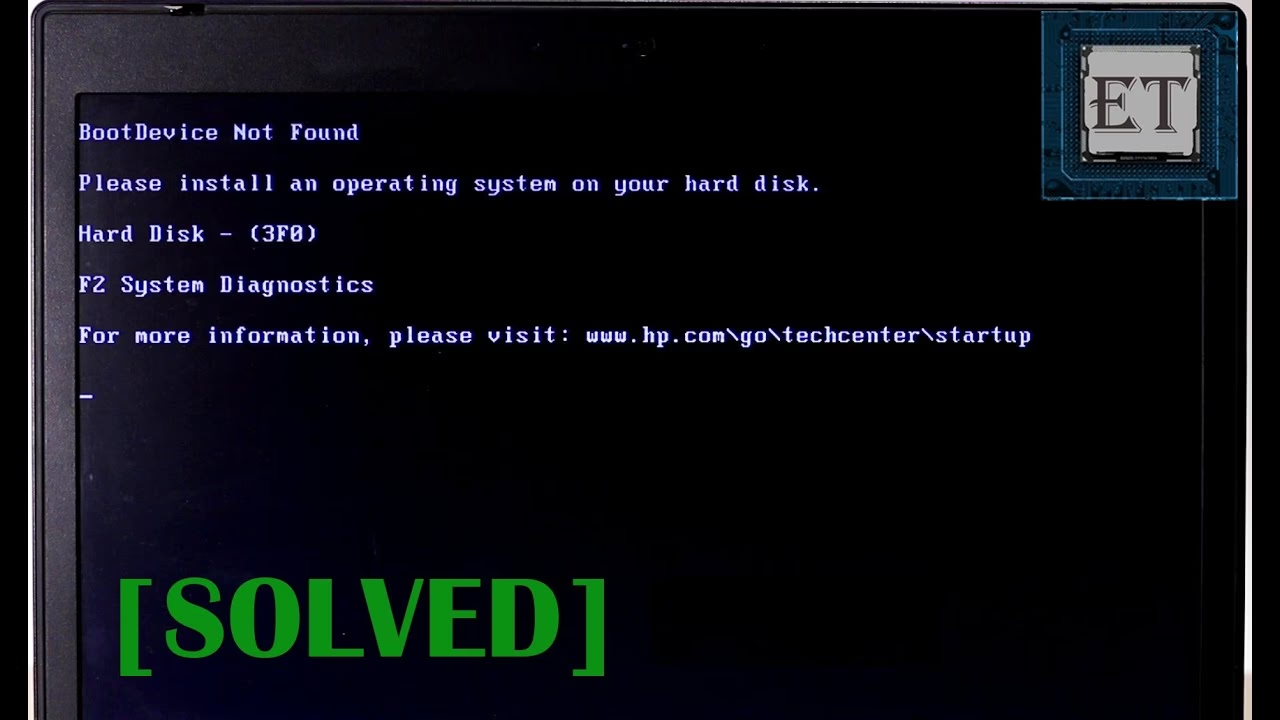
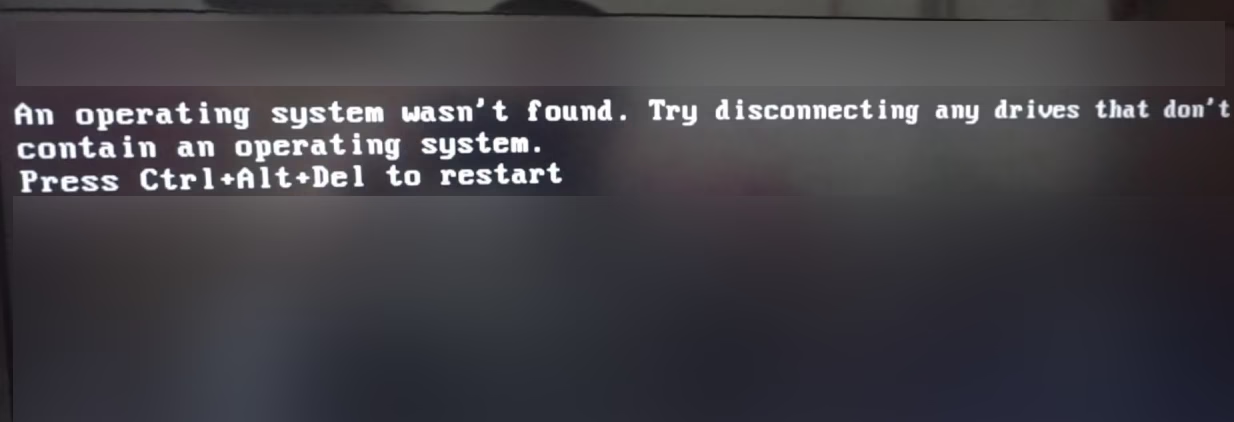
At starte sin computer og blive mødt af en sort skærm med teksten "Operating System Not Found" kan være en frustrerende oplevelse. Mange frygter med det samme, at deres computer er gået i stykker, eller at alle deres data er tabt. Men heldigvis er årsagerne til denne fejl ofte mindre alvorlige, end man skulle tro, og i mange tilfælde kan du selv løse problemet uden at skulle kontakte en tekniker. Denne fejl betyder simpelthen, at din computers grundlæggende software (BIOS eller UEFI) ikke kan finde det operativsystem, den skal starte op, som f.eks. Windows. I denne artikel vil vi guide dig igennem de mest almindelige årsager og give dig en detaljeret, trin-for-trin vejledning til at få din computer i gang igen.
Hvad er de mulige årsager til fejlen?
Før vi dykker ned i løsningerne, er det vigtigt at forstå, hvorfor denne fejl opstår. Ved at kende de potentielle årsager kan du måske hurtigere identificere, hvad der er galt med netop din computer. Fejlen kan skyldes både software- og hardwareproblemer.
- Forkert opstartsrækkefølge i BIOS/UEFI: Dette er den mest almindelige årsag. Computeren forsøger måske at starte fra en USB-nøgle, en ekstern harddisk eller en DVD, hvor der ikke er et operativsystem installeret.
- Hardwareforbindelsesproblemer: Et løst eller defekt kabel, der forbinder din harddisk (HDD) eller SSD til bundkortet, kan forhindre computeren i at registrere drevet.
- Beskadiget bootloader: En bootloader er et lille program, der starter dit operativsystem. Hvis denne bliver beskadiget, f.eks. efter en forkert nedlukning, en virus eller installation af et andet operativsystem, kan Windows ikke starte.
- Forkerte BIOS/UEFI-indstillinger: Ændringer i indstillinger som SATA-tilstand (AHCI/IDE/RAID) eller opstartstilstand (UEFI/Legacy) kan føre til, at systemet ikke kan finde operativsystemet.
- Defekt harddisk/SSD: I værste fald kan selve drevet, hvor dit operativsystem er installeret, være beskadiget fysisk eller have udviklet for mange dårlige sektorer.
- Dødt CMOS-batteri: Et lille batteri på bundkortet gemmer dine BIOS-indstillinger. Hvis dette batteri dør, nulstilles indstillingerne, hver gang computeren slukkes, hvilket kan ændre opstartsrækkefølgen.
Trin-for-trin guide til at løse problemet
Vi anbefaler, at du følger disse trin i den angivne rækkefølge, da vi starter med de simpleste og mest almindelige løsninger og arbejder os frem mod de mere komplekse.
Trin 1: Fjern alle unødvendige enheder
Før du begynder at ændre indstillinger, skal du prøve den absolut simpleste løsning. Sluk for din computer, og frakobl alle eksterne enheder: USB-nøgler, eksterne harddiske, printere, og tag eventuelle DVD'er eller CD'er ud af drevet. Genstart derefter computeren. Hvis den starter normalt, var problemet, at computeren forsøgte at starte fra en af disse enheder. Hvis det er tilfældet, bør du gå videre til næste trin for at rette opstartsrækkefølgen permanent.
Trin 2: Kontroller og juster BIOS/UEFI-indstillingerne
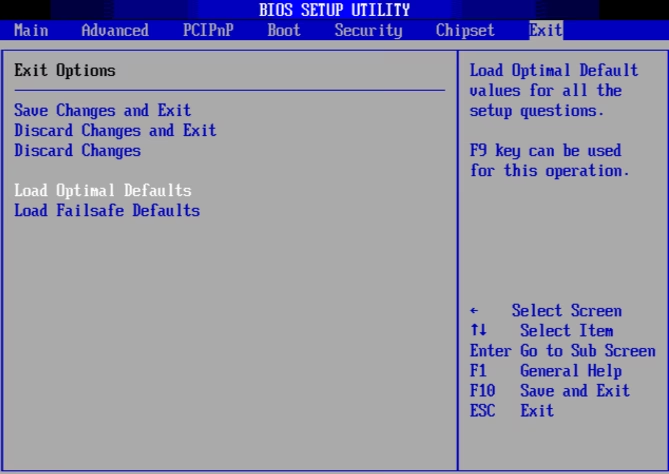
BIOS (Basic Input/Output System) eller dens moderne efterfølger, UEFI (Unified Extensible Firmware Interface), er den software, der starter, før Windows indlæses. Her kan du kontrollere, om din harddisk overhovedet bliver genkendt, og hvilken enhed computeren skal starte fra.
- Gå ind i BIOS/UEFI: Genstart din computer, og tryk gentagne gange på den korrekte tast under opstart. Den mest almindelige tast er Delete, men det kan også være F2, F10, F12 eller Esc, afhængigt af producenten af din computer eller dit bundkort. Tasten vises ofte kortvarigt på skærmen under opstart.
- Find opstartsmenuen (Boot): Brug piletasterne på dit tastatur til at navigere til en fane, der typisk hedder "Boot", "Boot Order" eller "Startup".
- Kontroller opstartsrækkefølgen: Se listen over enheder. Den enhed, som dit operativsystem er installeret på (din primære harddisk eller SSD), skal stå øverst på listen. Den kan hedde "Windows Boot Manager", navnet på drevet (f.eks. Samsung, WD, Seagate) eller blot "Hard Drive". Hvis en USB-enhed eller et DVD-drev står øverst, skal du ændre rækkefølgen, så harddisken er nummer et. Gem ændringerne (typisk ved at trykke på F10) og genstart.
- Nulstil BIOS til standardindstillinger: Hvis du er usikker på indstillingerne, kan du prøve at nulstille dem. Find en mulighed, der hedder "Load Optimized Defaults", "Load Fail-Safe Defaults" eller "Restore Defaults". Vælg denne, gem ændringerne, og genstart.
Hvis din harddisk slet ikke vises i listen over enheder i BIOS, er der sandsynligvis et hardwareproblem, som vi dækker i næste trin.
Trin 3: Foretag en fysisk kontrol af din harddisk
Hvis din harddisk ikke registreres i BIOS, eller hvis de foregående trin ikke virkede, kan problemet være fysisk. Dette trin er lettere på en stationær computer end på en bærbar.
For stationære computere:
- Sluk for computeren, og tag strømkablet ud.
- Åbn computerkabinettet.
- Find din harddisk/SSD. Der er to kabler tilsluttet den: et SATA-datakabel (et tyndt, fladt kabel, der går til bundkortet) og et SATA-strømkabel (et lidt bredere kabel, der kommer fra strømforsyningen).
- Tag forsigtigt begge kabler ud af både harddisken og deres respektive tilslutninger på bundkortet/strømforsyningen, og sæt dem derefter fast igen. Sørg for, at de sidder helt fast.
- Luk kabinettet, tilslut strømmen, og tænd for computeren for at se, om problemet er løst.
For bærbare computere:
Dette kan være mere kompliceret og kan potentielt annullere din garanti. Hvis du ikke er komfortabel med at åbne din bærbare computer, bør du overlade det til en professionel. Processen involverer typisk at fjerne et dæksel på undersiden for at få adgang til harddisken og forsigtigt tage den ud og sætte den i igen.
Trin 4: Reparation af Windows Bootloader
Hvis hardwaren ser ud til at være i orden, og drevet registreres i BIOS, men fejlen fortsætter, er din bootloader sandsynligvis beskadiget. For at reparere den skal du bruge et Windows-installationsmedie (en USB-nøgle eller DVD med din version af Windows). Hvis du ikke har et, kan du oprette et på en anden computer ved hjælp af Microsofts Media Creation Tool.
- Sæt dit Windows-installationsmedie i computeren og genstart.
- Gå ind i BIOS/UEFI som beskrevet i trin 2, og indstil opstartsrækkefølgen, så computeren starter fra dit USB-drev eller DVD-drev.
- Når Windows-installationen starter, skal du vælge sprog og trykke "Næste".
- På næste skærm skal du klikke på "Reparer computeren" (Repair your computer) nederst til venstre, i stedet for "Installer nu".
- Du kommer nu til et blåt fejlfindingsmiljø. Vælg "Fejlfinding" (Troubleshoot) -> "Avancerede indstillinger" (Advanced options) -> "Kommandoprompt" (Command Prompt).
Nu, hvor du har åbnet kommandoprompten, afhænger de kommandoer, du skal bruge, af, om dit system bruger MBR (ældre BIOS-systemer) eller GPT (moderne UEFI-systemer). Du kan ofte finde ud af dette ved at køre `diskpart` og derefter `list disk`. Hvis der er en stjerne under "Gpt", bruger du GPT.
Tabel over reparationskommandoer
| Systemtype | Kommandoer (indtastes én ad gangen efterfulgt af Enter) |
|---|---|
| MBR (BIOS/Legacy) | bootrec /fixmbrbootrec /fixbootbootrec /rebuildbcd |
| GPT (UEFI) | Dette er mere komplekst og involverer at identificere EFI-partitionen med `diskpart`, tildele den et drevbogstav (f.eks. 'M') og derefter køre:bcdboot C:\Windows /s M: /f UEFI (erstat 'C:' med bogstavet for din Windows-partition, hvis det er anderledes). |
Efter at have kørt de relevante kommandoer, skal du lukke kommandoprompten, fjerne installationsmediet og genstarte computeren.
Trin 5: Kontroller harddisken for fejl
Hvis bootloader-reparationen ikke virkede, kan der være fejl på selve harddisken. Du kan bruge et indbygget Windows-værktøj kaldet Check Disk (chkdsk) til at scanne og forsøge at reparere drevet.
Åbn kommandoprompten igen via dit installationsmedie som beskrevet i trin 4. Indtast følgende kommando og tryk Enter:
chkdsk C: /f /r
(Erstat 'C:' med det korrekte drevbogstav for din Windows-installation, som du kan finde ved hjælp af `diskpart` og `list volume`).
/f-parameteren retter fejl på disken./r-parameteren lokaliserer dårlige sektorer og forsøger at gendanne læsbare oplysninger.
Denne proces kan tage lang tid, fra minutter til flere timer, afhængigt af drevets størrelse og tilstand. Vær tålmodig og afbryd ikke processen.
Trin 6: Geninstaller Windows
Hvis ingen af de ovenstående løsninger har virket, og du er sikker på, at din hardware er funktionel, kan en fuldstændig geninstallation af Windows være den sidste udvej. Dette vil slette alt på den partition, hvor Windows er installeret, så det er vigtigt, at du har en backup af dine vigtige filer. Hvis du ikke har en backup, kan du prøve at tilslutte harddisken til en anden computer for at redde dine data, før du fortsætter.
Ofte Stillede Spørgsmål (FAQ)
Q: Er alle mine data gået tabt, når jeg ser denne fejl?
A: Ikke nødvendigvis. I de fleste tilfælde (forkert BIOS-indstilling, beskadiget bootloader) er dine personlige filer stadig intakte på harddisken. Kun i tilfælde af en alvorlig fysisk skade på drevet er der risiko for permanent datatab.
Q: Fejlen opstod, efter jeg installerede en ny harddisk. Hvad gør jeg?
A: Sandsynligvis har BIOS ændret opstartsrækkefølgen til det nye drev. Gå ind i BIOS (Trin 2) og sørg for, at det drev, hvor dit operativsystem er installeret, er valgt som det primære opstartsdrev.
Q: Kan jeg løse dette uden en Windows-installations-USB?
A: Du kan udføre trin 1, 2 og 3 uden et installationsmedie. Men for at reparere bootloaderen (Trin 4) eller køre en grundig diskkontrol (Trin 5) er et bootbart medie nødvendigt.
Hvis du vil læse andre artikler, der ligner Løs fejlen 'Operating System Not Found', kan du besøge kategorien Sundhed.