
28/03/2001
Microsoft Office er for mange en uundværlig del af hverdagen, både professionelt og privat. Men hvad gør man, når programmer som Word, Excel eller Outlook pludselig nægter at samarbejde? Frustrationen kan hurtigt melde sig, når en vigtig deadline nærmer sig, og teknikken svigter. Heldigvis er de fleste problemer med Office-pakken til at løse, hvis man griber det an systematisk. Denne artikel er din omfattende guide til at diagnosticere og løse de mest almindelige fejl, lige fra installationsproblemer til genstridige filer, der ikke vil åbne. Vi vil guide dig igennem de første grundlæggende trin og dykke ned i mere specifikke løsninger, så du hurtigt kan komme tilbage til dit arbejde.
Grundlæggende Førstehjælp til Office-problemer
Før du kaster dig ud i mere komplekse løsninger, er der en række grundlæggende fejlfindingstrin, der ofte kan løse en lang række uforklarlige problemer. Tænk på disse som en slags digital førstehjælpskasse. Mange fejl opstår på grund af midlertidige konflikter i systemet, som nemt kan afhjælpes.
- Genstart computeren: Det lyder banalt, men det er det mest effektive første skridt. En genstart lukker alle kørende processer og rydder computerens hukommelse, hvilket ofte løser midlertidige softwarekonflikter.
- Kør som administrator: Nogle gange skyldes fejl manglende rettigheder. Højreklik på Office-programmets ikon (f.eks. Word eller Excel) og vælg "Kør som administrator". Dette giver programmet forhøjede rettigheder og kan omgå visse tilladelsesrelaterede problemer.
- Opdater Microsoft Office: Sørg for, at din Office-pakke er fuldt opdateret. Microsoft udsender jævnligt opdateringer, der retter kendte fejl og sikkerhedshuller. Åbn et Office-program, gå til 'Filer' > 'Konto' (eller 'Office-konto') og klik på 'Opdateringsindstillinger' > 'Opdater nu'.
- Kør Office i fejlsikret tilstand: Problemer kan ofte spores tilbage til tredjeparts tilføjelsesprogrammer (add-ins). Ved at starte i fejlsikret tilstand deaktiveres disse midlertidigt. For at gøre dette, hold 'Ctrl'-tasten nede, mens du klikker på programikonet. Du vil blive spurgt, om du vil starte i fejlsikret tilstand. Hvis programmet fungerer korrekt her, er synderen sandsynligvis et tilføjelsesprogram, som du skal finde og deaktivere.
- Reparer Office-installationen: Windows har et indbygget reparationsværktøj til programmer. Gå til 'Kontrolpanel' > 'Programmer' > 'Programmer og funktioner' (eller 'Indstillinger' > 'Apps' > 'Apps og funktioner' i Windows 10/11). Find din Microsoft Office-installation på listen, marker den, og vælg 'Rediger' eller 'Skift'. Her vil du typisk få valget mellem en 'Hurtig reparation' og en 'Onlinereparation'. Start med den hurtige, og hvis det ikke virker, så prøv onlinereparationen, som er mere grundig.
Problem: Office kan ikke afinstalleres korrekt
Et frustrerende problem opstår, når Windows tror, at en version af Office (f.eks. Office 2013) er installeret, men den kan ikke fjernes via den normale 'Tilføj eller fjern programmer'-funktion. Dette efterlader "spøgelsesfiler" eller korrupte registreringsdatabaseposter, der forhindrer dig i at afinstallere programmet korrekt eller installere en ny version. Ikonerne er måske væk, men systemet holder fast i, at programmet eksisterer.
Når den almindelige afinstallation fejler, er den bedste løsning at bruge Microsofts officielle værktøj: Support and Recovery Assistant (SaRA). Dette værktøj er designet til at diagnosticere og løse en række Office-problemer, herunder fuldstændig at fjerne alle rester af en Office-installation. Du kan downloade værktøjet gratis fra Microsofts hjemmeside. Når du kører det, skal du vælge den relevante mulighed for at afinstallere Office, og værktøjet vil derefter scanne din computer og fjerne alle tilknyttede filer og poster i registreringsdatabasen. Dette er den sikreste og mest effektive metode for de fleste brugere.
For meget teknisk kyndige brugere findes der manuelle metoder til at fjerne Office, men dette involverer redigering af Windows-registreringsdatabasen og sletning af systemmapper, hvilket kan forårsage alvorlig skade på dit system, hvis det gøres forkert. Derfor anbefales det kraftigt at holde sig til SaRA-værktøjet.
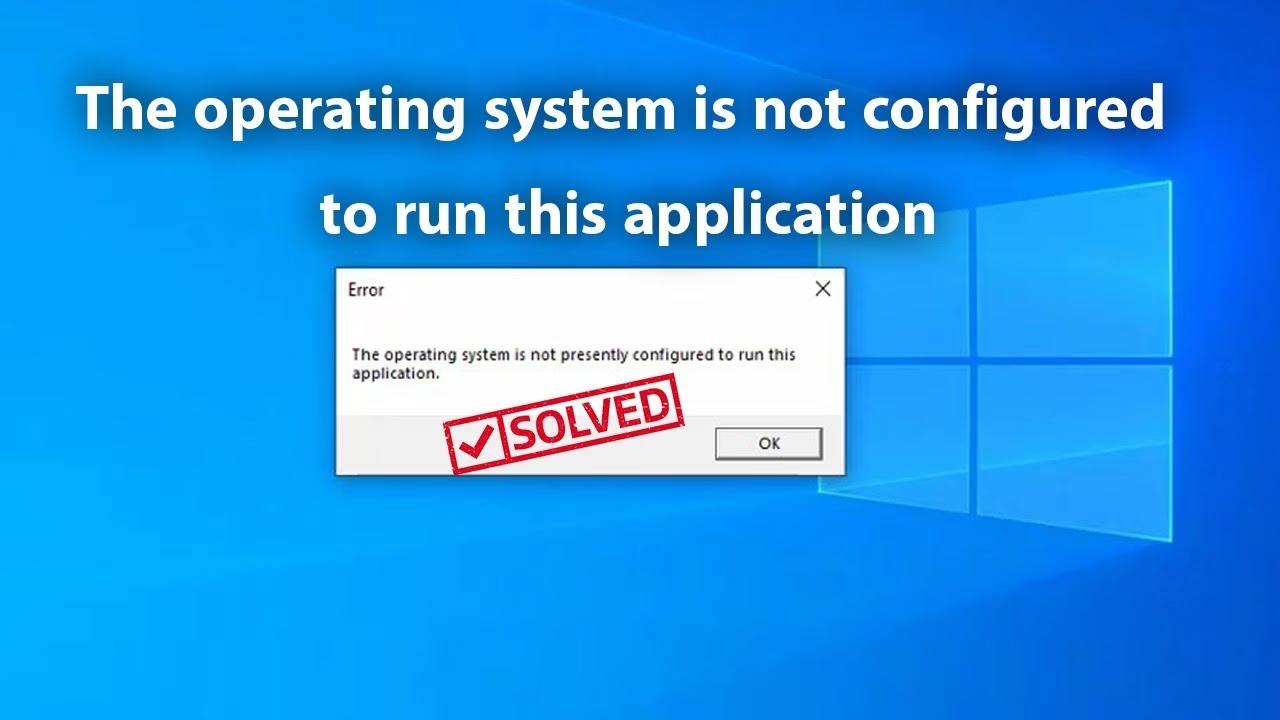
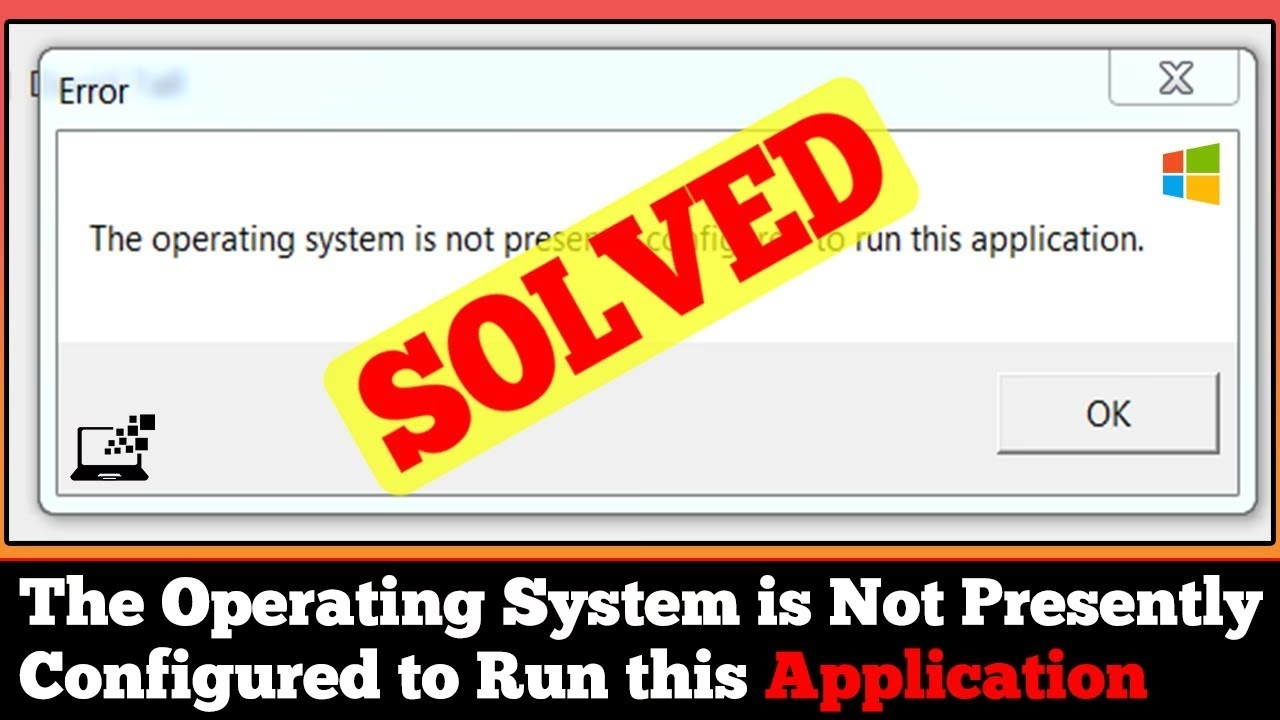
Fejl: "Dette operativsystem understøttes ikke"
Denne fejlmeddelelse er ret ligetil: Den version af Office, du forsøger at installere, er ikke kompatibel med din version af Windows. Dette kan ske af flere årsager:
- Forældet software på nyt OS: Du forsøger at installere en meget gammel Office-version (f.eks. Office XP) på en moderne version af Windows som Windows 11.
- Arkitektur-mismatch: Du forsøger at installere en 64-bit version af Office på et 32-bit Windows-operativsystem (eller omvendt, selvom det er mindre almindeligt).
- Systemkrav ikke opfyldt: Din computer opfylder ikke de minimumskrav til hardware eller software, som Office-versionen kræver.
Løsningen er at sikre kompatibilitet. Først skal du tjekke systemkravene for den Office-version, du vil installere. Gå ind i 'Indstillinger' > 'System' > 'Om' for at se, om du kører en 32-bit eller 64-bit version af Windows. Download derefter den korrekte installationsfil fra Microsoft, der matcher din systemarkitektur. Hvis du forsøger at køre et ældre program, kan du i nogle tilfælde højreklikke på installationsfilen, vælge 'Egenskaber', gå til fanen 'Kompatibilitet' og prøve at køre programmet i kompatibilitetstilstand for en ældre Windows-version. Dette er dog sjældent en stabil, langsigtet løsning.
Problem: Word eller Excel åbner ikke filer korrekt
Et andet almindeligt problem er, at Word eller Excel starter fint, men nægter at åbne specifikke filer, eller åbner dem med fejl. Dette kan skyldes flere ting, lige fra en beskadiget fil til overbeskyttende sikkerhedsindstillinger.

Her er en tjekliste til at løse problemet:
- Åbn via programmet: I stedet for at dobbeltklikke på filen i Stifinder, så start Word eller Excel først. Gå derefter til 'Filer' > 'Åbn' > 'Gennemse' og prøv at åbne filen derfra.
- Brug 'Åbn og reparer': I 'Åbn'-dialogboksen, i stedet for at klikke på 'Åbn'-knappen, så klik på den lille pil ved siden af den og vælg 'Åbn og reparer'. Dette kan ofte redde data fra let beskadigede filer.
- Tjek Sikkerhedscenter-indstillinger: Office har indbyggede sikkerhedsfunktioner, der kan blokere filer downloadet fra internettet. Gå til 'Filer' > 'Indstillinger' > 'Sikkerhedscenter' > 'Indstillinger for Sikkerhedscenter'. Her kan du gennemgå indstillingerne for 'Beskyttet visning' og 'Filblokering'. Prøv midlertidigt at fjerne markeringen for at se, om det løser problemet. Husk at genaktivere dem bagefter af sikkerhedsmæssige årsager.
- Deaktiver antivirus midlertidigt: Nogle gange kan et antivirusprogram eller en firewall fejlagtigt blokere Office-programmernes adgang til filer. Prøv at deaktivere dit sikkerhedssoftware kortvarigt for at se, om filen kan åbnes. Hvis ja, skal du tilføje en undtagelse for Office i dit sikkerhedsprogram.
Sammenligning af Løsningsmetoder
For at give et hurtigt overblik, er her en tabel, der sammenligner de mest almindelige problemer og deres primære løsninger.
| Problem | Mulig Årsag | Primær Løsning |
|---|---|---|
| Office kan ikke afinstalleres | Korrupte installationsfiler eller registreringsdatabaseposter. | Brug Microsoft Support and Recovery Assistant (SaRA). |
| Fejlmeddelelse om inkompatibelt OS | Mismatch mellem Office-version og Windows-version (f.eks. 32-bit vs. 64-bit). | Download og installer den korrekte version, der matcher dit system. |
| Filer åbner ikke i Word/Excel | Beskadiget fil, blokeret af sikkerhedsindstillinger eller konflikt med tilføjelsesprogram. | Brug 'Åbn og reparer', tjek Sikkerhedscenter-indstillinger, eller start i fejlsikret tilstand. |
| Generel ustabilitet eller nedbrud | Softwarekonflikt, forældet software eller beskadiget installation. | Genstart pc, opdater Office, og kør reparationsværktøjet. |
Ofte Stillede Spørgsmål (FAQ)
Hvorfor skal jeg prøve at køre Office som administrator?
At køre et program som administrator giver det forhøjede rettigheder til at foretage ændringer i systemfiler og indstillinger, som det normalt ikke har adgang til. Nogle gange kan Office-problemer, især under aktivering eller opdatering, skyldes, at programmet bliver blokeret af Windows' sikkerhedsforanstaltninger. Administratortilstand kan omgå disse blokeringer.
Hvad er fejlsikret tilstand præcist?
Fejlsikret tilstand (Safe Mode) er en diagnostisk tilstand, hvor et Office-program starter med et minimum af funktioner. Vigtigst af alt indlæser det ingen tilføjelsesprogrammer (add-ins), ingen tilpassede værktøjslinjer og ingen alternative startmapper. Hvis dit program fungerer perfekt i fejlsikret tilstand, er det et meget stærkt tegn på, at problemet skyldes et af de deaktiverede elementer – oftest et tilføjelsesprogram.
Er det sikkert at deaktivere mit antivirusprogram?
Det skal gøres med forsigtighed og kun midlertidigt for at teste, om det er årsagen til problemet. Deaktiver det, test om Office virker, og genaktiver det så med det samme. Hvis antivirusprogrammet var synderen, skal du ikke lade det være deaktiveret. Gå i stedet ind i antivirusprogrammets indstillinger og opret en 'undtagelse' eller 'tilladelse' for de specifikke Office-programmer (f.eks. WINWORD.EXE, EXCEL.EXE).
Mit problem er ikke løst med denne guide. Hvad gør jeg nu?
Hvis ingen af disse trin virker, kan problemet være mere komplekst og specifikt for din computer. Det næste skridt ville være at besøge Microsofts officielle supportfora, hvor du kan beskrive dit problem i detaljer. Ofte har andre brugere oplevet det samme, og der findes en løsning. I sidste ende kan en komplet afinstallation med SaRA-værktøjet efterfulgt af en ren geninstallation være den endelige løsning, der rydder op i alle underliggende fejl.
Hvis du vil læse andre artikler, der ligner Office virker ikke? Her er din løsningsguide, kan du besøge kategorien Teknologi.