
22/09/2021
Løs den frustrerende opstartsfejl: Operativsystemets loader har ingen signatur
Det er et scenarie, mange computerbrugere frygter: Du tænder for din computer, klar til at starte dagen, men i stedet for den velkendte Windows-opstartsskærm mødes du af en kryptisk fejlmeddelelse: "Operating system loader has no signature" eller en variation heraf. Din computer nægter at starte, og panikken begynder måske at melde sig. Men tag det roligt. Denne fejl, selvom den virker alvorlig, er ofte mulig at løse med nogle få, veldefinerede trin. Denne guide vil føre dig igennem årsagerne til problemet og give dig en detaljeret, trin-for-trin vejledning til at løse det, så du kan få adgang til dine filer og komme videre med dit arbejde.
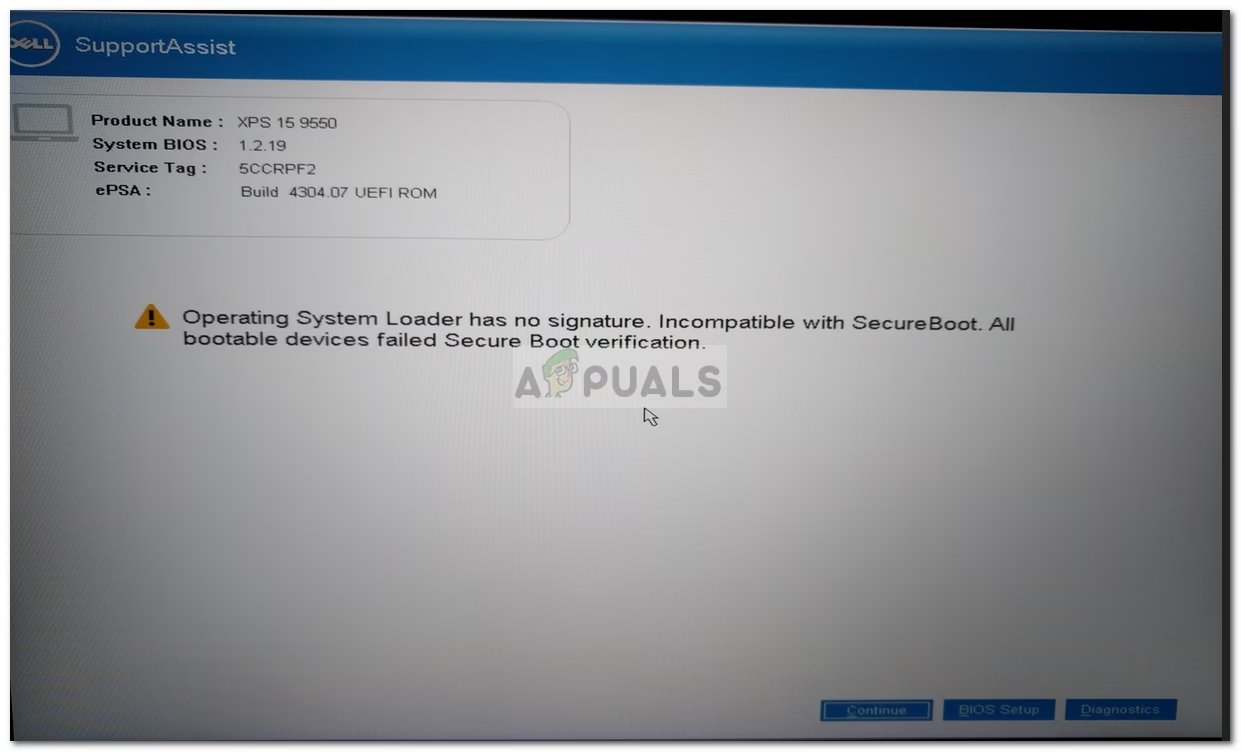
Hvad betyder fejlen, og hvorfor opstår den?
For at forstå løsningen, er det vigtigt først at forstå problemet. Fejlmeddelelsen handler grundlæggende om en sikkerhedsfunktion i moderne computere kaldet Secure Boot. Denne funktion er en del af computerens UEFI-firmware (efterfølgeren til det gamle BIOS-system) og er designet til at beskytte din computer mod malware og uautoriserede operativsystemer under opstartsprocessen. Secure Boot fungerer ved at verificere den digitale signatur for hver enkelt softwarekomponent, der indlæses, inklusive operativsystemets bootloader.
Når du ser fejlen "operativsystemets loader har ingen signatur", fortæller din computer dig, at den bootloader, den forsøger at starte, enten mangler en gyldig digital signatur, eller at signaturen er korrupt og ikke kan genkendes. Der er primært to årsager til, at dette sker:
- Beskadiget eller uautentisk boot-image: Systemfiler, der er ansvarlige for opstart, kan blive beskadiget på grund af en pludselig strømafbrydelse, en mislykket opdatering eller malware. Når Secure Boot scanner disse filer og ikke kan validere deres signatur, blokerer den for opstarten for at beskytte systemet.
- Konflikt mellem BIOS-tilstand og UEFI: Hvis dit Windows-operativsystem blev installeret i den ældre "Legacy BIOS"-tilstand, men din computer nu er konfigureret til at starte i "UEFI"-tilstand med Secure Boot aktiveret, vil der opstå en konflikt. UEFI med Secure Boot forventer en bestemt type signatur, som en installation i Legacy-tilstand ikke har, hvilket resulterer i fejlen.
Fire metoder til at løse opstartsfejlen
Nu hvor vi forstår årsagerne, lad os se på de praktiske løsninger. Vi anbefaler at prøve dem i den rækkefølge, de er præsenteret, da de går fra de simpleste til de mere omfattende.
Metode 1: Udfør en hård nulstilling (Hard Reset)
En hård nulstilling er den simpleste løsning og kan ofte løse midlertidige hardware- eller softwarekonflikter. Det rydder computerens hukommelse (RAM) uden at slette dine personlige filer.
For en stationær computer:
- Sluk helt for computeren.
- Frakobl alle eksterne enheder (USB-drev, printere, eksterne harddiske osv.).
- Frakobl strømkablet fra bagsiden af computeren.
- Tryk og hold tænd/sluk-knappen nede i cirka 20-30 sekunder. Dette aflader al resterende strøm i komponenterne.
- Tilslut strømkablet igen, og tænd for computeren.
For en bærbar computer:
- Sluk helt for den bærbare computer.
- Frakobl strømadapteren.
- Hvis muligt, fjern batteriet fra den bærbare computer.
- Tryk og hold tænd/sluk-knappen nede i cirka 20-30 sekunder.
- Sæt batteriet i igen (hvis det blev fjernet) og tilslut strømadapteren.
- Tænd for den bærbare computer.
Efter denne proces, se om computeren starter normalt. Hvis ikke, fortsæt til næste metode.
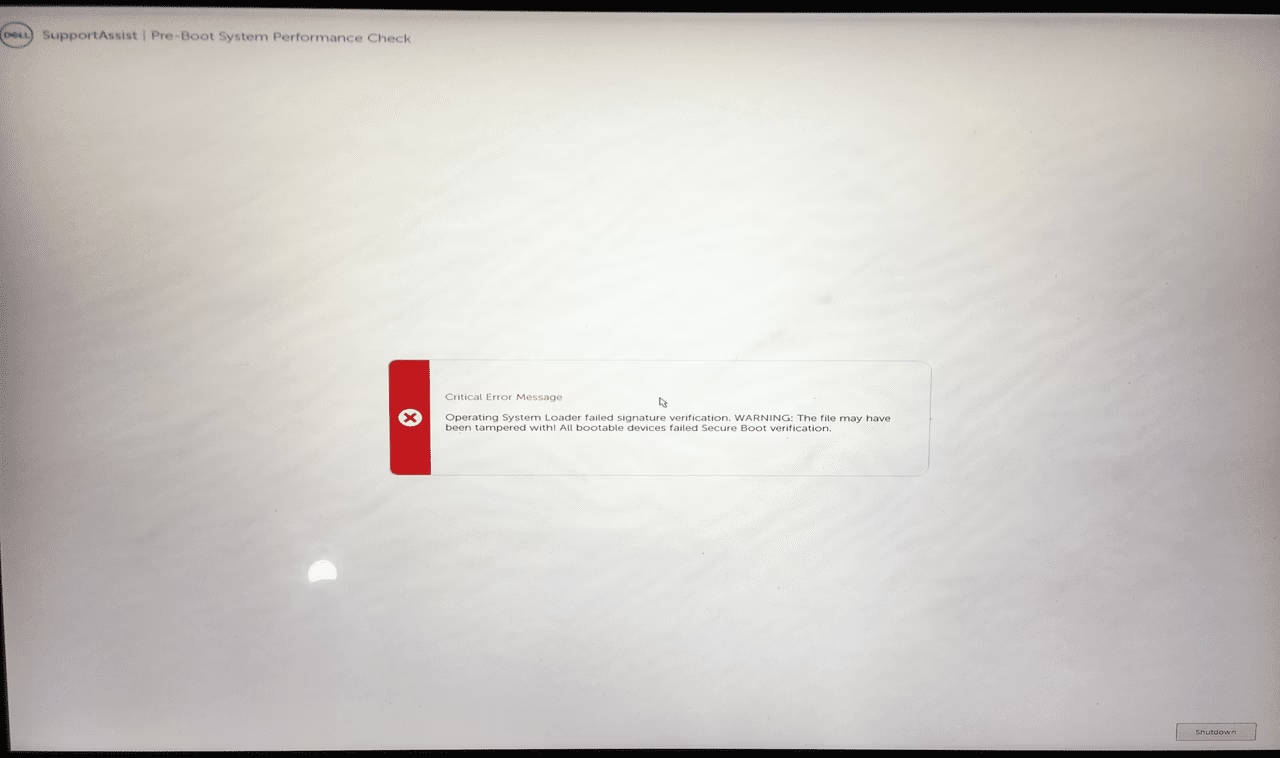
Metode 2: Nulstil BIOS/UEFI-indstillingerne
Forkerte eller ændrede indstillinger i computerens BIOS eller UEFI kan forårsage opstartsproblemer. At nulstille dem til fabriksindstillingerne er en sikker måde at udelukke dette som årsagen.
- Genstart din computer.
- Så snart computeren starter, skal du trykke gentagne gange på den tast, der giver adgang til BIOS/UEFI. Denne tast varierer afhængigt af producenten, men det er ofte F2, F10, F12 eller Delete (Del). Tasten vises ofte kortvarigt på skærmen under opstart.
- Når du er inde i BIOS/UEFI-menuen, skal du navigere med piletasterne for at finde en mulighed som "Load Setup Defaults", "Load Optimized Defaults" eller "Restore Factory Settings".
- Vælg denne mulighed og bekræft dit valg (typisk ved at vælge 'Yes').
- Find derefter muligheden for at gemme og afslutte ("Save and Exit"). Dette gøres ofte ved at trykke på F10-tasten.
- Computeren vil nu genstarte med standardindstillingerne.
Metode 3: Deaktiver Secure Boot
Dette er den mest direkte løsning på problemet, da det er Secure Boot-funktionen, der aktivt blokerer opstarten. Ved at deaktivere den midlertidigt kan du ofte få computeren til at starte op.
- Følg trin 1 og 2 fra Metode 2 for at komme ind i din computers BIOS/UEFI-menu.
- Naviger til fanen 'Security', 'Boot' eller 'Authentication'. Placeringen kan variere meget.
- Find indstillingen 'Secure Boot'.
- Sæt 'Secure Boot' til 'Disabled'.
- I nogle tilfælde skal du muligvis også aktivere en indstilling kaldet 'Legacy Support' eller 'CSM' (Compatibility Support Module) for at tillade opstart fra ældre installationstyper.
- Gem ændringerne (typisk med F10) og afslut.
Computeren vil genstarte. Hvis fejlen skyldtes en konflikt mellem UEFI og en ældre Windows-installation, skulle den nu kunne starte normalt.
Metode 4: Nulstil Windows via Gendannelsesmiljøet
Hvis ingen af de ovenstående metoder virker, kan problemet ligge i beskadigede systemfiler i selve Windows. En nulstilling af Windows kan løse dette. Denne metode vil geninstallere Windows, men giver dig mulighed for at beholde dine personlige filer.
Da din computer ikke kan starte, skal du bruge et Windows-installationsmedie (et USB-drev eller en DVD) for at få adgang til gendannelsesmiljøet.
- Indsæt dit Windows-installationsmedie i computeren.
- Genstart computeren og boot fra mediet. Du skal muligvis ændre opstartsrækkefølgen i BIOS/UEFI (se Metode 3) for at starte fra USB/DVD først.
- Når Windows-installationsprogrammet starter, skal du vælge dit sprog og klikke 'Næste'.
- Klik på linket 'Reparer computeren' nederst til venstre i vinduet.
- Du kommer nu ind i Windows Gendannelsesmiljø. Vælg 'Fejlfinding' ('Troubleshoot').
- Vælg 'Nulstil denne pc' ('Reset this PC').
- Du vil nu få to valgmuligheder: 'Behold mine filer' og 'Fjern alt'. Vælg 'Behold mine filer' for at geninstallere Windows uden at slette dine personlige dokumenter, billeder osv. Programmer, du har installeret, vil dog blive fjernet.
- Følg instruktionerne på skærmen for at fuldføre processen. Dette kan tage et stykke tid.
Sammenligning af løsningsmetoder
For at give et hurtigt overblik, er her en tabel, der sammenligner de fire metoder:
| Metode | Sværhedsgrad | Estimeret tid | Risiko for datatab |
|---|---|---|---|
| Hård nulstilling | Meget let | 2 minutter | Ingen |
| Nulstil BIOS/UEFI | Let | 5 minutter | Ingen |
| Deaktiver Secure Boot | Moderat | 5-10 minutter | Ingen |
| Nulstil Windows | Avanceret | 30-90 minutter | Ingen (hvis 'Behold mine filer' vælges) |
Ofte Stillede Spørgsmål (FAQ)
Hvad er Secure Boot egentlig?
Secure Boot er en sikkerhedsstandard udviklet for at sikre, at en enhed kun starter op ved hjælp af software, der er betroet af producenten. Det forhindrer uautoriserede bootloadere og rootkits i at indlæses, før operativsystemet starter, hvilket giver et ekstra lag af beskyttelse mod malware.
Er det farligt at deaktivere Secure Boot?
At deaktivere Secure Boot fjerner et sikkerhedslag, men det er generelt ikke farligt for den gennemsnitlige bruger. Mange brugere, især dem der bruger andre operativsystemer som Linux, deaktiverer det rutinemæssigt. Hvis du kun bruger Windows fra en pålidelig kilde, er risikoen minimal. Du kan altid genaktivere det, når problemet er løst.
Min computer viser "All bootable devices failed Secure Boot verification". Hvad gør jeg?
Dette er en meget relateret fejlmeddelelse med den samme grundlæggende årsag. Løsningen er typisk den samme som i Metode 3: Gå ind i BIOS/UEFI og deaktiver Secure Boot. Dette vil tillade computeren at starte fra enheden, selvom dens bootloader ikke kan verificeres.
Konklusion
Fejlen "operativsystemets loader har ingen signatur" kan virke skræmmende, men den er sjældent et tegn på en fatal hardwarefejl. I langt de fleste tilfælde skyldes den en konflikt med sikkerhedsfunktionen Secure Boot. Ved systematisk at arbejde dig igennem løsningerne i denne guide – startende med en simpel hård nulstilling og om nødvendigt fortsætte med at justere BIOS/UEFI-indstillingerne – kan du med stor sandsynlighed løse problemet selv. Husk at arbejde roligt og metodisk. Med lidt tålmodighed vil din computer snart være tilbage i normal drift.
Hvis du vil læse andre artikler, der ligner Løs 'loader har ingen signatur'-fejlen, kan du besøge kategorien Sundhed.