
31/10/2015
Er du klar til at opleve den slanke og kraftfulde verden af en Surface Pro med det nyeste operativsystem? At installere operativsystemet er det første skridt mod at frigøre dets fulde potentiale. Uanset om du er en erfaren teknologientusiast eller ny i verden af Windows-enheder, vil denne omfattende guide føre dig igennem processen med at installere operativsystemet på din Surface Pro med lethed. Vi dækker alt fra de grundlæggende forberedelser til specifikke udfordringer med ældre modeller som Surface Pro 3 og den mere ligetil proces for nyere enheder som Surface Pro X.
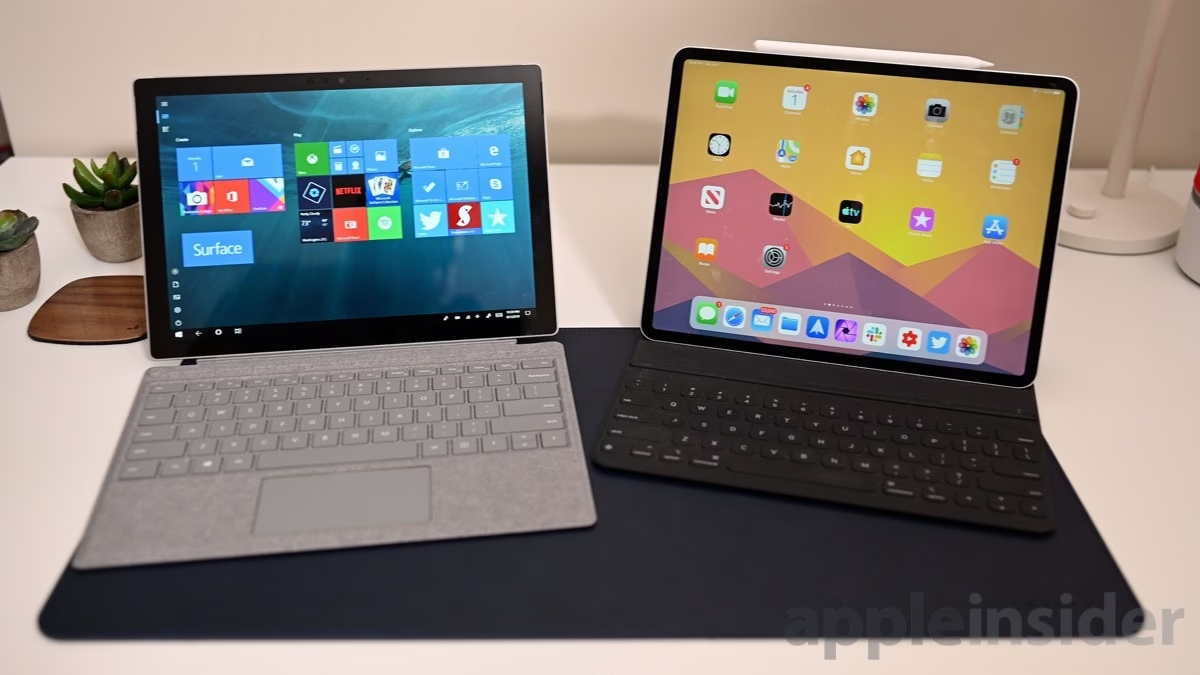
Forstå det grundlæggende i Surface Pro OS
Før vi dykker ned i selve installationsprocessen, lad os afklare et par grundlæggende koncepter. 'Surface Pro OS' refererer typisk til den version af Microsoft Windows, der er designet til at køre optimalt på Surface Pro-enheder. Dette er oftest Windows 10 eller den nyere Windows 11. Der er to primære metoder til installation:
- Ren installation: Denne metode sletter alle eksisterende data på din harddisk og installerer en helt frisk kopi af operativsystemet. Dette anbefales for at opnå den bedste ydeevne og undgå problemer fra tidligere installationer.
- Opgradering: Denne metode opdaterer dit nuværende operativsystem til en nyere version, mens den forsøger at bevare dine filer, indstillinger og programmer. Det er en nemmere proces, men kan nogle gange medføre kompatibilitetsproblemer.
Vigtig forberedelse før installation
En god forberedelse er nøglen til en problemfri installation. Før du går i gang, skal du sikre dig, at du har følgende klar:
- Et USB-drev: Du skal bruge et USB-drev med mindst 8 GB ledig plads til at oprette et bootbart installationsmedie.
- En Microsoft-konto: Nødvendig for at aktivere din kopi af Windows efter installationen.
- Stabil internetforbindelse: Du skal downloade installationsfilerne og aktivere Windows online.
- En backup af dine data: Dette er det vigtigste skridt. En installation, især en ren installation, vil slette dine data. Sørg for at sikkerhedskopiere alle vigtige dokumenter, billeder og andre filer til en ekstern harddisk eller en cloud-tjeneste som OneDrive.
Trin-for-trin: Oprettelse af et bootbart USB-drev
For at installere Windows fra bunden skal du først oprette et installationsmedie på dit USB-drev. Processen er ligetil.
- Download Windows Media Creation Tool: Gå til Microsofts officielle hjemmeside og download 'Media Creation Tool' for den Windows-version, du ønsker at installere (f.eks. Windows 11).
- Kør værktøjet: Start programmet, og accepter licensbetingelserne.
- Vælg 'Opret installationsmedier': Vælg muligheden for at oprette installationsmedier (USB-flashdrev, DVD eller ISO-fil) til en anden pc.
- Konfigurer sprog og udgave: Vælg sprog, arkitektur (64-bit er standard for Surface Pro) og udgave. Værktøjet vil ofte foreslå de korrekte indstillinger baseret på din nuværende computer.
- Vælg USB-drev: Sæt dit USB-drev i computeren, og vælg det fra listen i værktøjet. Værktøjet vil nu downloade Windows og gøre dit USB-drev bootbart. Dette kan tage noget tid afhængigt af din internethastighed.
Selve installationsprocessen
Når dit USB-drev er klar, er det tid til at installere operativsystemet på din Surface Pro.
- Sluk din Surface Pro: Sørg for, at enheden er helt slukket.
- Sæt USB-drevet i: Indsæt det bootbare USB-drev i USB-porten på din Surface Pro.
- Start i UEFI-tilstand: Tænd for din Surface Pro, mens du holder 'Lydstyrke op'-knappen nede. Bliv ved med at holde knappen nede, indtil du ser Surface-logoet. Du vil nu være i UEFI-menuen (også kendt som BIOS).
- Skift opstartsrækkefølge: Naviger til sektionen 'Boot configuration' eller 'Opstart'. Her skal du ændre opstartsrækkefølgen, så 'USB Storage' er øverst på listen. Dette fortæller enheden, at den skal starte fra dit USB-drev i stedet for den interne harddisk.
- Gem og genstart: Gem ændringerne og afslut UEFI. Din Surface Pro vil nu genstarte og boote fra USB-drevet.
- Følg Windows-installationsguiden: Du vil nu se Windows-installationsskærmen. Følg instruktionerne på skærmen: Vælg sprog og tastaturlayout, accepter licensvilkårene, og vælg installationstype. For en ren installation, skal du vælge 'Brugerdefineret: Installér kun Windows (avanceret)'.
- Vælg partition: Du vil se en liste over partitioner på din harddisk. For en helt ren installation kan du slette de eksisterende partitioner (sørg for, at du har din backup!) og vælge det ikke-allokerede område til at installere Windows.
- Vent på installationen: Windows vil nu kopiere filer og installere systemet. Din enhed vil genstarte flere gange undervejs.
Særlige overvejelser: Kompatibilitet og udfordringer
Ikke alle Surface Pro-modeller er skabt ens, især når det kommer til at køre det nyeste Windows 11. Her er en sammenligning af to populære modeller.
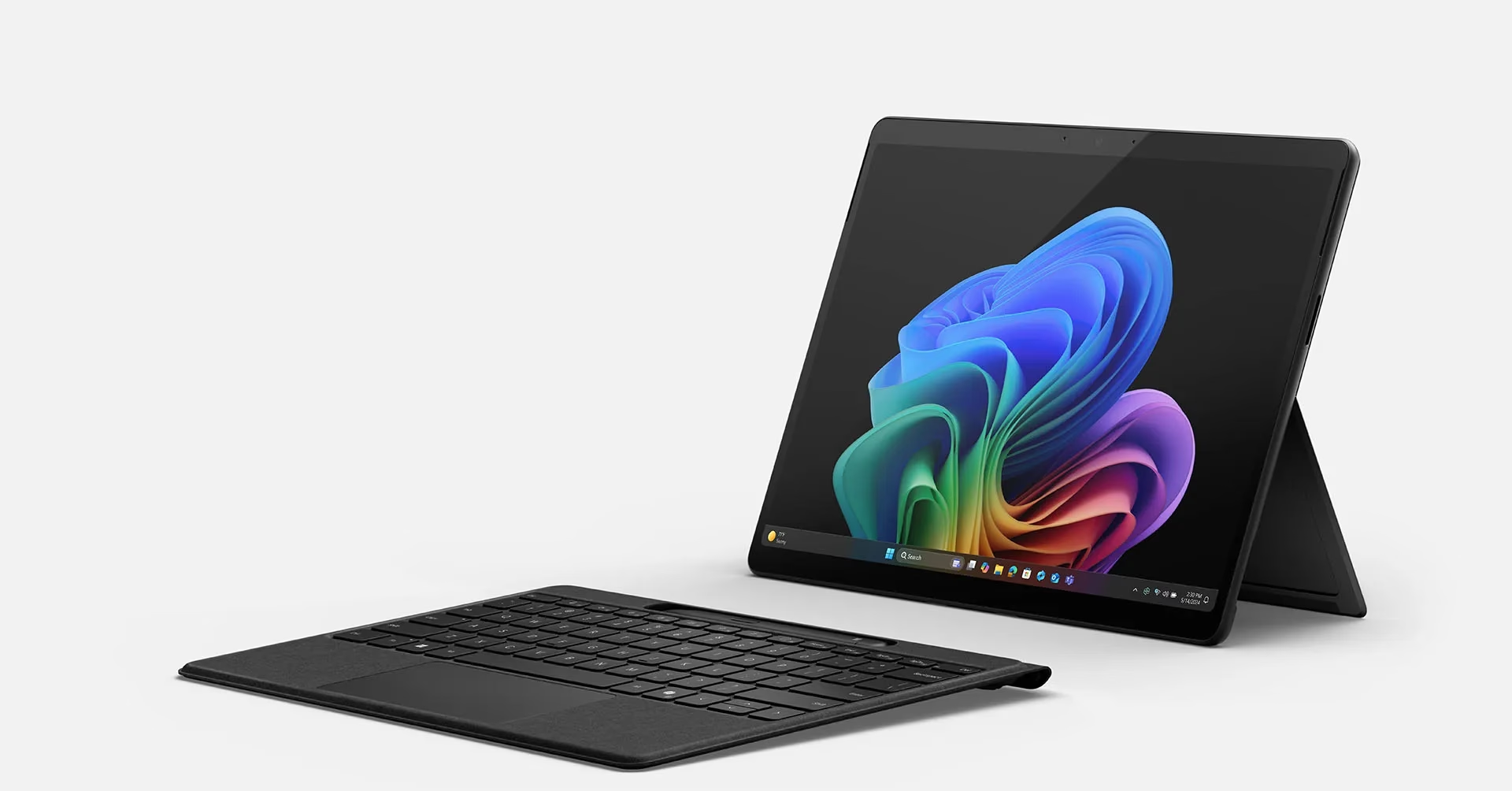
| Funktion | Surface Pro 3 | Surface Pro X |
|---|---|---|
| Processor | 4. gen Intel Core i3/i5/i7 | Microsoft SQ1 / SQ2 (ARM-baseret) |
| TPM-krav | Har typisk TPM 1.2, ikke 2.0 | Har TPM 2.0 indbygget |
| Officiel Windows 11-support | Nej, opfylder ikke minimumskravene | Ja, fuldt understøttet |
| Installationsmetode | Kræver uofficielle metoder for at omgå systemtjek; anbefales ikke | Standardinstallation via Windows Update eller Media Creation Tool |
Udfordringer med Surface Pro 3 og Windows 11
Surface Pro 3, en engang så populær enhed, opfylder desværre ikke de officielle systemkrav for Windows 11. Hovedårsagerne er dens 4. generations Intel-processor og manglen på en TPM 2.0-chip, som er et sikkerhedskrav. Selvom der findes uofficielle metoder til at omgå disse tjek og tvinge en installation, frarådes det kraftigt. Du vil sandsynligvis opleve ustabilitet, manglende drivere og vigtigst af alt, vil du ikke modtage kritiske sikkerhedsopdateringer fra Microsoft, hvilket efterlader din enhed sårbar. Den bedste løsning for Surface Pro 3-brugere er at forblive på Windows 10, som Microsoft understøtter med sikkerhedsopdateringer indtil oktober 2025.
Problemfri installation på Surface Pro X
I modsætning hertil er Surface Pro X designet med moderne hardware, der er fuldt kompatibel med Windows 11. Opgraderingsprocessen er typisk så simpel som at gå til 'Windows Update' i indstillingerne og følge anvisningerne. Hvis du foretrækker en ren installation, kan du følge den ovennævnte guide med Media Creation Tool uden bekymringer om kompatibilitet.
Efter installationen: Aktivering og opsætning
Når installationen er færdig, er der et par sidste trin:
- Grundlæggende opsætning: Windows vil guide dig gennem de sidste opsætningstrin, herunder valg af region, tilslutning til Wi-Fi og login med din Microsoft-konto.
- Aktivering: Hvis din Surface Pro tidligere havde en aktiveret version af Windows 10, vil Windows 11 normalt aktivere sig selv automatisk, når du logger ind med din Microsoft-konto. Den digitale licens er knyttet til din enheds hardware.
- Installer drivere: Efter en ren installation er det en god idé at køre Windows Update for at hente de seneste drivere til din Surface-hardware. Dette sikrer, at alt fra touchskærmen til Surface Pen fungerer optimalt.
- Gendan dine filer: Overfør dine personlige filer fra din backup til din nyinstallerede Surface Pro.
Ofte Stillede Spørgsmål (FAQ)
Q: Kan jeg installere et andet operativsystem som Linux på min Surface Pro?
A: Ja, det er teknisk muligt, især på Intel-baserede modeller. Det kræver dog teknisk snilde, og du kan opleve udfordringer med driverunderstøttelse for specifik hardware som touchskærm og kameraer. Det er et projekt for avancerede brugere.
Q: Hvad gør jeg, hvis jeg mister min produktnøgle?
A: For de fleste Surface-enheder er produktnøglen digital og bundet til din Microsoft-konto og enhedens hardware. Du behøver normalt ikke en fysisk nøgle for at geninstallere og aktivere Windows, så længe du installerer den samme udgave (f.eks. Home eller Pro), som enheden kom med.
Q: Kan jeg gå tilbage til Windows 10, hvis jeg ikke kan lide Windows 11?
A: Ja. Inden for de første 10 dage efter en opgradering (ikke en ren installation) giver Windows dig en mulighed for at rulle tilbage til din tidligere version via Indstillinger > System > Genoprettelse. Efter 10 dage skal du udføre en ren installation af Windows 10 for at gå tilbage.
Q: Hvor lang tid tager installationen?
A: Tiden kan variere afhængigt af din enheds hastighed og din internetforbindelse. En ren installation tager typisk mellem 30 minutter og en time.
Q: Beholder jeg mine filer og apps ved en opgradering?
A: Ja, under en standardopgradering via Windows Update får du valget om at beholde personlige filer og apps. Ved en ren installation slettes alt. Husk altid at tage en backup for en sikkerheds skyld, uanset hvilken metode du vælger.
Hvis du vil læse andre artikler, der ligner Guide: Installation af Windows på Surface Pro, kan du besøge kategorien Teknologi.