
20/12/2001
Hjemmeunderholdning har udviklet sig dramatisk over de seneste årtier. Fra VHS-bånd til Blu-rays og nu til streaming i 4K-kvalitet, har vores stuer forvandlet sig til personlige biografer. En af de mest kraftfulde og alsidige opgraderinger, du kan foretage til dit setup, er at integrere en personlig computer (PC) som hjertet i dit system. En dedikeret mediecenter-PC åbner en verden af muligheder, som traditionelle medieafspillere eller smart-tv'er simpelthen ikke kan matche. Denne guide vil føre dig gennem hele processen, fra valg af den rette hardware til finjustering af softwaren, så du kan opnå den bedst mulige film- og spiloplevelse.

Fordelene ved at Integrere en PC i din Hjemmebiograf
Før vi dykker ned i de tekniske detaljer, er det vigtigt at forstå, hvorfor en PC kan være en revolutionerende tilføjelse til din hjemmebiograf. Fordelene er mange og markante:
- Ubegrænset Adgang til Medier: En PC er ikke låst til specifikke apps eller formater. Du kan afspille enhver videofil, musikfil eller billedformat, du kan forestille dig. Derudover har du adgang til alle tænkelige streamingtjenester via en browser eller dedikerede apps, fra Netflix og HBO til YouTube og specialiserede platforme.
- Overlegen Spiloplevelse: For gamere er en PC i stuen den ultimative drøm. Du kan spille de nyeste spiltitler i høj opløsning på en stor skærm med den ydeevne, som kun en kraftfuld computer kan levere. Platforme som Steam har endda en 'Big Picture Mode', der er designet specifikt til TV-skærme.
- Fuld Tilpasning: Du har fuld kontrol over brugerfladen og funktionaliteten. Med software som Kodi eller Plex kan du skabe et smukt, organiseret mediebibliotek, der er skræddersyet præcis til dine behov og præferencer.
- Produktivitet og Mere: En PC er ikke kun til underholdning. Den kan også bruges til at vise præsentationer, surfe på nettet, deltage i videomøder eller endda arbejde direkte fra sofaen.
- Personlig Streamingserver: Med en PC kan du oprette din egen server til streaming af medier. Det betyder, at du kan få adgang til hele dit film- og musikbibliotek på andre enheder i dit hjem, såsom tablets og smartphones, eller endda når du er på farten.
Valg af den Rette PC til din Hjemmebiograf
At vælge den rigtige hardware er afgørende for en god oplevelse. Dit valg afhænger af dit budget, dine pladsforhold og hvad du primært vil bruge computeren til. Her er de vigtigste overvejelser:
Formfaktor
PC'er kommer i mange størrelser. Til en hjemmebiograf er det ofte ønskeligt med en kompakt og diskret enhed, der ikke larmer for meget.
Her er en sammenligning af de mest almindelige typer:
| PC Type | Fordele | Ulemper |
|---|---|---|
| Mini-PC (f.eks. Intel NUC) | Meget kompakt, lavt strømforbrug, ofte meget stille. | Begrænset opgraderingsmulighed, mindre kraftfuld (især til gaming). |
| Stationær PC (Desktop) | Maksimal ydeevne, fuld opgraderingsfrihed, bedst til gaming. | Større, kan være støjende, højere strømforbrug. |
| Bærbar PC (Laptop) | Fleksibel, kan nemt flyttes, alt-i-én løsning. | Mindre skærm (hvis ikke tilsluttet TV), kan blive varm, begrænset opgradering. |
Nøglekomponenter
- Processor (CPU): For en jævn oplevelse, især ved multitasking og afspilning af 4K-indhold, bør du sigte efter mindst en Intel i5 eller AMD Ryzen 5 processor.
- Grafikkort (GPU): Hvis du kun skal se film, er en moderne integreret grafikchip ofte nok. Men til gaming og krævende videoafspilning er et dedikeret grafikkort fra NVIDIA eller AMD et must. Sørg for, at det har en HDMI 2.0-udgang eller nyere for at understøtte 4K ved 60Hz.
- RAM: 8 GB RAM er et godt minimum, men 16 GB anbefales for at sikre en flydende oplevelse, især hvis du planlægger at spille spil eller have mange programmer kørende samtidigt.
- Lagerplads: En kombination er ideel. Brug en hurtig Solid State Drive (SSD) til operativsystemet og programmer for lynhurtige opstartstider. Kombiner den med en større, traditionel harddisk (HDD) eller et Network Attached Storage (NAS) system til at opbevare dit store mediebibliotek.
- Køling og Støjniveau: Intet ødelægger en filmaften som en larmende blæser. Vælg et kabinet med god luftgennemstrømning og invester i støjsvage blæsere eller endda passiv køling, hvis det er muligt.
Trin-for-Trin Guide til Opsætning
Når du har din PC klar, er det tid til at integrere den i dit system. Processen kan opdeles i tre hovedtrin:
1. Tilslutning til Skærmen
Den mest almindelige og anbefalede metode er at bruge et HDMI-kabel. Det overfører både billede og lyd i høj kvalitet gennem et enkelt kabel.
- Find HDMI-udgangen på din PC (typisk på grafikkortet) og en ledig HDMI-indgang på dit TV, din projektor eller din AV-receiver.
- Tilslut kablet. Hvis du har en AV-receiver, er det bedst at forbinde PC'en til receiveren og derefter receiveren til TV'et. Dette sikrer den bedste lydkvalitet.
- Tænd for din PC og dit TV/receiver. Vælg den korrekte HDMI-indgang på din skærm.
- Gå ind i skærmindstillingerne på din PC og vælg den korrekte opløsning, der matcher din skærm (f.eks. 1920x1080 for Full HD eller 3840x2160 for 4K).
2. Konfiguration af Lyd
For at få den fulde biograflyd er det vigtigt at konfigurere lyden korrekt.
- I Windows skal du højreklikke på højttalerikonet i proceslinjen og vælge 'Lyde' og derefter fanen 'Afspilning'.
- Find din AV-receiver eller dit TV i listen over enheder (ofte identificeret ved navnet på enheden og 'HDMI').
- Højreklik på den og vælg 'Benyt som standardenhed'.
- Hvis du har et surround sound-system, kan du klikke på 'Konfigurer' for at indstille det korrekte antal højttalere (f.eks. 5.1 eller 7.1).
3. Netværksforbindelse
En stabil internetforbindelse er altafgørende for streaming. En kablet Ethernet-forbindelse er altid at foretrække frem for Wi-Fi, da den giver en mere stabil og hurtigere forbindelse, hvilket minimerer buffering, især ved streaming af 4K-indhold.
Software: Hjertet i dit Mediecenter
Den rigtige software forvandler din PC fra en almindelig computer til et elegant og brugervenligt mediecenter.

- Mediecenter-software:Plex og Kodi er de to mest populære valg. Plex er kendt for sin brugervenlighed og evne til nemt at streame dit indhold til andre enheder. Kodi er open source og ekstremt tilpasseligt med tusindvis af tilføjelser (add-ons), men kræver lidt mere opsætning.
- Videoafspiller: Selvom mediecenter-software kan afspille de fleste filer, er det altid en god idé at have en alsidig afspiller som VLC Media Player installeret. Den kan afspille stort set ethvert format, du kaster efter den.
- Gaming Platforme: Installer Steam og aktiver 'Big Picture Mode' for en konsol-lignende oplevelse, der er perfekt til at navigere med en controller fra sofaen.
Hvilket Operativsystem er Bedst?
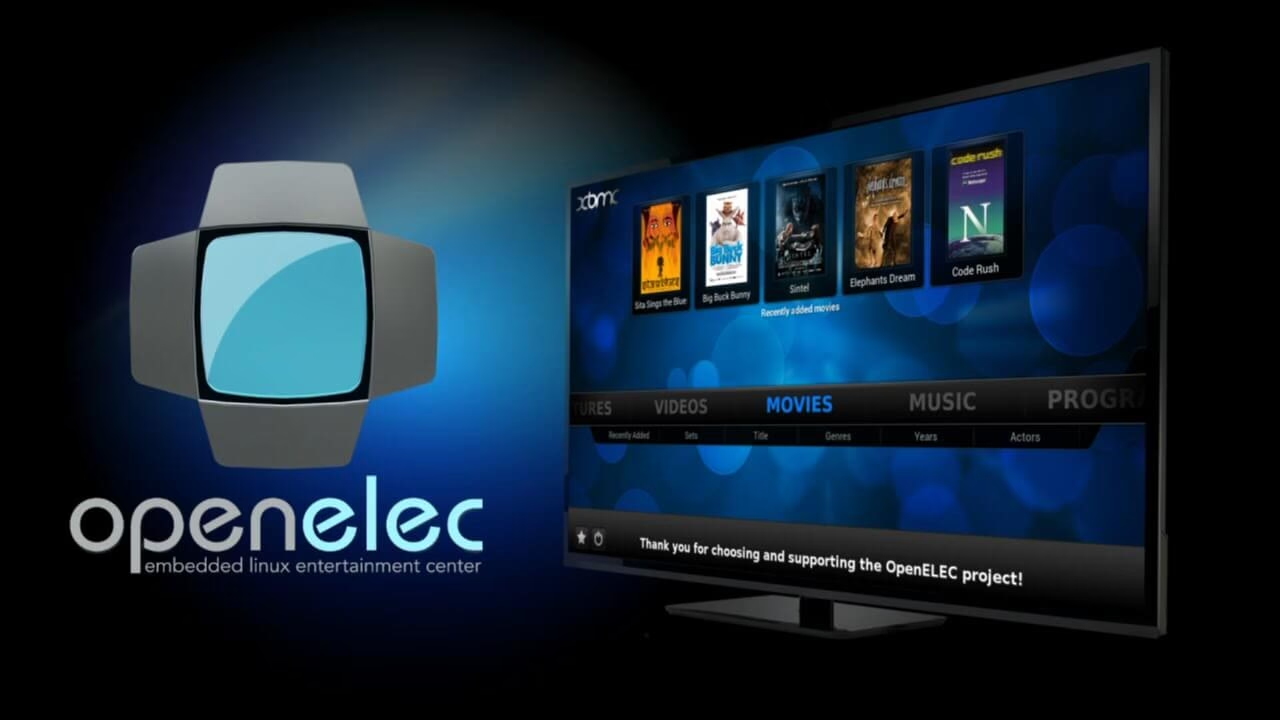
Valget af operativsystem (OS) er fundamentet for din medie-PC. Windows er det mest almindelige valg på grund af sin brede kompatibilitet med software og spil samt fremragende driverunderstøttelse. Alternativt kan en Linux-distribution som Ubuntu være et gratis og kraftfuldt valg, selvom driverunderstøttelse for visse grafikkort kan være en udfordring. For eksempel, hvis du ønsker at spille spil på en platform som Kodibuntu (en version af Ubuntu med Kodi forudinstalleret), kan det være nødvendigt at have et Nvidia-grafikkort og installere de proprietære drivere for at opnå den bedste ydeevne. For ren Kodi-afspilning er open source-driverne dog ofte tilstrækkelige. For den dedikerede bruger findes der endda minimalistiske operativsystemer som LibreELEC, der udelukkende er designet til at køre Kodi.
Ofte Stillede Spørgsmål (FAQ)
Hvad gør jeg, hvis jeg ikke får noget billede på mit TV?
Først skal du tjekke, at HDMI-kablet er sat korrekt i i begge ender. Sørg for, at dit TV er indstillet til den korrekte HDMI-indgangskilde. Prøv eventuelt med et andet kabel eller en anden HDMI-port for at udelukke defekt udstyr. Tjek også skærmindstillingerne på din PC for at sikre, at den sender et signal ud.
Hvordan får jeg surround sound til at virke?
Sørg for, at din PC er forbundet til din AV-receiver via HDMI. Gå derefter ind i lydindstillingerne på din PC og vælg receiveren som standardafspilningsenhed. Kør konfigurationsguiden for at indstille dit højttaler-setup (f.eks. 5.1). Tjek også, at det medie, du afspiller, har et surround sound-lydspor.
Min streaming i 4K hakker. Hvad er problemet?
Dette skyldes ofte en ustabil eller langsom internetforbindelse. Hvis muligt, skift fra Wi-Fi til en kablet Ethernet-forbindelse. Hvis det ikke er muligt, så prøv at flytte din router tættere på din PC. Det kan også være et problem med ydeevnen på selve PC'en; sørg for, at unødvendige programmer er lukket ned, mens du streamer.
Konklusion
At integrere en PC i din hjemmebiograf er en investering, der betaler sig mange gange igen i form af fleksibilitet, ydeevne og en uovertruffen underholdningsoplevelse. Selvom den indledende opsætning kan virke teknisk, er processen overkommelig for de fleste. Ved at følge denne guide kan du skabe et kraftfuldt og personligt mediecenter, der vil være omdrejningspunktet for utallige timers film, serier, musik og spil. Gør din stue til den ultimative biograf, og nyd de uendelige muligheder, som en dedikeret medie-PC kan tilbyde.
Hvis du vil læse andre artikler, der ligner PC i Hjemmebiografen: Den Ultimative Guide, kan du besøge kategorien Teknologi.