
09/11/2000
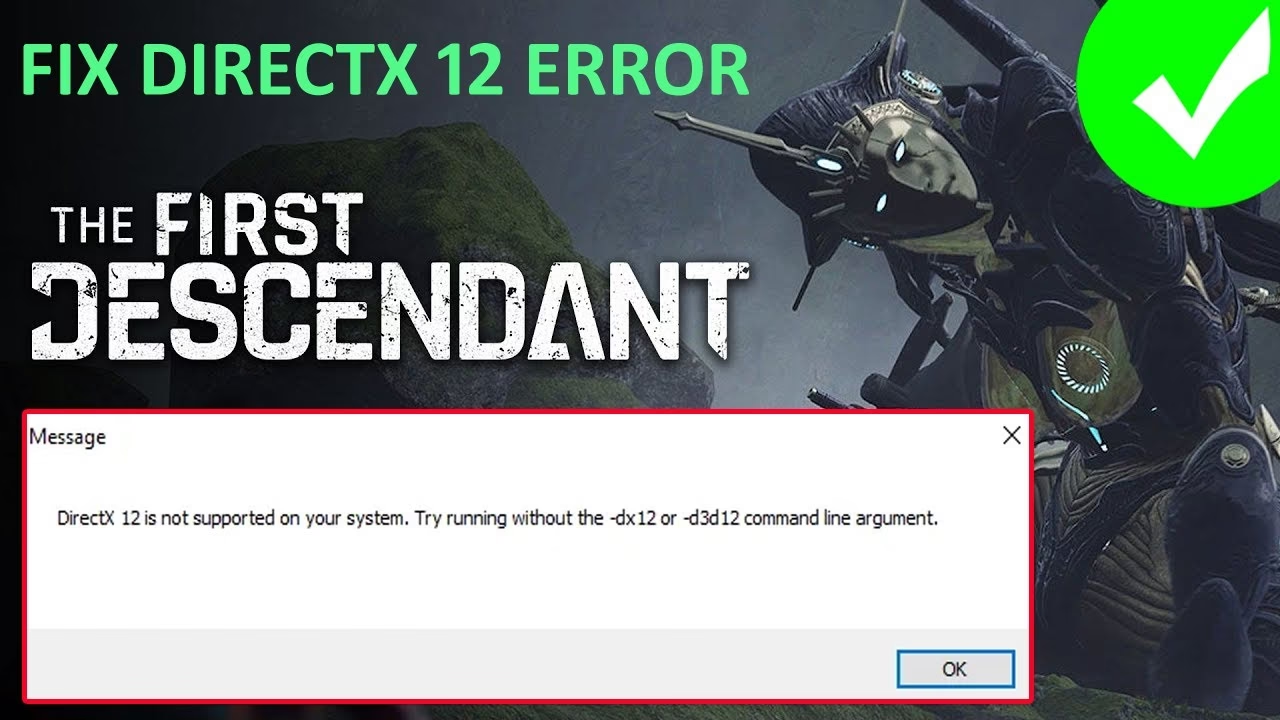
Spil og multimedieapplikationer er blevet en central del af den moderne computeroplevelse, hvor de tilbyder fordybende verdener, grafik i høj kvalitet og avancerede funktioner. Kernen i mange af disse oplevelser er DirectX, en samling af applikationsprogrammeringsgrænseflader (API'er) udviklet af Microsoft, som muliggør højtydende multimedie- og spilgrafik på Windows-systemer. Et almindeligt problem, som mange gamere og brugere støder på, er fejlmeddelelsen: "DirectX 12 understøttes ikke på dit system. Prøv at køre uden." eller lignende variationer. Denne meddelelse kan være forvirrende og frustrerende, især når man forsøger at nyde et nyt spil eller køre en krævende applikation.
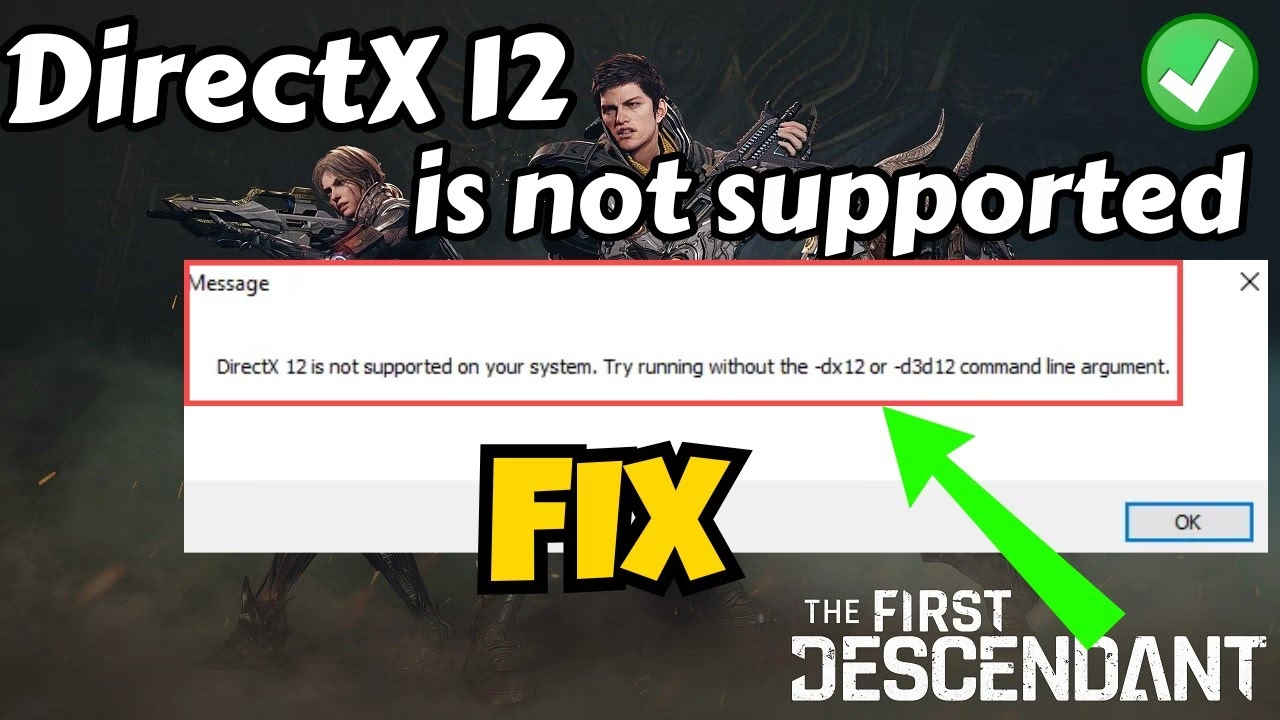
I denne detaljerede guide vil vi udforske, hvad denne fejl betyder, hvorfor den opstår, hvordan DirectX 12 fungerer, systemkravene for DirectX 12, fejlfindingstrin og effektive løsninger til at løse problemet. Uanset om du er en afslappet gamer eller en professionel bruger, vil forståelsen af dette problem hjælpe dig med at optimere dit system og nyde din software uden hindringer.
Hvad er DirectX 12?
For at forstå fejlen fuldt ud er det vigtigt at vide, hvad DirectX 12 er, og hvordan det påvirker dit systems ydeevne. DirectX 12 er den nyeste version af Microsofts samling af multimedie-API'er, der er specielt optimeret til at levere højtydende grafik, lyd og inputhåndtering. Designet til at give udviklere tæt på "metallet" adgang til hardwarefunktioner, giver DirectX 12 dem mulighed for markant at forbedre gengivelsesydelsen, reducere forsinkelse og bedre udnytte flere CPU-kerner.
Nøglefunktioner i DirectX 12
- Forbedret Multithreading: DirectX 12 tillader bedre parallel behandling, hvilket gør det muligt for flere CPU-kerner at håndtere gengivelsesopgaver samtidigt. Dette fordeler arbejdsbyrden mere effektivt.
- Lavere CPU-overhead: Ved at reducere mængden af CPU-behandling, der kræves til grafisk gengivelse, frigør DirectX 12 flere systemressourcer til selve spillet eller applikationen.
- Forbedret Ressourcestyring: Det giver bedre kontrol over grafikhukommelse og ressourceallokering, hvilket fører til en mere jævn ydeevne og færre "hak".
- Understøttelse af Nye Teknologier: DirectX 12 introducerer understøttelse af avancerede grafiske funktioner som ray tracing, variable rate shading og mesh shaders, som forbedrer den visuelle kvalitet markant.
Hvorfor opstår fejlen "DirectX 12 understøttes ikke"?
Denne meddelelse indikerer, at den applikation eller det spil, du forsøger at køre, ikke kan bruge DirectX 12, fordi din nuværende systemkonfiguration ikke opfylder de nødvendige krav, eller der er et kompatibilitetsproblem. Udtrykket "Prøv at køre uden" antyder, at programmet opfordrer dig til at køre det i en tilstand, der er kompatibel med tidligere versioner af DirectX, såsom DirectX 11. Der er flere underliggende årsager til, at denne fejl kan opstå:
- Hardwarekompatibilitet: Dit grafikkort (GPU) understøtter muligvis ikke DirectX 12. Ældre grafikkort er ofte begrænset til tidligere versioner som DirectX 11 eller ældre.
- Udaterede eller manglende drivere: Grafikdrivere er den afgørende software, der lader dit operativsystem kommunikere med dit grafikkort. Gamle, korrupte eller forkerte drivere er en af de hyppigste årsager til dette problem.
- Operativsystembegrænsninger: DirectX 12 understøttes fuldt ud kun på Windows 10 og Windows 11. Ældre versioner af Windows som Windows 7 eller 8.1 har begrænset eller ingen understøttelse.
- Beskadiget DirectX-installation: Systemfilerne relateret til DirectX på din computer kan være beskadigede eller mangelfulde, hvilket forhindrer programmer i at få adgang til API'en.
- Softwarekonflikter: Visse tredjepartsprogrammer, såsom antivirussoftware eller systemoptimeringsværktøjer, kan undertiden forstyrre DirectX' funktion.
Systemkrav for DirectX 12
At kende systemkravene hjælper dig med at afgøre, om din hardware og software overhovedet er kompatibel med DirectX 12, og kan guide din fejlfinding.
- Operativsystem: Windows 10 (version 1709 og nyere) eller Windows 11.
- Grafikkort: Skal understøtte DirectX 12 feature level 12_0 eller højere. Eksempler inkluderer NVIDIA GeForce GTX 900-serien og nyere, AMD Radeon RX 400-serien og nyere, samt Intel HD Graphics 6000-serien og nyere.
- Processor (CPU): En moderne flerkernet CPU, der effektivt kan håndtere samtidige tråde.
- Hukommelse (RAM): Mindst 8 GB RAM anbefales til højtydende spil.
- Drivere: De nyeste grafikdrivere installeret fra den officielle hardwareproducents hjemmeside.
Sådan diagnosticerer du problemet trin for trin
Før du begynder at anvende løsninger, er det vigtigt at diagnosticere årsagen til fejlen præcist.
Trin 1: Tjek din Windows-version
Tryk på Windows-tasten + R, skriv winver, og tryk på Enter. Et vindue vil poppe op og vise din Windows-version. Sørg for, at du kører Windows 10 (version 1709 eller nyere) eller Windows 11.
Trin 2: Bekræft dit grafikkorts DirectX-understøttelse
Det vigtigste værktøj til dette er DirectX Diagnostic Tool.
- Tryk på Windows-tasten + R, skriv
dxdiag, og tryk på Enter. - Godkend, hvis du bliver spurgt, om du vil tjekke dine drivere.
- I fanen "System" kan du se den overordnede DirectX-version, dit system bruger.
- Klik på fanen "Skærm" (eller "Display"). Under "Drivere" (eller "Drivers") i højre side skal du kigge efter "Funktionsniveauer" (eller "Feature Levels"). Her skal "12_1" eller "12_0" være listet for fuld understøttelse. Hvis du kun ser 11_1, 11_0 eller lavere, understøtter dit grafikkort ikke DirectX 12 fuldt ud.
Trin 3: Kontroller dine grafikdrivere
Gå til Enhedshåndtering (tryk på Windows-tasten + X og vælg "Enhedshåndtering"). Udvid "Skærmadaptere" for at se navnet på dit grafikkort. Noter navnet, og besøg producentens hjemmeside (NVIDIA, AMD eller Intel) for at downloade de nyeste drivere.
Effektive løsninger til at rette fejlen
Når du har en idé om årsagen, kan du begynde at løse problemet.
Løsning A: Opdater dine grafikdrivere (Mest almindelige løsning)
Dette er næsten altid det første og mest effektive skridt. Gamle drivere kan forårsage utallige kompatibilitetsproblemer.
- Besøg den officielle hjemmeside for din GPU-producent (NVIDIA, AMD eller Intel).
- Find sektionen for driverdownloads.
- Indtast din grafikkortmodel og dit operativsystem for at finde den korrekte driver.
- Download og installer den nyeste driver. Det anbefales ofte at udføre en "ren installation", hvis muligheden findes, da dette fjerner gamle driverrester.
- Genstart din computer efter installationen.
Løsning B: Installer alle Windows-opdateringer
Microsoft udsender jævnligt opdateringer, der indeholder vigtige rettelser og forbedringer til systemkomponenter, herunder DirectX.
- Gå til Indstillinger > Opdatering og sikkerhed > Windows Update.
- Klik på "Søg efter opdateringer".
- Download og installer alle tilgængelige opdateringer, inklusive valgfrie opdateringer, da de kan indeholde driverforbedringer.
- Genstart din pc.
Løsning C: Geninstaller DirectX Runtime
Selvom DirectX er indbygget i Windows 10/11, kan nogle ældre spil kræve yderligere runtime-biblioteker. Microsofts "DirectX End-User Runtime Web Installer" kan reparere og installere eventuelle manglende komponenter.
- Download værktøjet fra Microsofts officielle hjemmeside.
- Kør installationsprogrammet. Det vil scanne dit system for manglende DirectX-filer og installere dem.
Løsning D: Kør spillet i en ældre DirectX-tilstand
Hvis dit hardware simpelthen ikke understøtter DirectX 12, eller hvis spillet har problemer med din specifikke konfiguration, er den bedste løsning ofte at tvinge det til at køre i DirectX 11-tilstand.
- Steam Launch Options: Højreklik på spillet i dit Steam-bibliotek > Egenskaber > Generelt. I feltet "Startindstillinger" kan du prøve at skrive
-dx11eller-d3d11. - In-game indstillinger: Mange spil lader dig vælge grafik-API (f.eks. DirectX 11, DirectX 12, Vulkan) direkte i grafikindstillingerne.
Sammenligning: DirectX 11 vs. DirectX 12
For at give en bedre forståelse af, hvorfor opgraderingen er vigtig, er her en simpel sammenligningstabel.
| Funktion | DirectX 11 | DirectX 12 |
|---|---|---|
| CPU-overhead | Højere (mindre effektiv) | Meget lavere (mere effektiv) |
| Multithreading | Begrænset, primært én kerne | Fremragende, udnytter flere kerner |
| Hardwareadgang | Højt niveau (abstraheret) | Lavt niveau (tættere på hardware) |
| Ydeevne | God, men kan være en flaskehals | Potentielt meget højere, især i CPU-bundne scenarier |
Ofte Stillede Spørgsmål (FAQ)
Kan jeg installere DirectX 12 på Windows 7?
Nej. Mens Microsoft udgav en begrænset portering for visse spil, er fuld, systemdækkende understøttelse af DirectX 12 eksklusiv for Windows 10 og Windows 11.
Hvad gør jeg, hvis mit grafikkort slet ikke understøtter DirectX 12?
Hvis dit hardware er for gammelt, er den eneste løsning for at køre DirectX 12-krævende software at opgradere dit grafikkort til en nyere model. Indtil da er du nødt til at køre spil i DirectX 11-tilstand, hvis de understøtter det.
Er det sikkert at downloade DirectX fra tredjepartssider?
Absolut ikke. Download altid DirectX-komponenter og drivere fra officielle kilder som Microsoft eller din hardwareproducents hjemmeside. Filer fra uofficielle sider kan indeholde malware og skade dit system.
Hjælper det at opdatere .NET Framework?
Ja, i nogle tilfælde kan problemer med .NET Framework forårsage fejl relateret til DirectX. At køre Microsofts .NET Framework Repair Tool kan løse underliggende problemer, der påvirker spil og applikationer.
Konklusion
Fejlmeddelelsen "DirectX 12 understøttes ikke på dit system" er et almindeligt, men løseligt problem. I de fleste tilfælde skyldes det forældede drivere eller software, som let kan rettes ved at opdatere dit system. Ved systematisk at tjekke din Windows-version, hardware-kompatibilitet via dxdiag og sikre, at dine drivere er opdaterede, kan du hurtigt identificere og løse problemet. Hvis dit hardware er forældet, er den mest praktiske løsning at køre applikationer i en kompatibel tilstand som DirectX 11. At holde dit system vedligeholdt er den bedste måde at sikre en problemfri spil- og multimedieoplevelse på din Windows-pc.
Hvis du vil læse andre artikler, der ligner Løsning: DirectX 12 understøttes ikke på dit system, kan du besøge kategorien Teknologi.