
22/08/2015
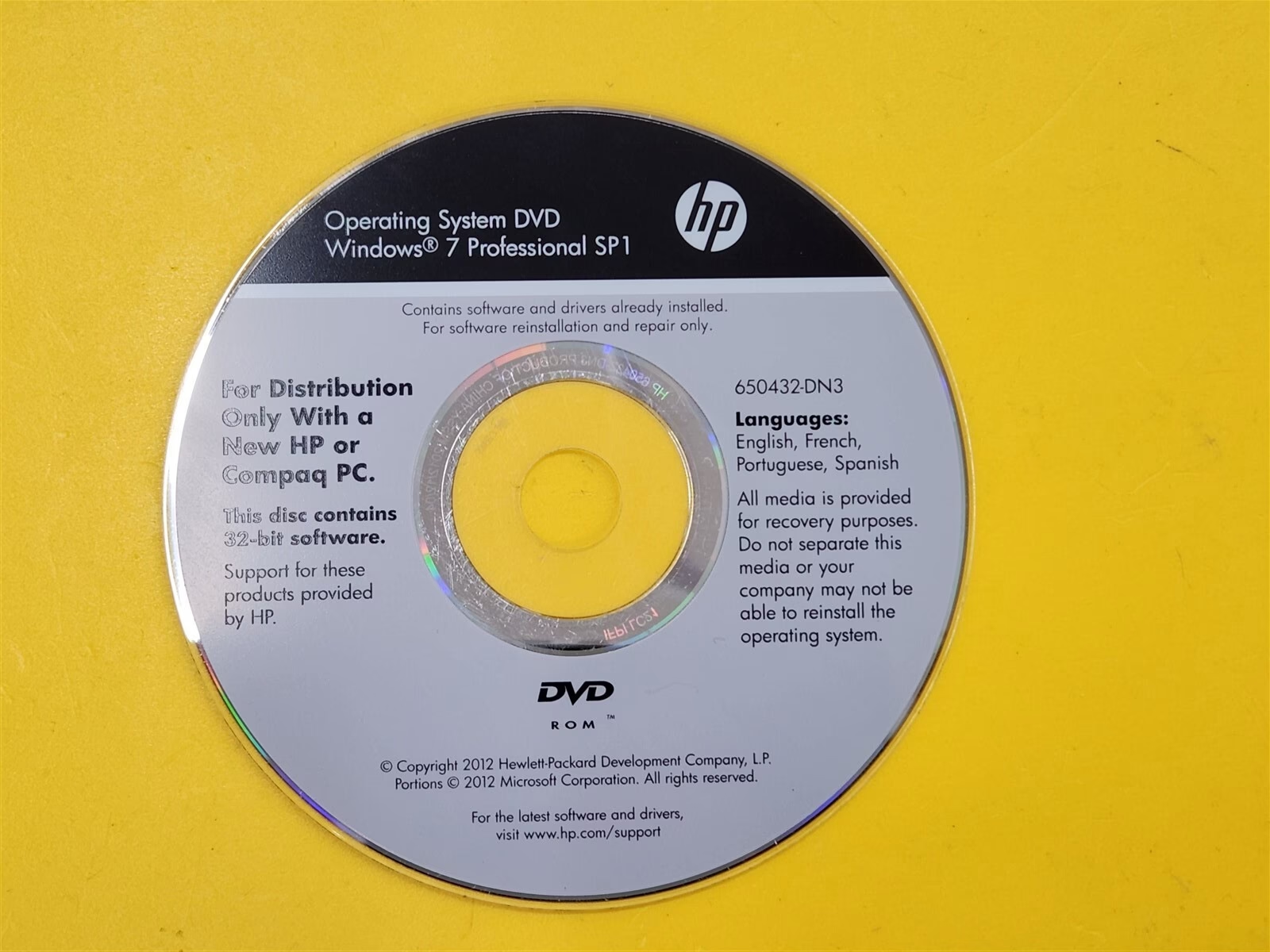
At starte en computer fra en CD eller DVD i stedet for den interne harddisk kan virke som en teknisk og kompliceret opgave, men det er en utrolig værdifuld færdighed at have. Uanset om din computer nægter at starte, du skal geninstallere Windows, eller du har brug for at køre et specialiseret diagnoseværktøj, kan en bootbar disk være din redning. Denne proces giver dig mulighed for at omgå det installerede styresystem og få adgang til computerens kernefunktioner. Denne artikel vil guide dig igennem hele processen, fra hvad en bootbar disk er, hvad du skal bruge for at lave en, og hvordan du rent faktisk får din computer til at starte fra den. Vi vil dække metoder for Windows-brugere og give løsninger på almindelige problemer, du måtte støde på undervejs.
Hvad er en bootbar CD eller DVD?
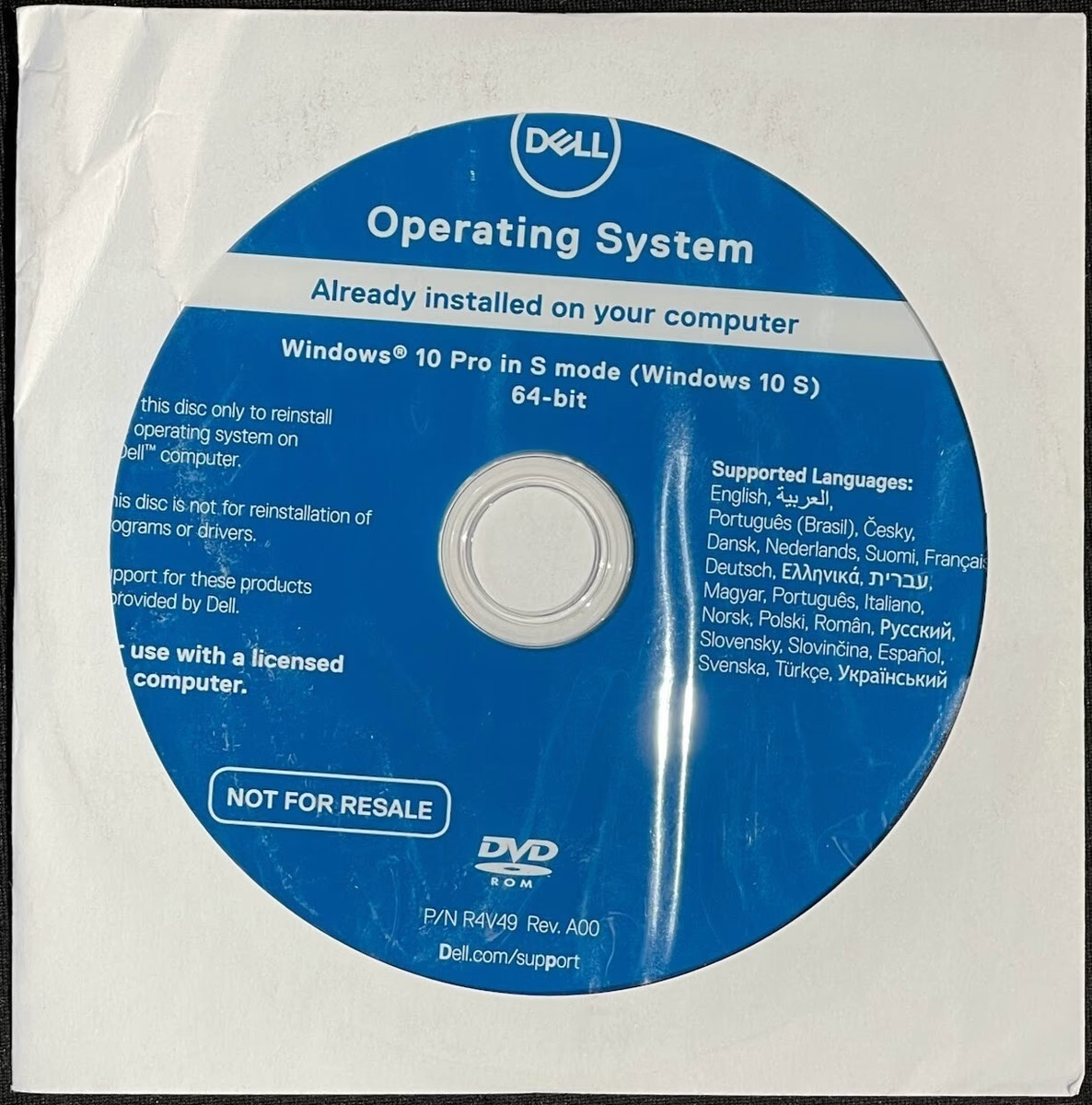
Normalt, når du tænder for din computer, finder en lille stump software på bundkortet (kendt som BIOS eller UEFI) dit styresystem på harddisken og starter det. En bootbar CD eller DVD er en disk, der indeholder sit eget mini-styresystem eller et installationsprogram. Når du instruerer computeren til at starte fra denne disk, ignorerer den harddisken og indlæser i stedet softwaren fra CD'en eller DVD'en. Dette er især nyttigt i flere situationer:
- Installation af styresystem: Den mest almindelige årsag er at installere eller geninstallere et styresystem som Windows eller Linux. Installationsfilerne ligger på disken, og ved at boote fra den kan du starte installationsprocessen på en tom eller eksisterende harddisk.
- Systemreparation: Hvis dit Windows er beskadiget og ikke vil starte, kan du bruge en reparationsdisk (også en bootbar disk) til at få adgang til reparationsværktøjer, der kan løse problemer med opstart, gendanne systemfiler eller tjekke harddisken for fejl.
- Virusscanning: Nogle vira er så dybt integrerede i styresystemet, at de er svære at fjerne, mens Windows kører. Ved at boote fra en antivirus-redningsdisk kan du scanne computeren i et rent miljø, før virussen har en chance for at aktivere sig selv.
- Datagendannelse: Hvis din computer er helt død, men harddisken stadig virker, kan du boote fra en live-CD (f.eks. en Linux-distribution) for at få adgang til filerne på harddisken og kopiere dem over på en ekstern enhed.
Kernen i en bootbar disk er en såkaldt ISO-fil. En ISO-fil er et digitalt aftryk, en perfekt 1-til-1 kopi af en hel optisk disk (CD, DVD eller Blu-ray), arkiveret i en enkelt fil. Når du 'brænder' denne ISO-fil til en blank disk, genskaber du den originale disks struktur, inklusiv de specielle opstartsoplysninger, der gør den bootbar.
Forberedelser: Dette skal du bruge
Før du kan oprette din bootbare redningsdisk, skal du sikre dig, at du har et par ting klar. Processen er ligetil, men kræver det rette udstyr og software.
- En blank CD eller DVD: Sørg for, at disken har tilstrækkelig kapacitet til den ISO-fil, du vil brænde. En standard-CD kan typisk rumme 700 MB, mens en DVD kan rumme 4.7 GB. De fleste moderne styresystemer kræver en DVD. Brug diske af god kvalitet for at undgå fejl under brændingen.
- Et CD/DVD-drev, der kan brænde: Næsten alle moderne computere med et optisk drev kan både læse og skrive (brænde) diske. Hvis din computer ikke har et indbygget drev, kan du bruge et eksternt USB-drev.
- En ISO-fil: Dette er den vigtigste ingrediens. Du skal have den ISO-fil, du vil lave en disk af. Hvis du f.eks. vil installere Windows 10, kan du downloade den officielle ISO-fil fra Microsofts hjemmeside ved hjælp af deres 'Media Creation Tool'. Til reparationsværktøjer eller Linux-distributioner finder du typisk ISO-filerne på de respektive udvikleres hjemmesider.
- Brændersoftware: Selvom nyere versioner af Windows har en indbygget funktion til at brænde ISO-filer, kan specialiseret software give flere muligheder og større pålidelighed. Eksempler på populær software inkluderer ImgBurn, Rufus (primært til USB) og de værktøjer, der følger med mere avancerede programmer som AOMEI Partition Assistant eller Acronis Disk Director.
Sådan opretter du en bootbar CD/DVD i Windows
At omdanne en ISO-fil til en fysisk, bootbar disk er en proces, der kaldes 'brænding'. Her er de mest almindelige metoder til at gøre det på en Windows-computer.
Metode 1: Brug af Windows' indbyggede værktøj
For simple brændingsopgaver er Windows' indbyggede funktion ofte tilstrækkelig. Det er den hurtigste og nemmeste metode, hvis du allerede har din ISO-fil klar.
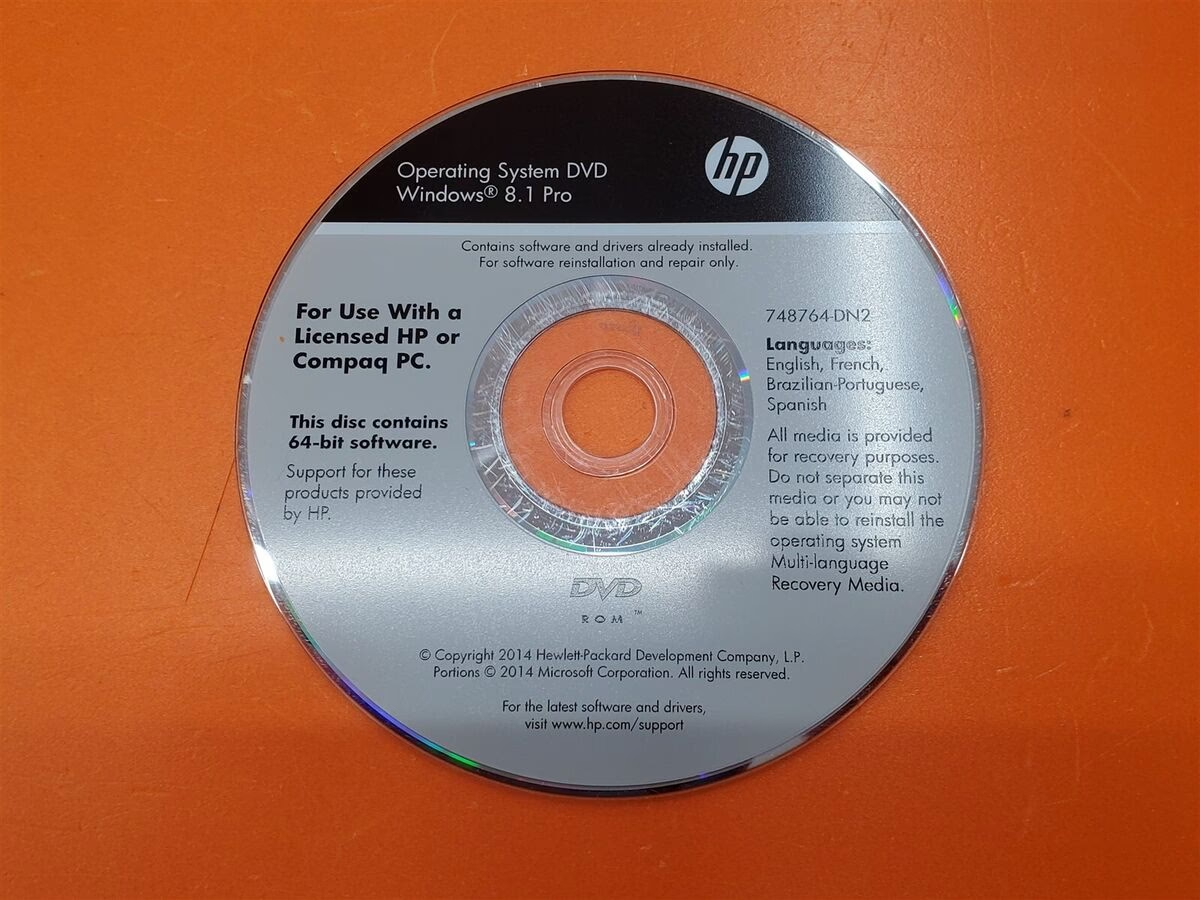
- Find din downloadede ISO-fil i Stifinder.
- Højreklik på ISO-filen.
- Vælg 'Brænd diskbillede' (eller 'Burn disc image') fra menuen.
- Windows Disc Image Burner-værktøjet åbnes.
- Sørg for, at det korrekte CD/DVD-drev er valgt under 'Diskbrænder'.
- Indsæt din blanke CD eller DVD i drevet.
- Du kan eventuelt markere feltet 'Verificer disk efter brænding'. Dette vil få computeren til at tjekke disken for fejl efter processen, hvilket er en god idé for at sikre, at alt er kopieret korrekt.
- Klik på knappen 'Brænd'.
Processen vil nu begynde. Undgå at bruge computeren til krævende opgaver, mens brændingen er i gang. Når den er færdig, vil drevet skubbe disken ud, og den er klar til brug.
Metode 2: Brug af Microsofts Media Creation Tool (til Windows)
Hvis dit mål er at oprette en Windows 10- eller 11-installationsdisk, er den bedste metode at bruge Microsofts officielle værktøj.
- Gå til Microsofts officielle software download-side og download 'Media Creation Tool'.
- Kør programmet som administrator.
- Accepter licensbetingelserne.
- Vælg 'Opret installationsmedier (USB-flashdrev, DVD eller ISO-fil) til en anden pc' og klik 'Næste'.
- Vælg sprog, udgave og arkitektur (normalt 64-bit). Værktøjet vil ofte foreslå de korrekte indstillinger for den pc, du bruger.
- På næste skærmbillede skal du vælge 'ISO-fil'. Værktøjet vil nu downloade den seneste version af Windows og gemme den som en ISO-fil på din computer.
- Når downloadet er færdigt, kan du følge 'Metode 1' ovenfor for at brænde den downloadede ISO-fil til en DVD.
Sådan booter du fra din nye disk
Nu hvor du har din bootbare disk, er næste skridt at få computeren til at starte fra den. Dette kræver en lille ændring i computerens opstartsindstillinger, kendt som BIOS eller UEFI.
- Indsæt disken: Placer din nybrændte CD eller DVD i computerens optiske drev.
- Genstart computeren: Genstart computeren via Start-menuen eller ved at trykke på genstartsknappen.
- Gå ind i BIOS/UEFI: Lige så snart computeren starter op igen, skal du trykke på en bestemt tast for at komme ind i opsætningsmenuen. Den korrekte tast varierer afhængigt af computerproducenten, men det er ofte F2, F10, F12, Delete eller Esc. Tasten vises normalt kortvarigt på skærmen under opstart (f.eks. 'Press F2 to enter Setup').
- Find opstartsindstillingerne: Når du er inde i BIOS/UEFI-menuen (som ofte ser meget simpel og tekstbaseret ud), skal du navigere med piletasterne til en fane, der hedder 'Boot', 'Boot Order' eller 'Boot Sequence'.
- Ændr opstartsrækkefølgen: Du vil se en liste over enheder, som computeren kan starte fra (harddisk, USB-drev, CD/DVD-drev osv.). Denne liste bestemmer rækkefølgen. Sørg for, at dit CD/DVD-drev (ofte kaldet 'Optical Drive', 'CD-ROM Drive' eller navnet på drevets producent) er øverst på listen, før harddisken (HDD/SSD).
- Gem og afslut: Naviger til 'Exit'-fanen og vælg 'Save Changes and Exit' (eller lignende). Dette gemmer dine ændringer og genstarter computeren.
- Boot fra disken: Computeren vil nu genstarte. Da CD/DVD-drevet er først i boot-rækkefølgen, vil den tjekke, om der er en bootbar disk i drevet. Du vil muligvis se en besked som 'Press any key to boot from CD or DVD...'. Tryk på en vilkårlig tast med det samme. Hvis du ikke gør det, vil computeren fortsætte til næste enhed i rækkefølgen, som er din harddisk, og starte Windows som normalt.
Hvis alt er gået korrekt, vil computeren nu indlæse softwaren fra din disk, og du vil se installationsprogrammet for Windows eller det reparationsværktøj, du har brændt.
Sammenligning af brændingsmetoder
| Metode | Fordele | Ulemper |
|---|---|---|
| Windows' indbyggede værktøj | Hurtig, nem, ingen ekstra software krævet. | Meget få indstillingsmuligheder, mindre pålidelig ved komplekse ISO'er. |
| Microsoft Media Creation Tool | Downloader altid den nyeste version af Windows, officielt og sikkert. | Kan kun bruges til at oprette Windows-installationsmedier. |
| Tredjepartssoftware (f.eks. ImgBurn) | Mange avancerede indstillinger (brændingshastighed, verifikation), højere pålidelighed. | Kræver download og installation af et separat program. |
Fejlfinding: Hvad hvis det ikke virker?
Nogle gange går tingene ikke som planlagt. Her er løsninger på de mest almindelige problemer:
- Computeren booter stadig til Windows: Dette er det mest hyppige problem. Årsagen er næsten altid, at boot-rækkefølgen i BIOS ikke er indstillet korrekt, eller at du ikke trykkede på en tast, da beskeden 'Press any key...' dukkede op. Gå tilbage ind i BIOS og dobbelttjek, at CD/DVD-drevet er sat til at være den første opstartsenhed, og at ændringerne blev gemt.
- Fejlmeddelelse under opstart: Hvis du ser en fejl som 'Non-bootable media' eller 'No boot device found', betyder det sandsynligvis, at disken ikke blev brændt korrekt. ISO-filen kan have været korrupt, eller der kan være sket en fejl under brændingen. Prøv at brænde en ny disk, gerne ved en lavere hastighed, og brug en ny, blank disk af god kvalitet.
- Kan ikke finde CD/DVD-drevet i BIOS: Hvis dit optiske drev slet ikke vises på listen over boot-enheder, kan det være et hardwareproblem. Tjek, om drevet er korrekt tilsluttet inde i computeren (hvis det er en stationær), eller om det er deaktiveret i BIOS-indstillingerne.
Ofte Stillede Spørgsmål (FAQ)
Kan jeg bruge en CD-RW eller DVD-RW (genskrivbar disk)?
Ja, du kan godt bruge en genskrivbar disk (RW). Det kan være en fordel, hvis du kun skal bruge disken midlertidigt. Dog kan nogle ældre computere have problemer med at boote fra RW-diske. For at opnå den højeste kompatibilitet og pålidelighed, især for vigtige redningsdiske, anbefales det at bruge en standard engangsbrændbar disk (CD-R eller DVD-R).
Hvad er forskellen på at boote fra en CD/DVD og en USB?
Princippet er det samme, men metoden er lidt anderledes. I dag er det mere almindeligt at bruge en bootbar USB-nøgle, da de er hurtigere, har større kapacitet og kan genbruges uendeligt. Processen til at oprette en bootbar USB er dog anderledes og kræver typisk værktøjer som Rufus eller Microsofts Media Creation Tool, som kan formatere USB-nøglen korrekt. Ældre computere understøtter dog ikke altid opstart fra USB, hvilket gør CD/DVD til den eneste mulighed.
Hvad er WinPE, som nogle værktøjer nævner?
WinPE står for Windows Preinstallation Environment. Det er en letvægtsversion af Windows, der kan køre direkte fra en CD, DVD eller USB. Mange avancerede reparations- og diskstyringsværktøjer bygger deres bootbare medier på WinPE. Det giver dem et velkendt Windows-lignende interface og adgang til vigtige systemdrivere, selv når det primære styresystem på harddisken ikke kan starte.
Hvis du vil læse andre artikler, der ligner Sådan booter du din computer fra en CD eller DVD, kan du besøge kategorien Teknologi.