
15/12/2008
For mange mennesker, især dem der lever med helbredsmæssige udfordringer, alderdom eller nedsat mobilitet, kan selv de simpleste dagligdagsopgaver blive en kamp. At bruge en smartphone, som for de fleste er en uundværlig del af hverdagen, kan være smertefuldt eller besværligt, hvis man for eksempel døjer med gigt i hænderne, nedsat syn eller generel træthed. Men teknologien kan også være en løsning. Evnen til at kunne fjernstyre sin Android-telefon direkte fra en computer er ikke blot en teknisk gimmick; det er et kraftfuldt værktøj for tilgængelighed, der kan give frihed og selvstændighed tilbage til dem, der har mest brug for det.
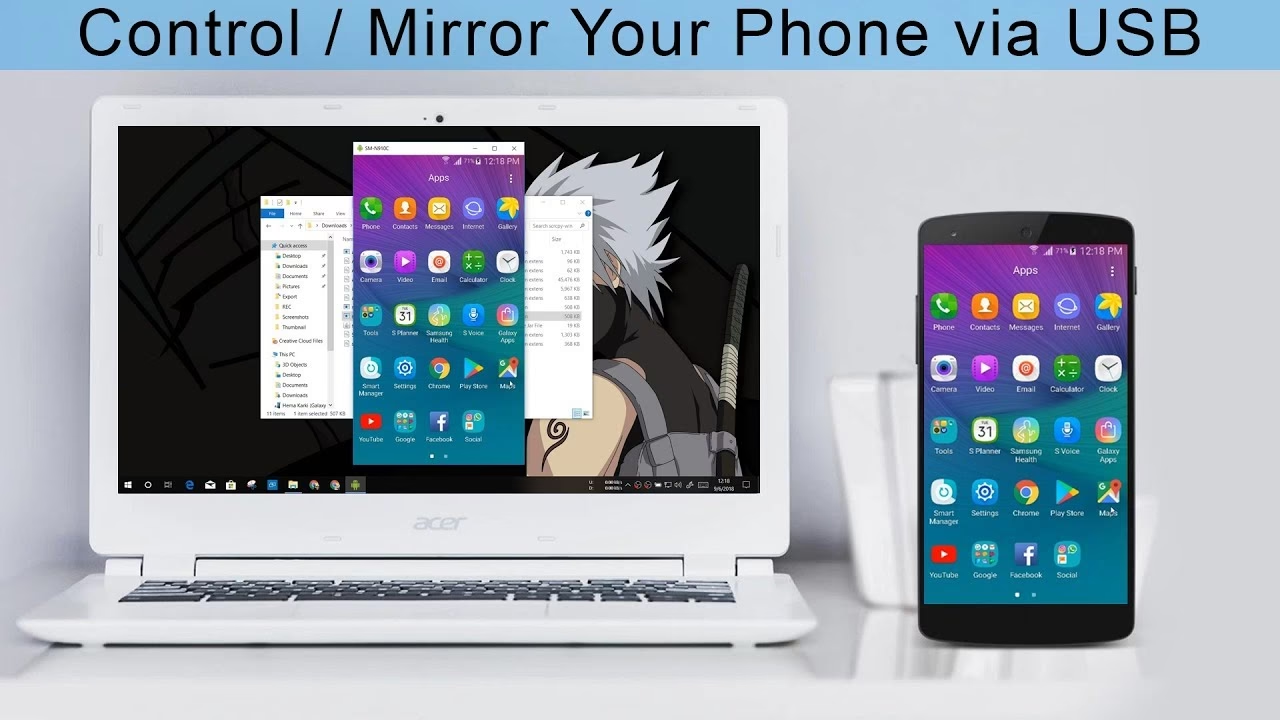
Denne artikel er dedikeret til dig, der søger en enkel, sikker og overkommelig måde at betjene din telefon på uden at skulle kæmpe med den lille skærm og de små knapper. Vi vil guide dig igennem de bedste løsninger, med fokus på hvad der er nemmest at komme i gang med, selv hvis du ikke er teknisk anlagt.
Hvorfor fjernstyre din telefon? En lettelse i hverdagen
At flytte betjeningen af din telefon over på din computers store skærm, mus og tastatur kan gøre en verden til forskel. Her er nogle af de mest markante fordele for personer med helbredsmæssige udfordringer:
- Mindre fysisk belastning: For personer med gigt, karpaltunnelsyndrom eller nedsat finmotorik kan det være smertefuldt at trykke og swipe på en lille skærm. At bruge en fuld størrelse mus og tastatur er langt mere ergonomisk og skånsomt.
- Bedre læsbarhed: En computerskærm er markant større end en telefonskærm. Dette gør det lettere at læse tekstbeskeder, se billeder og navigere i apps, hvilket er en stor hjælp for personer med nedsat syn.
- Forenklet betjening: At have alt samlet på én skærm – din computer – kan reducere den mentale og fysiske byrde ved konstant at skulle skifte mellem enheder. Du kan besvare opkald og SMS'er direkte fra computeren, mens du laver andre ting.
- Øget selvstændighed: For personer, der er sengeliggende eller har begrænset mobilitet, giver fjernstyring mulighed for at forblive forbundet med venner og familie, håndtere aftaler og få adgang til vigtige apps uden at skulle bede om hjælp.
Hvad skal du kigge efter i en løsning?
Når du skal vælge et værktøj til at fjernstyre din telefon, er det vigtigt at fokusere på dine specifikke behov. Baseret på ønsket om en enkel og sikker oplevelse, bør du kigge efter følgende fire ting:
- Brugervenlighed: Programmet skal være let at installere og bruge. Undgå løsninger, der kræver komplicerede tekniske indstillinger som "USB-fejlfinding" i starten, hvis du ikke er tryg ved det.
- Sikkerhed: Din telefon indeholder personlige oplysninger. Vælg altid anerkendte programmer fra store virksomheder som Microsoft, Samsung eller andre velkendte softwareudviklere for at sikre, at din data er beskyttet.
- Pris: Mange af de bedste og mest simple løsninger er helt gratis. Som pensionist eller person med fast indkomst er der ingen grund til at betale for dyre abonnementer, når gratis alternativer dækker de basale behov.
- Funktioner: Sørg for, at programmet kan det, du har brug for. For de fleste vil det være at kunne ringe, sende og modtage SMS'er og bruge et par vigtige apps som netbank eller sundhedsapps.
Anbefalede værktøjer: Fra det simple til det mere avancerede
Der findes mange programmer, men lad os fokusere på dem, der er bedst egnede til en nybegynder. Vi har inddelt dem efter, hvor lette de er at komme i gang med.
De mest brugervenlige løsninger (Anbefales at starte her)
1. Microsoft Telefonlink (Phone Link)
Hvis du har en Windows 10 eller Windows 11 computer, er dette sandsynligvis den absolut bedste og nemmeste løsning for dig. Microsoft Telefonlink er ofte forudinstalleret på din computer og er designet til at skabe en problemfri forbindelse til din Android-telefon.

Fordele:
- Gratis og uden reklamer.
- Udviklet af Microsoft, hvilket garanterer høj sikkerhed.
- Meget brugervenlig opsætning.
- Giver adgang til opkald, SMS'er, notifikationer og billeder direkte på din PC.
- På mange telefoner kan du også spejle din telefonskærm og styre alle dine apps med mus og tastatur.
Sådan kommer du i gang med Telefonlink:
- På din computer: Søg efter "Telefonlink" i startmenuen og åbn programmet. Hvis det ikke er der, kan det gratis downloades fra Microsoft Store.
- Følg instruktionerne på skærmen. Du vil blive bedt om at logge ind med din Microsoft-konto.
- På din Android-telefon: Du vil blive guidet til at downloade en app, der hedder "Link til Windows" (på nogle telefoner er den allerede installeret).
- Åbn "Link til Windows"-appen på din telefon og scan den QR-kode, der vises på din computerskærm.
- Godkend de nødvendige tilladelser på din telefon. Dette giver computeren lov til at vise notifikationer og styre telefonen.
- Når forbindelsen er oprettet, kan du se og betjene din telefon fra Telefonlink-programmet på din computer.
2. Samsung Flow
Hvis du har en Samsung-telefon og en Windows-computer, er Samsung Flow et fremragende alternativ. Det fungerer meget ligesom Microsoft Telefonlink, men er specifikt udviklet af Samsung til deres enheder. Det er ligeledes gratis og meget nemt at sætte op.
Fordele:
- Optimeret til Samsung-enheder.
- Gratis og let at bruge.
- Giver mulighed for skærmspejling, notifikationer og nem filoverførsel.
Fleksible løsninger for lidt mere øvede
3. AirDroid
AirDroid er en meget populær app, der tilbyder lidt flere funktioner end de indbyggede løsninger. Den største fordel ved AirDroid er, at din telefon og computer ikke behøver at være på det samme Wi-Fi-netværk. Du kan altså styre din telefon derhjemme, selvom du sidder med din bærbare computer et andet sted.
Fordele:
- Virker overalt via internettet.
- Nem filoverførsel mellem enheder.
- En gratis version er tilgængelig og dækker de fleste basale behov.
Den gratis version har dog visse begrænsninger, og opsætningen kræver, at du installerer en app på både telefon og computer og opretter en brugerkonto.
Sammenligning af de bedste løsninger
For at give et hurtigt overblik, er her en tabel, der sammenligner de mest anbefalede værktøjer.
| Værktøj | Nemhedsgrad | Pris | Bedst egnet til |
|---|---|---|---|
| Microsoft Telefonlink | Meget Nem | Gratis | Alle Windows-brugere, der ønsker den simpleste løsning. |
| Samsung Flow | Meget Nem | Gratis | Brugere med Samsung-telefoner. |
| AirDroid | Middel | Gratis (med betalt version) | Brugere, der har brug for at styre telefonen fra et andet netværk. |
Ofte Stillede Spørgsmål (FAQ)
Er det sikkert at lade min computer styre min telefon?
Ja, så længe du bruger anerkendte og troværdige programmer som Microsoft Telefonlink, Samsung Flow eller andre velkendte apps. Disse programmer bruger krypterede forbindelser for at beskytte dine data. Undgå at downloade ukendte programmer fra usikre hjemmesider.
Skal min telefon og computer være på det samme Wi-Fi-netværk?
For de simpleste løsninger som Microsoft Telefonlink og Samsung Flow, ja. De kræver, at begge enheder er forbundet til det samme lokale netværk. Programmer som AirDroid og TeamViewer kan fungere over internettet, uanset hvor enhederne befinder sig.

Kan jeg virkelig bruge min almindelige mus og tastatur?
Absolut! Når din telefonskærm vises på computeren, fungerer din musemarkør som din finger. Du kan klikke for at trykke, og du kan bruge dit tastatur til at skrive beskeder, e-mails og søge på nettet. Det er hele formålet – at gøre betjeningen lettere og mere komfortabel.
Hvad hvis jeg har brug for hjælp til opsætningen?
Hvis du føler dig usikker, kan det være en god idé at spørge et familiemedlem, en ven eller en nabo om hjælp. Opsætningen tager som regel kun 5-10 minutter, og når det først er sat op, er det meget nemt at bruge fremover.
Teknologi skal være en hjælp, ikke en hindring. At kunne styre sin telefon fra en computer er et fantastisk eksempel på, hvordan teknologi kan tilpasses for at imødekomme individuelle behov og overkomme fysiske barrierer. Vi håber, at denne guide har givet dig mod på at prøve det af og vist dig, at der findes enkle og tilgængelige løsninger, der kan gøre din digitale hverdag betydeligt lettere.
Hvis du vil læse andre artikler, der ligner Styr din mobil fra PC: En hjælpende hånd, kan du besøge kategorien Sundhed.