
15/05/2014
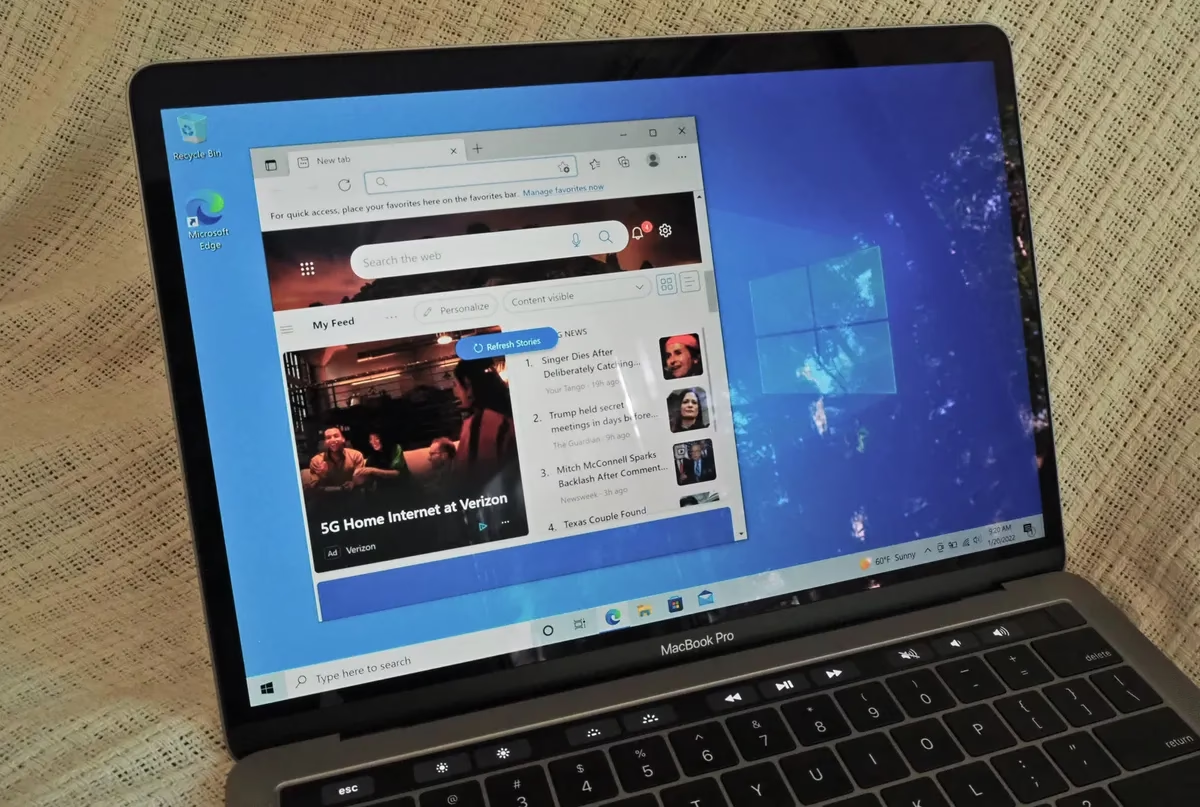
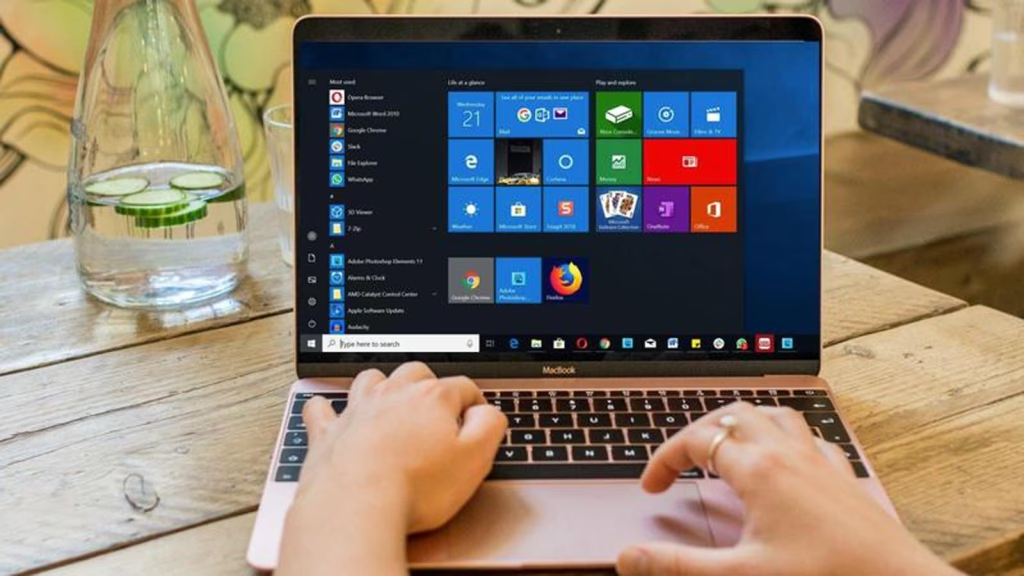
At køre Windows på en Mac kan virke som at blande to forskellige verdener, men takket være moderne teknologi er det ikke kun muligt, men også overraskende problemfrit. Uanset om du har brug for adgang til Windows-specifik software, ønsker at teste programmer på tværs af platforme, eller drømmer om at spille de nyeste PC-spil på din Apple-hardware, findes der en løsning for dig. Denne guide vil udforske de forskellige metoder til at forene macOS og Windows, så du kan få det bedste fra begge operativsystemer. Vi vil se på alt fra direkte installation til virtualisering og cloud-løsninger, så du kan træffe det rigtige valg baseret på dine behov og din Mac-model.
Forstå forskellen: Intel vs. Apple Silicon
Før vi dykker ned i metoderne, er det afgørende at forstå, hvilken type Mac du har. Apples overgang fra Intel-processorer til deres egne Apple Silicon-chips (M1, M2, M3 osv.) har ændret spillereglerne markant for, hvordan man kan køre Windows.
- Intel-baserede Macs: Disse ældre modeller har den fordel, at de kan køre Windows direkte (native) ved hjælp af Apples eget værktøj, Boot Camp. Dette giver den bedst mulige ydeevne, da Windows har fuld adgang til computerens hardware.
- Apple Silicon Macs: Disse nyere Mac-computere kan ikke bruge Boot Camp. Deres arkitektur (ARM) er anderledes end den traditionelle x86-arkitektur, som de fleste Windows-versioner er bygget til. Her er man afhængig af virtualiseringssoftware, der kan emulere eller køre en speciel ARM-version af Windows.
At kende din Mac-model er derfor det første skridt mod at finde den rette løsning.
Metode 1: Boot Camp (Kun for Intel-Macs)
Hvis du ejer en Mac med en Intel-processor, er Boot Camp uden tvivl den mest effektive metode til at køre Windows. Boot Camp er et gratis værktøj fra Apple, der lader dig partitionere din harddisk og installere Windows i en separat sektion. Dette skaber et såkaldt 'dual-boot'-system, hvor du kan vælge, om du vil starte din computer i macOS eller Windows, hver gang du tænder den.
Fordele ved Boot Camp:
- Maksimal ydeevne: Da Windows kører direkte på hardwaren, får du den fulde kraft fra din Mac. Dette er ideelt til krævende opgaver som 3D-modellering, videoredigering og især gaming.
- Fuld kompatibilitet: Alle Windows-programmer og drivere fungerer, som de ville på en almindelig PC.
- Gratis værktøj: Boot Camp Assistant-softwaren er præinstalleret på alle Intel-Macs. Du skal dog stadig selv anskaffe en gyldig Windows-licens.
Ulemper ved Boot Camp:
- Kræver genstart: Du kan ikke køre macOS og Windows samtidig. For at skifte mellem de to systemer skal du genstarte computeren.
- Ikke tilgængelig på Apple Silicon: Denne metode er desværre forældet for alle med en nyere Mac.
Sådan installerer du Windows med Boot Camp:
Processen er relativt ligetil. Du skal blot åbne 'Boot Camp Assistant', som findes i mappen 'Hjælpeprogrammer'. Assistenten guider dig gennem processen med at downloade nødvendige drivere, oprette en Windows-partition og starte Windows-installationsprogrammet.
Metode 2: Virtuelle Maskiner (VM)
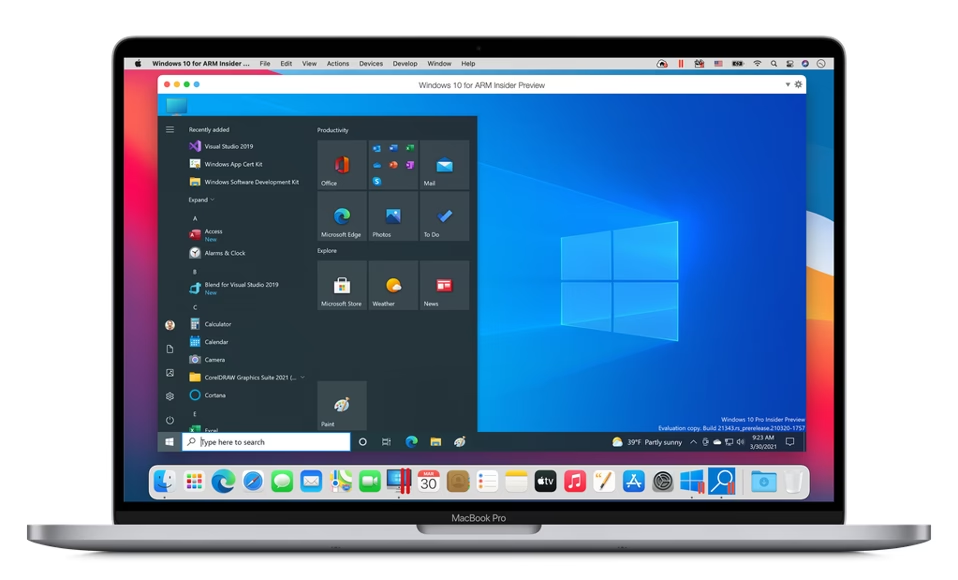
En virtuel maskine er en softwareløsning, der lader dig køre et helt operativsystem som et program inden i dit nuværende operativsystem. Det er som at have en komplet Windows-PC kørende i et vindue på dit macOS-skrivebord. Dette er den primære metode for ejere af Apple Silicon-Macs.
Parallels Desktop
Parallels Desktop er den mest populære og brugervenlige VM-løsning til Mac. Den er officielt autoriseret af Microsoft til at køre Windows 11 på Apple Silicon-Macs og tilbyder en dybt integreret oplevelse.
- Coherence Mode: En unik funktion, der lader dig køre Windows-programmer side om side med dine Mac-apps, som om de var native Mac-programmer. Windows-skrivebordet skjules, og kun programvinduerne vises.
- Nem installation: Parallels kan downloade og installere Windows for dig med få klik.
- Høj ydeevne: Selvom det ikke er helt på niveau med Boot Camp, er ydeevnen i moderne versioner af Parallels imponerende, selv til grafisk intensive opgaver.
Parallels er dog en betalt software, som typisk kræver et årligt abonnement. Der findes en gratis prøveperiode, så du kan teste, om det opfylder dine behov.
Andre VM-alternativer
Der findes også andre VM-programmer som VMware Fusion og det gratis open-source-alternativ UTM. UTM er meget fleksibelt, men kan være teknisk udfordrende at sætte op korrekt, især med Windows 11.
Metode 3: Cloud-baseret Windows (Windows 365)
En helt anden tilgang er at streame en Windows-oplevelse fra skyen direkte til din Mac via en webbrowser. Microsofts egen tjeneste, Windows 365, tilbyder en komplet 'Cloud PC'.
Fordele ved Windows 365:
- Tilgængelighed: Du kan få adgang til dit Windows-skrivebord fra enhver enhed med en internetforbindelse, ikke kun din Mac.
- Ingen installation: Du skal ikke installere Windows eller administrere en virtuel maskine. Alt kører på Microsofts servere.
- Sikkerhed: Da alt er i skyen, påvirker det ikke din Macs lokale lagerplads eller sikkerhed.
Ulemper ved Windows 365:
- Pris: Tjenesten er primært rettet mod virksomheder og er dyr for enkeltpersoner, med månedlige abonnementspriser.
- Kræver internet: En stabil og hurtig internetforbindelse er afgørende for en god oplevelse.
- Mindre egnet til gaming: På grund af forsinkelse (latency) er cloud-løsninger generelt ikke ideelle til hurtige spil.
Metode 4: Kompatibilitetslag (Wine og CrossOver)
Hvad nu hvis du ikke har brug for hele Windows-operativsystemet, men kun et par specifikke programmer? Her kommer kompatibilitetslag som Wine og CrossOver ind i billedet. Disse værktøjer oversætter Windows-kommandoer til macOS-kommandoer i realtid, så du kan køre Windows-apps direkte på din Mac uden at installere Windows.
- Wine: Er et gratis open-source-projekt. Det er utroligt kraftfuldt, men kan være meget svært at konfigurere korrekt.
- CrossOver: Er en kommerciel, brugervenlig version af Wine. Det koster penge, men gør processen med at installere og køre Windows-apps meget nemmere. CrossOver vedligeholder en database over, hvilke programmer der fungerer godt.
Denne metode er ikke garanteret at virke for alle programmer, især store og komplekse applikationer eller spil, men det er værd at prøve, især med CrossOvers gratis prøveperiode.
Sammenligning af metoder
For at give et hurtigt overblik, er her en tabel, der sammenligner de forskellige metoder:
| Metode | Bedst til | Kompatibilitet | Ydeevne | Pris |
|---|---|---|---|---|
| Boot Camp | Gaming, krævende opgaver | Kun Intel-Macs | Høj (Native) | Gratis (kræver Windows-licens) |
| Parallels Desktop | Daglig brug, multitasking | Intel & Apple Silicon | God (Virtualiseret) | Betalt abonnement |
| Windows 365 | Portabilitet, forretning | Alle enheder m. browser | Afhænger af abonnement | Højt månedligt abonnement |
| CrossOver | Specifikke apps/spil | Intel & Apple Silicon | Variabel | Engangsbetaling/abonnement |
Ofte Stillede Spørgsmål (FAQ)
Kan jeg køre Windows på min nye Mac med en M2-chip?
Ja, det kan du. Du kan ikke bruge Boot Camp, men den bedste og nemmeste metode er at bruge en virtuel maskine som Parallels Desktop. Den er optimeret til Apple Silicon og kan køre ARM-versionen af Windows 11 problemfrit.
Er det lovligt at køre Windows på en Mac?
Ja, det er fuldstændig lovligt. Du skal dog sikre dig, at du har en gyldig licens til den version af Windows, du installerer, medmindre du bruger en løsning som CrossOver, der ikke kræver en Windows-installation.
Hvilken løsning er bedst til gaming?
Hvis du har en Intel-baseret Mac, er Boot Camp den uovertrufne vinder, da det giver den bedste ydeevne. På en Apple Silicon-Mac er Parallels Desktop blevet overraskende god til gaming, men kompatibiliteten kan variere. Nogle spil fungerer perfekt, mens andre kan have problemer. Cloud-gaming tjenester som GeForce NOW eller Xbox Cloud Gaming kan også være et bedre alternativ end at installere Windows, hvis det kun er til spil.
Hvor meget plads skal jeg afsætte til Windows?
Det afhænger af dit behov. Microsoft anbefaler mindst 64 GB til selve Windows 11. Hvis du planlægger at installere store programmer eller spil, bør du afsætte betydeligt mere – gerne 128 GB eller mere for at være på den sikre side.
Konklusion
Valget af metode til at køre Windows på din Mac afhænger i sidste ende af tre ting: din Mac-model, dine specifikke behov og dit budget. For Intel-brugere med behov for maksimal ydeevne er Boot Camp den oplagte vej. For ejere af de nyere Apple Silicon-Macs er Parallels Desktop den mest polerede og kraftfulde løsning for en fuld Windows-oplevelse. Hvis du kun har brug for et enkelt program, kan CrossOver være en smartere og billigere løsning. Uanset hvad du vælger, har det aldrig været nemmere at bygge bro mellem de to store operativsystemer.
Hvis du vil læse andre artikler, der ligner Kør Windows på din Mac: Den komplette guide, kan du besøge kategorien Teknologi.